发布者:售前甜甜 | 本文章发表于:2024-12-18
随着互联网的普及和全球化的发展,越来越多的企业和个人开始使用境外服务器。然而,有时使用境外服务器可能会遇到延迟高的问题,这会影响网络访问的速度和稳定性。如何解决这一问题呢?以下是一些建议:
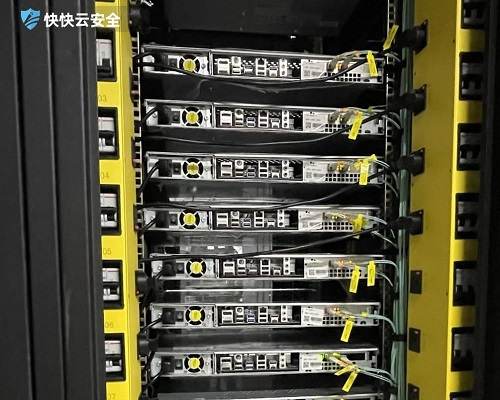
要了解所选境外服务器的地理位置。不同的地理位置对网络延迟有不同的影响。一般来说,距离较近的服务器会有更低的延迟。因此,在选择境外服务器时,应优先考虑那些与你的地理位置相对接近的服务器,以减少网络传输的延迟。
可以尝试优化网络连接来降低延迟。具体来说,可以采用以下几种方法:
1、使用高质量的网络设备:确保你的网络设备(如路由器、交换机等)性能良好,且支持高速数据传输。这将有助于减少因设备性能不足而导致的延迟问题。
2、升级互联网服务提供商:有些互联网服务提供商可能在网络质量和速度方面存在差异。考虑升级到更优质的提供商,以获得更稳定的网络连接和更低的延迟。
3、减少网络拥塞:避免在高峰时段进行大量数据的传输,以减少网络拥塞导致的延迟。合理安排数据传输时间,可以有效提高网络访问速度。
除了上述方法外,还可以通过合理配置和优化服务器设置来降低延迟。具体措施包括:
1、选择高性能的服务器硬件:确保服务器具备强大的处理器和大容量内存,以应对高负载的网络请求和数据处理。
2、优化服务器操作系统和网络配置:根据实际需求调整操作系统的参数和网络配置,以提高服务器的处理效率和响应速度。
3、使用内容分发网络(CDN):CDN可以帮助将内容缓存到离用户更近的边缘服务器上,从而加快内容的传输速度并降低延迟。
还可以借助一些技术手段来解决延迟高的问题。例如:
1、使用压缩技术:通过压缩数据来减小传输大小,从而提高传输速度和降低延迟。同时,服务器端和客户端都需要支持解压操作。
2、TCP协议优化:TCP协议是互联网上最广泛使用的协议之一,但默认配置的TCP协议可能无法在所有情况下实现最佳性能。可以考虑对TCP协议进行优化,如启用快速打开、选择适当的拥塞控制算法等。
要解决使用境外服务器时的延迟高问题,需要从多个方面入手,包括选择合适地理位置的服务器、优化网络连接、配置和优化服务器设置以及采取技术手段等。通过综合考虑这些因素并实施相应的解决方案,可以显著降低使用境外服务器时的延迟问题,提高网络访问的速度和稳定性。
具体实施过程中,可以根据实际情况和需求逐步尝试和调整上述建议,以达到最佳的优化效果。同时,保持对网络性能和服务器状态的持续监控也是非常重要的,以便及时发现并解决潜在的问题。
上一篇
手机服务器搭建选购全攻略 轻松实现低门槛私有部署
很多人家里都放着几台闲置的旧手机,扔了觉得可惜,留着也没什么使用场景,其实完全可以把它改造成专属的手机服务器,用来做私人网盘、文件存储、小型测试环境甚至轻量网站托管,成本比采购专门的云服务器低很多,操作门槛也不高,不管是数码爱好者想折腾新玩法,还是普通用户想要个私有存储空间,都能轻松上手,还能最大化挖掘旧设备的剩余价值。 怎么选手机服务器? 优先选运行内存4G以上、存储容量64G以上的机型,系统最好是安卓7.0以上版本,后续刷机或者获取权限都更方便,兼容性也更强。要是不想折腾旧手机,也可以选专门的工控类手机服务器,功耗更低、散热设计更好,适合长期不间断运行,不用怕长时间开机损坏设备。预算有限的话也可以选运营商退役的定制机型,价格更低性能够用,适合新手入门练手。 怎么搭手机服务器? 普通用户可以直接用现成的开源APP搭建,不用复杂的代码操作,只要按照提示完成基础的网络配置、端口映射就能正常投入使用。有一定技术基础的用户可以给手机刷入精简的Linux系统,就能实现和普通服务器几乎一样的功能,支持安装各类服务端软件,拓展性更强。搭建完成后记得做好访问权限设置和网络安全配置,避免被非法访问泄露个人数据。如果需要对外提供服务,担心遇到网络攻击影响访问稳定性,可以找专业的云服务商配套DDoS安全防护方案,有效抵御各类恶意流量侵扰。 手机服务器好用吗? 手机服务器的功耗只有几瓦,比普通台式服务器省电很多,用来做个人私有存储、家庭影音中心、小型爬虫测试的性价比非常高,几乎没有额外的使用成本。缺点是算力和性能有限,不适合运行高负载的业务,只能满足轻量化的个人使用需求。如果有企业级的服务部署需求,还是更建议选择专用的弹性云服务器,算力、带宽、稳定性都更有保障,还能按需扩容使用更灵活,有需求可以到正规云服务平台了解详细配置。 旧手机改造服务器是非常适合数码爱好者入门的玩法,门槛低成本低,能满足大部分个人用户的轻量化使用需求。前期不用投入太多成本就能体验服务器运维的相关操作,要是后续业务升级有更高的算力、稳定性需求,再更换专用的服务器产品也完全来得及。不同使用场景对应不同的设备选择,适合自己需求的就是最好的方案。
日本服务器租用全攻略 适配跨境业务最优选择
很多做跨境电商、出海小游戏、东亚外贸业务的团队,都倾向选择离中国大陆近、网络延迟低的节点,日本服务器就是常年热门的选项之一。不同业务场景对配置、带宽、防御能力的需求差异很大,选对租用渠道不仅能降低长期运维成本,还能避免很多后续的网络波动、访问卡顿问题,尤其是面向东亚、东南亚用户的业务,适配度会比欧美节点高很多。 日本服务器租用贵吗? 日本服务器的价格分不同档位,普通入门级的个人建站、小型博客需求,每月费用大概几百块就能搞定。要是需要高带宽、高防配置的游戏、直播、跨境电商平台业务,价格会随配置上浮。 不同服务商的定价差异主要体现在带宽冗余、售后响应速度、防御能力这些附加服务上,不用盲目选最高配,匹配自身业务需求就行。预算有限的中小团队,可以先选基础配置后续再升级,不用一次性投入太高成本。 日本服务器租用稳吗? 日本服务器稳不稳主要看机房的线路质量,直连中国大陆的CN2线路延迟普遍在50ms以内,基本不会出现跨洋线路的卡顿丢包问题。正规服务商的机房都有99.9%以上的在线率保障,突发硬件故障也能在几小时内完成置换,日常运维基本不用太操心。 要是有全球出海需求,还能选择对接全球骨干网的线路,覆盖更多地区的用户访问需求,不用额外更换节点就能拓展业务范围。 怎么选租用服务商? 选租用服务商的时候,先确认对方是不是对接了日本本土的正规机房,有没有提供免费的测试时长,能实际测一下目标用户的访问延迟再决定。优先选能提供7*24小时运维支持的服务商,半夜出问题也能找到人处理,不用等上班时间再解决。 快快网络的弹性云服务器覆盖日本本土优质机房,支持不同配置按需选配,还有专业运维团队全程跟进,能满足不同规模的业务需求,要是有DDoS攻击防护需求的,也可以搭配高防服务器方案使用。 日本服务器的优势本身就很明确,距离近、延迟低、政策限制少,非常适合做东亚区域的业务布局。不用纠结太复杂的参数,先明确自己的业务规模、目标用户群体和预算范围,基本就能筛选到适配的方案。前期多花一点时间做测试对比,后续运营能省掉很多不必要的麻烦。
web服务器配置实操指南 新手也能快速上手的实用技巧
很多运维新手或者个人站长刚接触web服务时,总会卡在配置环节,要么是端口映射出错,要么是静态资源加载异常,甚至经常出现无理由的访问报错。其实只要理清核心配置逻辑,避开常见的操作坑点,哪怕是零基础也能快速完成符合业务需求的配置,还能同时兼顾访问速度和安全防护,后续维护也会省心不少。 怎么配置web服务器? 先根据业务场景选对应的服务端软件,静态站点优先选nginx,动态交互多的可以选apache或者tomcat。确定好软件后先完成基础安装,再对应修改配置文件里的端口、根目录、域名绑定等核心参数。调整完重启服务就能完成基础配置,测试能正常访问就可以上线使用。 如果是个人或者中小团队用的web服务,直接在弹性云服务器上部署就能满足需求,配置过程全程可视化操作,还能根据访问量灵活调整算力资源,不用额外采购硬件设备。 web配置注意啥? 要做好权限划分,不要给配置文件设置过高的读写权限,避免被恶意篡改。端口尽量不用默认的80、443以外的高危端口,减少被恶意扫描攻击的概率。还要提前配置好访问日志的自动存储和清理,避免日志占满服务器存储空间导致服务宕机。 配置完成后最好搭配waf应用防护墙,拦截常见的SQL注入、跨站脚本等网络攻击,全程保障web服务的稳定运行。 web配置怎么优化? 静态资源可以开启gzip压缩,减少传输体积提升页面加载速度。还可以配置缓存规则,让常用的图片、css、js文件在用户端缓存,降低重复请求给服务器带来的压力。如果是面向全国用户的站点,还可以做静态资源的边缘分发,进一步降低不同地区用户的访问延迟。 有跨地域访问需求的话,可以了解下scdn的相关配置方案,能有效提升不同区域用户的访问体验,不用自己额外搭建节点就能覆盖全国网络。 web服务器配置其实没有大家想的那么复杂,只要理清需求选对工具,避开常见的安全和性能坑点,就能快速搭建出稳定好用的web服务。后续只要定期做好日志排查和性能调优,基本不会出现大的运行问题,哪怕是新手也能轻松hold住全程。
2024-09-24 15:10:12
2022-11-24 16:48:06
2022-07-08 10:37:36
2022-04-28 15:05:59
2022-10-20 14:57:00
2022-06-10 14:47:30
2023-04-24 10:03:04
2023-05-17 10:08:08
2024-09-24 15:10:12
2022-11-24 16:48:06
2022-07-08 10:37:36
2022-04-28 15:05:59
2022-10-20 14:57:00
2022-06-10 14:47:30
2023-04-24 10:03:04
2023-05-17 10:08:08
发布者:售前甜甜 | 本文章发表于:2024-12-18
随着互联网的普及和全球化的发展,越来越多的企业和个人开始使用境外服务器。然而,有时使用境外服务器可能会遇到延迟高的问题,这会影响网络访问的速度和稳定性。如何解决这一问题呢?以下是一些建议:
要了解所选境外服务器的地理位置。不同的地理位置对网络延迟有不同的影响。一般来说,距离较近的服务器会有更低的延迟。因此,在选择境外服务器时,应优先考虑那些与你的地理位置相对接近的服务器,以减少网络传输的延迟。
可以尝试优化网络连接来降低延迟。具体来说,可以采用以下几种方法:
1、使用高质量的网络设备:确保你的网络设备(如路由器、交换机等)性能良好,且支持高速数据传输。这将有助于减少因设备性能不足而导致的延迟问题。
2、升级互联网服务提供商:有些互联网服务提供商可能在网络质量和速度方面存在差异。考虑升级到更优质的提供商,以获得更稳定的网络连接和更低的延迟。
3、减少网络拥塞:避免在高峰时段进行大量数据的传输,以减少网络拥塞导致的延迟。合理安排数据传输时间,可以有效提高网络访问速度。
除了上述方法外,还可以通过合理配置和优化服务器设置来降低延迟。具体措施包括:
1、选择高性能的服务器硬件:确保服务器具备强大的处理器和大容量内存,以应对高负载的网络请求和数据处理。
2、优化服务器操作系统和网络配置:根据实际需求调整操作系统的参数和网络配置,以提高服务器的处理效率和响应速度。
3、使用内容分发网络(CDN):CDN可以帮助将内容缓存到离用户更近的边缘服务器上,从而加快内容的传输速度并降低延迟。
还可以借助一些技术手段来解决延迟高的问题。例如:
1、使用压缩技术:通过压缩数据来减小传输大小,从而提高传输速度和降低延迟。同时,服务器端和客户端都需要支持解压操作。
2、TCP协议优化:TCP协议是互联网上最广泛使用的协议之一,但默认配置的TCP协议可能无法在所有情况下实现最佳性能。可以考虑对TCP协议进行优化,如启用快速打开、选择适当的拥塞控制算法等。
要解决使用境外服务器时的延迟高问题,需要从多个方面入手,包括选择合适地理位置的服务器、优化网络连接、配置和优化服务器设置以及采取技术手段等。通过综合考虑这些因素并实施相应的解决方案,可以显著降低使用境外服务器时的延迟问题,提高网络访问的速度和稳定性。
具体实施过程中,可以根据实际情况和需求逐步尝试和调整上述建议,以达到最佳的优化效果。同时,保持对网络性能和服务器状态的持续监控也是非常重要的,以便及时发现并解决潜在的问题。
上一篇
手机服务器搭建选购全攻略 轻松实现低门槛私有部署
很多人家里都放着几台闲置的旧手机,扔了觉得可惜,留着也没什么使用场景,其实完全可以把它改造成专属的手机服务器,用来做私人网盘、文件存储、小型测试环境甚至轻量网站托管,成本比采购专门的云服务器低很多,操作门槛也不高,不管是数码爱好者想折腾新玩法,还是普通用户想要个私有存储空间,都能轻松上手,还能最大化挖掘旧设备的剩余价值。 怎么选手机服务器? 优先选运行内存4G以上、存储容量64G以上的机型,系统最好是安卓7.0以上版本,后续刷机或者获取权限都更方便,兼容性也更强。要是不想折腾旧手机,也可以选专门的工控类手机服务器,功耗更低、散热设计更好,适合长期不间断运行,不用怕长时间开机损坏设备。预算有限的话也可以选运营商退役的定制机型,价格更低性能够用,适合新手入门练手。 怎么搭手机服务器? 普通用户可以直接用现成的开源APP搭建,不用复杂的代码操作,只要按照提示完成基础的网络配置、端口映射就能正常投入使用。有一定技术基础的用户可以给手机刷入精简的Linux系统,就能实现和普通服务器几乎一样的功能,支持安装各类服务端软件,拓展性更强。搭建完成后记得做好访问权限设置和网络安全配置,避免被非法访问泄露个人数据。如果需要对外提供服务,担心遇到网络攻击影响访问稳定性,可以找专业的云服务商配套DDoS安全防护方案,有效抵御各类恶意流量侵扰。 手机服务器好用吗? 手机服务器的功耗只有几瓦,比普通台式服务器省电很多,用来做个人私有存储、家庭影音中心、小型爬虫测试的性价比非常高,几乎没有额外的使用成本。缺点是算力和性能有限,不适合运行高负载的业务,只能满足轻量化的个人使用需求。如果有企业级的服务部署需求,还是更建议选择专用的弹性云服务器,算力、带宽、稳定性都更有保障,还能按需扩容使用更灵活,有需求可以到正规云服务平台了解详细配置。 旧手机改造服务器是非常适合数码爱好者入门的玩法,门槛低成本低,能满足大部分个人用户的轻量化使用需求。前期不用投入太多成本就能体验服务器运维的相关操作,要是后续业务升级有更高的算力、稳定性需求,再更换专用的服务器产品也完全来得及。不同使用场景对应不同的设备选择,适合自己需求的就是最好的方案。
日本服务器租用全攻略 适配跨境业务最优选择
很多做跨境电商、出海小游戏、东亚外贸业务的团队,都倾向选择离中国大陆近、网络延迟低的节点,日本服务器就是常年热门的选项之一。不同业务场景对配置、带宽、防御能力的需求差异很大,选对租用渠道不仅能降低长期运维成本,还能避免很多后续的网络波动、访问卡顿问题,尤其是面向东亚、东南亚用户的业务,适配度会比欧美节点高很多。 日本服务器租用贵吗? 日本服务器的价格分不同档位,普通入门级的个人建站、小型博客需求,每月费用大概几百块就能搞定。要是需要高带宽、高防配置的游戏、直播、跨境电商平台业务,价格会随配置上浮。 不同服务商的定价差异主要体现在带宽冗余、售后响应速度、防御能力这些附加服务上,不用盲目选最高配,匹配自身业务需求就行。预算有限的中小团队,可以先选基础配置后续再升级,不用一次性投入太高成本。 日本服务器租用稳吗? 日本服务器稳不稳主要看机房的线路质量,直连中国大陆的CN2线路延迟普遍在50ms以内,基本不会出现跨洋线路的卡顿丢包问题。正规服务商的机房都有99.9%以上的在线率保障,突发硬件故障也能在几小时内完成置换,日常运维基本不用太操心。 要是有全球出海需求,还能选择对接全球骨干网的线路,覆盖更多地区的用户访问需求,不用额外更换节点就能拓展业务范围。 怎么选租用服务商? 选租用服务商的时候,先确认对方是不是对接了日本本土的正规机房,有没有提供免费的测试时长,能实际测一下目标用户的访问延迟再决定。优先选能提供7*24小时运维支持的服务商,半夜出问题也能找到人处理,不用等上班时间再解决。 快快网络的弹性云服务器覆盖日本本土优质机房,支持不同配置按需选配,还有专业运维团队全程跟进,能满足不同规模的业务需求,要是有DDoS攻击防护需求的,也可以搭配高防服务器方案使用。 日本服务器的优势本身就很明确,距离近、延迟低、政策限制少,非常适合做东亚区域的业务布局。不用纠结太复杂的参数,先明确自己的业务规模、目标用户群体和预算范围,基本就能筛选到适配的方案。前期多花一点时间做测试对比,后续运营能省掉很多不必要的麻烦。
web服务器配置实操指南 新手也能快速上手的实用技巧
很多运维新手或者个人站长刚接触web服务时,总会卡在配置环节,要么是端口映射出错,要么是静态资源加载异常,甚至经常出现无理由的访问报错。其实只要理清核心配置逻辑,避开常见的操作坑点,哪怕是零基础也能快速完成符合业务需求的配置,还能同时兼顾访问速度和安全防护,后续维护也会省心不少。 怎么配置web服务器? 先根据业务场景选对应的服务端软件,静态站点优先选nginx,动态交互多的可以选apache或者tomcat。确定好软件后先完成基础安装,再对应修改配置文件里的端口、根目录、域名绑定等核心参数。调整完重启服务就能完成基础配置,测试能正常访问就可以上线使用。 如果是个人或者中小团队用的web服务,直接在弹性云服务器上部署就能满足需求,配置过程全程可视化操作,还能根据访问量灵活调整算力资源,不用额外采购硬件设备。 web配置注意啥? 要做好权限划分,不要给配置文件设置过高的读写权限,避免被恶意篡改。端口尽量不用默认的80、443以外的高危端口,减少被恶意扫描攻击的概率。还要提前配置好访问日志的自动存储和清理,避免日志占满服务器存储空间导致服务宕机。 配置完成后最好搭配waf应用防护墙,拦截常见的SQL注入、跨站脚本等网络攻击,全程保障web服务的稳定运行。 web配置怎么优化? 静态资源可以开启gzip压缩,减少传输体积提升页面加载速度。还可以配置缓存规则,让常用的图片、css、js文件在用户端缓存,降低重复请求给服务器带来的压力。如果是面向全国用户的站点,还可以做静态资源的边缘分发,进一步降低不同地区用户的访问延迟。 有跨地域访问需求的话,可以了解下scdn的相关配置方案,能有效提升不同区域用户的访问体验,不用自己额外搭建节点就能覆盖全国网络。 web服务器配置其实没有大家想的那么复杂,只要理清需求选对工具,避开常见的安全和性能坑点,就能快速搭建出稳定好用的web服务。后续只要定期做好日志排查和性能调优,基本不会出现大的运行问题,哪怕是新手也能轻松hold住全程。
查看更多文章 > 最新活动
最新活动

 闽公网安备 35020302000839号
公安机关联网备案号 35020301000110
闽公网安备 35020302000839号
公安机关联网备案号 35020301000110






 云安全相关活动




