发布者:售前舟舟 | 本文章发表于:2024-11-23
随着计算密集型应用的日益普及,高性能计算(HPC)成为了企业和研究机构关注的重点。I9-14900K服务器凭借其先进的处理器技术和卓越的性能表现,成为了许多高性能计算任务的理想选择。那么,I9-14900K服务器适合高性能计算任务吗?
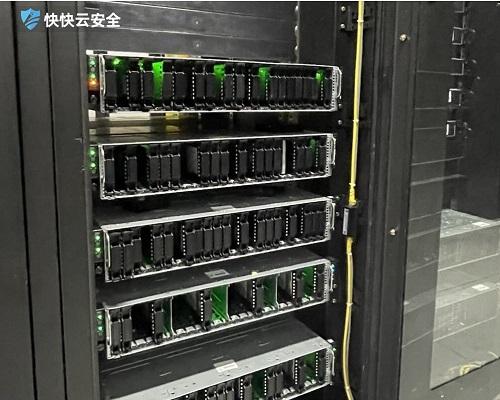
I9-14900K服务器搭载了高性能的处理器,具备多核心和高主频的特点。这些处理器能够提供强大的计算能力,支持密集型的科学计算、工程仿真以及数据分析等任务。多核心架构使得服务器能够并行处理大量的计算任务,加快任务完成的时间。此外,超线程技术进一步提升了并发处理能力,使得服务器在执行多任务时依然能够保持高效的性能。通过这些特性,I9-14900K能够胜任各种高性能计算需求。
高性能计算任务不仅需要强大的计算能力,还需要足够的内存支持以确保数据能够被快速访问和处理。I9-14900K服务器支持大容量内存配置,可以配备数百GB的RAM,满足大数据集存储在内存中的需求。此外,该服务器还支持高速内存技术,提供更高的内存带宽,使得数据读写速度更快,进一步优化了数据处理流程。通过高效的内存管理,I9-14900K能够有效提升数据处理速度,改善应用性能。
在高性能计算中,数据的持久化存储同样重要。I9-14900K服务器可以配置高性能的存储解决方案,如SSD固态硬盘或NVMe SSD,以满足对数据读写速度的高要求。这些存储介质不仅速度快,而且可靠性高,适合用来存放频繁访问的大数据文件。此外,通过RAID技术,可以进一步提高存储系统的容错能力和读写性能,确保数据的安全性和完整性。这些特性使得I9-14900K非常适合构建高效的数据仓库和分析平台。
在高性能计算过程中,数据的传输效率直接影响到整体性能。I9-14900K服务器支持高速网络接口,如10Gbps甚至更高速度的网络连接,能够提供充足的带宽来传输大量数据。这对于分布式计算环境尤其重要,因为在集群之间进行数据交换时,网络速度的快慢直接影响到计算任务的完成时间。通过优化网络配置,I9-14900K能够确保数据在各个节点之间的高效传输,从而提升整个高性能计算系统的整体性能。
I9-14900K服务器通过其强大的计算能力、优秀的内存支持、高效的存储解决方案以及高速的网络性能,非常适合用于高性能计算任务。通过合理配置和优化,企业可以充分发挥I9-14900K的潜力,加速计算任务的完成,从中获取更多有价值的洞察,进而提升业务决策的准确性和效率。在不断增长的数据处理需求面前,选择像I9-14900K这样的高性能服务器,将有助于企业更好地应对挑战,实现业务的持续发展。
上一篇
怎么查看服务器是什么系统 全场景操作方法汇总
不管是运维人员还是普通云服务器使用者,时常会遇到需要确认服务器运行系统的场景,不同的登录权限、不同的设备端操作逻辑都有区别,很多新手遇到这类问题会找不到正确入口,甚至误操作影响服务器正常运行,掌握简单的查询方法,能快速定位系统版本,为后续软件安装、环境配置打好基础,避免因为系统不匹配踩不必要的坑。 windows怎么查? 已经拿到远程登录权限的话,直接连接进入windows服务器桌面,右键点击桌面上的此电脑图标,选择属性选项就能看到完整的系统版本、位数还有激活状态等信息。要是使用的是旧版windows服务器系统,操作逻辑也基本一致,只是入口名称可能会有细微差别,找对应的系统属性入口即可。 linux怎么查询? 登录到linux服务器终端后,输入对应的命令就能快速返回系统信息,不同发行版适配的命令略有区别,通用命令基本能覆盖90%以上的主流发行版,执行后就能看到内核版本、发行版名称、更新时间等详细参数。哪怕是刚接触linux的新手,也能直接看懂返回的结构化结果,不用额外学习复杂的运维知识。 如果是使用快快网络的弹性云服务器,不用登录远程桌面或者终端,直接登录用户控制台就能在实例详情页看到当前的服务器系统信息,操作起来更便捷,也能避免登录操作带来的安全风险,有需求可以多了解这类云服务的实用功能。 无权限怎么查? 没有服务器登录权限的话,可以用在线扫描工具输入服务器对应的公网IP,根据开放端口、返回的特征字段判断大概的系统类型。这种方式只能做初步判断,没法得到精准的小版本号,适合做前期项目调研的场景使用,要是需要准确信息还是要拿到登录权限查询。非必要情况下不建议用第三方工具扫描他人服务器,很容易被判定为攻击行为,触发对方的防护规则。 日常查询服务器系统不用复杂操作,选对对应场景的方法就能快速得到准确结果,运维过程中提前确认系统版本,能避免后续部署应用时出现适配问题,也能有效提升整体的运维效率,不用在基础信息确认上浪费太多时间。
购买云服务器怎么选 高性价比云服务器选购攻略
很多新手第一次接触云服务,都容易在选购环节踩坑,要么选的配置太高花了冤枉钱,闲置的性能完全用不上,要么配置不够用后续扩容麻烦,甚至遇到服务商跑路、售后找不到人的糟心事。选对合适的云服务器,不仅能满足建站、部署应用、运行小程序、存储数据等不同需求,还能长期控制运营成本,免去不少后续运维的麻烦,给业务稳定运行打好基础。 云服务器怎么选? 不同使用场景对应的配置要求差很多,前期可以先梳理清楚自己的使用需求,比如预估的访问量、需要运行的程序对内存和CPU的要求,要不要放大量的图片视频等资源。要是只是搭个人博客、小型展示站,1核2G的基础配置完全够用,每年成本也就几百块。要是用来运行电商站点、小程序后端或者游戏私服,就得选2核4G以上的配置,还要额外关注带宽和硬盘IO性能,遇到大促或者流量高峰的时候才不会卡顿。要是有高防需求,还得优先选自带DDoS防护能力的机型,避免后续被攻击导致业务中断,反而要花更多钱补防护服务。平时需求波动大的用户,完全可以选可随时升降配的弹性云服务器,按需付费能省不少不必要的开支,不用为闲置的配置买单。 哪里买更靠谱? 选服务商的时候不要只看价格,不少小服务商标出的超低价背后,往往是超售严重、带宽缩水、运维跟不上的问题,用不了多久就会频繁宕机,找客服都没人回应。成立时间久、覆盖服务场景多的品牌,技术积累更足,机房稳定性也更高,哪怕遇到问题也有专门的运维人员第一时间处理,不会耽误业务运行。还要看配套服务是否完善,有没有7*24小时运维支持,能不能免费提供基础的安全防护,这些都会直接影响后续的使用体验,算下来反而比低价买的小服务商产品更划算。现在不少主流服务商都有新人优惠,首次采购弹性云服务器的折扣力度都很大,新用户还有专属的技术扶持,适合预算有限的用户入手。 买云服务器不用一味追高求全,适配自身当下的需求才是最划算的选择,多对比配置参数和配套服务,不用花冤枉钱也能选到稳定好用的机型,给业务长期运行做好支撑。
弹性云服务器VPS选购指南 稳定高性价比配置推荐
很多中小站长、个人开发者或者小型企业搭建站点、部署轻量应用时,都会优先选择VPS类产品,兼顾灵活性和成本优势。市面上同类型产品配置参数差异大,不同线路、防御等级的定价跨度也不小,选到适配自身需求的产品能省下不少后续运维的精力,也能避免资源浪费或者性能不足拖慢业务运行的问题。 VPS怎么选配置? 如果是用来搭建个人博客、小型测试环境,1核2G配2M带宽的基础配置完全够用,甚至还能搭个简单的私人网盘使用。要是部署中小型企业站点、运营轻量小程序,建议选2核4G以上的配置,带宽按需选择5M到10M即可。有跨境业务需求的话可以优先选支持多线BGP线路的配置,全球各地用户访问延迟更低,体验更好。 VPS怎么挑服务商? 优先选运营时间长、行业口碑好的服务商,售后响应速度快,遇到网络或者硬件问题能及时解决,不会影响业务正常运行。可以多留意服务商提供的附加服务,比如免费的基础DDoS防护、自动快照备份功能,能降低不少日常运维的压力。有需要的话可以了解下快快网络的弹性云服务器,线路覆盖全,还支持按需弹性扩容,适配各种使用场景。 VPS怎么省成本? 如果是长期使用,可以直接选年付套餐,大多数服务商的年付都会赠送1-2个月的使用时长,算下来单月成本能低20%左右。不用盲目追求过高的配置,按需选择即可,后续业务规模扩大后再在线升级配置也完全来得及,操作很方便。偶尔有临时大流量需求的话,可以选支持按天扩容带宽的服务商,不用一直为闲置的高带宽付费。 选到合适的VPS产品不用盲目追求高价,适配自身的业务需求才是最重要的,前期多花点时间对比配置和服务商的服务内容,后续能省不少不必要的麻烦。有相关需求的话可以多对比不同服务商的参数和用户评价,找到最适合自己的方案就好。
2024-04-22 20:01:43
2024-09-02 20:02:39
2023-11-20 10:03:24
2024-04-08 13:27:42
2023-09-04 17:02:20
2023-09-15 16:54:17
2023-11-17 17:05:30
2024-07-08 17:39:58
2024-04-22 20:01:43
2024-09-02 20:02:39
2023-11-20 10:03:24
2024-04-08 13:27:42
2023-09-04 17:02:20
2023-09-15 16:54:17
2023-11-17 17:05:30
2024-07-08 17:39:58
发布者:售前舟舟 | 本文章发表于:2024-11-23
随着计算密集型应用的日益普及,高性能计算(HPC)成为了企业和研究机构关注的重点。I9-14900K服务器凭借其先进的处理器技术和卓越的性能表现,成为了许多高性能计算任务的理想选择。那么,I9-14900K服务器适合高性能计算任务吗?
I9-14900K服务器搭载了高性能的处理器,具备多核心和高主频的特点。这些处理器能够提供强大的计算能力,支持密集型的科学计算、工程仿真以及数据分析等任务。多核心架构使得服务器能够并行处理大量的计算任务,加快任务完成的时间。此外,超线程技术进一步提升了并发处理能力,使得服务器在执行多任务时依然能够保持高效的性能。通过这些特性,I9-14900K能够胜任各种高性能计算需求。
高性能计算任务不仅需要强大的计算能力,还需要足够的内存支持以确保数据能够被快速访问和处理。I9-14900K服务器支持大容量内存配置,可以配备数百GB的RAM,满足大数据集存储在内存中的需求。此外,该服务器还支持高速内存技术,提供更高的内存带宽,使得数据读写速度更快,进一步优化了数据处理流程。通过高效的内存管理,I9-14900K能够有效提升数据处理速度,改善应用性能。
在高性能计算中,数据的持久化存储同样重要。I9-14900K服务器可以配置高性能的存储解决方案,如SSD固态硬盘或NVMe SSD,以满足对数据读写速度的高要求。这些存储介质不仅速度快,而且可靠性高,适合用来存放频繁访问的大数据文件。此外,通过RAID技术,可以进一步提高存储系统的容错能力和读写性能,确保数据的安全性和完整性。这些特性使得I9-14900K非常适合构建高效的数据仓库和分析平台。
在高性能计算过程中,数据的传输效率直接影响到整体性能。I9-14900K服务器支持高速网络接口,如10Gbps甚至更高速度的网络连接,能够提供充足的带宽来传输大量数据。这对于分布式计算环境尤其重要,因为在集群之间进行数据交换时,网络速度的快慢直接影响到计算任务的完成时间。通过优化网络配置,I9-14900K能够确保数据在各个节点之间的高效传输,从而提升整个高性能计算系统的整体性能。
I9-14900K服务器通过其强大的计算能力、优秀的内存支持、高效的存储解决方案以及高速的网络性能,非常适合用于高性能计算任务。通过合理配置和优化,企业可以充分发挥I9-14900K的潜力,加速计算任务的完成,从中获取更多有价值的洞察,进而提升业务决策的准确性和效率。在不断增长的数据处理需求面前,选择像I9-14900K这样的高性能服务器,将有助于企业更好地应对挑战,实现业务的持续发展。
上一篇
怎么查看服务器是什么系统 全场景操作方法汇总
不管是运维人员还是普通云服务器使用者,时常会遇到需要确认服务器运行系统的场景,不同的登录权限、不同的设备端操作逻辑都有区别,很多新手遇到这类问题会找不到正确入口,甚至误操作影响服务器正常运行,掌握简单的查询方法,能快速定位系统版本,为后续软件安装、环境配置打好基础,避免因为系统不匹配踩不必要的坑。 windows怎么查? 已经拿到远程登录权限的话,直接连接进入windows服务器桌面,右键点击桌面上的此电脑图标,选择属性选项就能看到完整的系统版本、位数还有激活状态等信息。要是使用的是旧版windows服务器系统,操作逻辑也基本一致,只是入口名称可能会有细微差别,找对应的系统属性入口即可。 linux怎么查询? 登录到linux服务器终端后,输入对应的命令就能快速返回系统信息,不同发行版适配的命令略有区别,通用命令基本能覆盖90%以上的主流发行版,执行后就能看到内核版本、发行版名称、更新时间等详细参数。哪怕是刚接触linux的新手,也能直接看懂返回的结构化结果,不用额外学习复杂的运维知识。 如果是使用快快网络的弹性云服务器,不用登录远程桌面或者终端,直接登录用户控制台就能在实例详情页看到当前的服务器系统信息,操作起来更便捷,也能避免登录操作带来的安全风险,有需求可以多了解这类云服务的实用功能。 无权限怎么查? 没有服务器登录权限的话,可以用在线扫描工具输入服务器对应的公网IP,根据开放端口、返回的特征字段判断大概的系统类型。这种方式只能做初步判断,没法得到精准的小版本号,适合做前期项目调研的场景使用,要是需要准确信息还是要拿到登录权限查询。非必要情况下不建议用第三方工具扫描他人服务器,很容易被判定为攻击行为,触发对方的防护规则。 日常查询服务器系统不用复杂操作,选对对应场景的方法就能快速得到准确结果,运维过程中提前确认系统版本,能避免后续部署应用时出现适配问题,也能有效提升整体的运维效率,不用在基础信息确认上浪费太多时间。
购买云服务器怎么选 高性价比云服务器选购攻略
很多新手第一次接触云服务,都容易在选购环节踩坑,要么选的配置太高花了冤枉钱,闲置的性能完全用不上,要么配置不够用后续扩容麻烦,甚至遇到服务商跑路、售后找不到人的糟心事。选对合适的云服务器,不仅能满足建站、部署应用、运行小程序、存储数据等不同需求,还能长期控制运营成本,免去不少后续运维的麻烦,给业务稳定运行打好基础。 云服务器怎么选? 不同使用场景对应的配置要求差很多,前期可以先梳理清楚自己的使用需求,比如预估的访问量、需要运行的程序对内存和CPU的要求,要不要放大量的图片视频等资源。要是只是搭个人博客、小型展示站,1核2G的基础配置完全够用,每年成本也就几百块。要是用来运行电商站点、小程序后端或者游戏私服,就得选2核4G以上的配置,还要额外关注带宽和硬盘IO性能,遇到大促或者流量高峰的时候才不会卡顿。要是有高防需求,还得优先选自带DDoS防护能力的机型,避免后续被攻击导致业务中断,反而要花更多钱补防护服务。平时需求波动大的用户,完全可以选可随时升降配的弹性云服务器,按需付费能省不少不必要的开支,不用为闲置的配置买单。 哪里买更靠谱? 选服务商的时候不要只看价格,不少小服务商标出的超低价背后,往往是超售严重、带宽缩水、运维跟不上的问题,用不了多久就会频繁宕机,找客服都没人回应。成立时间久、覆盖服务场景多的品牌,技术积累更足,机房稳定性也更高,哪怕遇到问题也有专门的运维人员第一时间处理,不会耽误业务运行。还要看配套服务是否完善,有没有7*24小时运维支持,能不能免费提供基础的安全防护,这些都会直接影响后续的使用体验,算下来反而比低价买的小服务商产品更划算。现在不少主流服务商都有新人优惠,首次采购弹性云服务器的折扣力度都很大,新用户还有专属的技术扶持,适合预算有限的用户入手。 买云服务器不用一味追高求全,适配自身当下的需求才是最划算的选择,多对比配置参数和配套服务,不用花冤枉钱也能选到稳定好用的机型,给业务长期运行做好支撑。
弹性云服务器VPS选购指南 稳定高性价比配置推荐
很多中小站长、个人开发者或者小型企业搭建站点、部署轻量应用时,都会优先选择VPS类产品,兼顾灵活性和成本优势。市面上同类型产品配置参数差异大,不同线路、防御等级的定价跨度也不小,选到适配自身需求的产品能省下不少后续运维的精力,也能避免资源浪费或者性能不足拖慢业务运行的问题。 VPS怎么选配置? 如果是用来搭建个人博客、小型测试环境,1核2G配2M带宽的基础配置完全够用,甚至还能搭个简单的私人网盘使用。要是部署中小型企业站点、运营轻量小程序,建议选2核4G以上的配置,带宽按需选择5M到10M即可。有跨境业务需求的话可以优先选支持多线BGP线路的配置,全球各地用户访问延迟更低,体验更好。 VPS怎么挑服务商? 优先选运营时间长、行业口碑好的服务商,售后响应速度快,遇到网络或者硬件问题能及时解决,不会影响业务正常运行。可以多留意服务商提供的附加服务,比如免费的基础DDoS防护、自动快照备份功能,能降低不少日常运维的压力。有需要的话可以了解下快快网络的弹性云服务器,线路覆盖全,还支持按需弹性扩容,适配各种使用场景。 VPS怎么省成本? 如果是长期使用,可以直接选年付套餐,大多数服务商的年付都会赠送1-2个月的使用时长,算下来单月成本能低20%左右。不用盲目追求过高的配置,按需选择即可,后续业务规模扩大后再在线升级配置也完全来得及,操作很方便。偶尔有临时大流量需求的话,可以选支持按天扩容带宽的服务商,不用一直为闲置的高带宽付费。 选到合适的VPS产品不用盲目追求高价,适配自身的业务需求才是最重要的,前期多花点时间对比配置和服务商的服务内容,后续能省不少不必要的麻烦。有相关需求的话可以多对比不同服务商的参数和用户评价,找到最适合自己的方案就好。
查看更多文章 > 最新活动
最新活动

 闽公网安备 35020302000839号
公安机关联网备案号 35020301000110
闽公网安备 35020302000839号
公安机关联网备案号 35020301000110






 云安全相关活动




