发布者:售前小特 | 本文章发表于:2024-11-25
非常多的用户在被要求做等保合规的时候不明白自己要做的是几级等保,也不懂等保等级是怎么划分的,等保是信息安全等级保护,是对一个企业信息和信息载体安全核验的等级划分的,接下来就跟着小编一起来看看等保等级的划分内容。
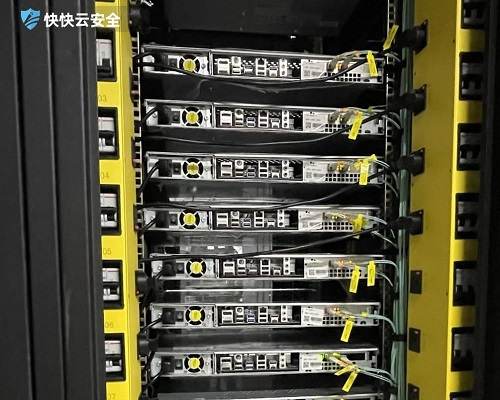
等保等级划分:等保一共有5个等级
第一级(自主保护级):等级保护对象受到破坏后,会对公民、法人和其他组织的合法权益造成损害,但不损害国家安全、社会秩序和公共利益。
第二级(指导保护级):等级保护对象受到破坏后,会对公民、法人和其他组织的合法权益产生严重损害,或者对社会秩序和公共利益造成损害,但不损害国家安全。
第三级(监督保护级):等级保护对象受到破坏后,会对公民、法人和其他组织的合法权益产生特别严重损害,或者对社会秩序和公共利益造成严重损害,或者对国家安全造成损害。
第四级(强制保护级):等级保护对象受到破坏后,会对社会秩序和公共利益造成特别严重损害,或者对国家安全造成严重损害。
第五级(专控保护级):等级保护对象受到破坏后,会对国家安全造成特别严重损害。
五个等级适用企业划分:等保二级适用于一般企业就可以,如果是互联网医院平台、P2P金融平台、网约车平台、云(服务商)平台等重要系统则需要进行等保三级,等保四级一般适用于地市级以上国家机关、企业、事业单位内部重要的信息系统测评,等保五级适用于国家级电信、广电、银行、铁道、海关、税务、民航、证券、电力、保险等重要信息系统中的核心子系统,涉及国防、重大外交、航天航空、核能源、尖端科学技术等重要信息系统中的核心子系统,国家级党政机关重要信息系统中的核心子系统。
以上就是快快网络给大家介绍的等保等级是怎么划分的的全部内容,如果对您对于等保业务有任何需求和疑问都可以联系商务在线进行咨询。快快网络提供等保一站式全流程服务,包含安全+测评一站式打包方案,两个月就能拿到证书哦
下一篇
等保等级是怎么划分的?
非常多的用户在被要求做等保合规的时候不明白自己要做的是几级等保,也不懂等保等级是怎么划分的,等保是信息安全等级保护,是对一个企业信息和信息载体安全核验的等级划分的,接下来就跟着小编一起来看看等保等级的划分内容。等保等级划分:等保一共有5个等级第一级(自主保护级):等级保护对象受到破坏后,会对公民、法人和其他组织的合法权益造成损害,但不损害国家安全、社会秩序和公共利益。第二级(指导保护级):等级保护对象受到破坏后,会对公民、法人和其他组织的合法权益产生严重损害,或者对社会秩序和公共利益造成损害,但不损害国家安全。第三级(监督保护级):等级保护对象受到破坏后,会对公民、法人和其他组织的合法权益产生特别严重损害,或者对社会秩序和公共利益造成严重损害,或者对国家安全造成损害。第四级(强制保护级):等级保护对象受到破坏后,会对社会秩序和公共利益造成特别严重损害,或者对国家安全造成严重损害。第五级(专控保护级):等级保护对象受到破坏后,会对国家安全造成特别严重损害。五个等级适用企业划分:等保二级适用于一般企业就可以,如果是互联网医院平台、P2P金融平台、网约车平台、云(服务商)平台等重要系统则需要进行等保三级,等保四级一般适用于地市级以上国家机关、企业、事业单位内部重要的信息系统测评,等保五级适用于国家级电信、广电、银行、铁道、海关、税务、民航、证券、电力、保险等重要信息系统中的核心子系统,涉及国防、重大外交、航天航空、核能源、尖端科学技术等重要信息系统中的核心子系统,国家级党政机关重要信息系统中的核心子系统。以上就是快快网络给大家介绍的等保等级是怎么划分的的全部内容,如果对您对于等保业务有任何需求和疑问都可以联系商务在线进行咨询。快快网络提供等保一站式全流程服务,包含安全+测评一站式打包方案,两个月就能拿到证书哦
沙箱攻击是什么 企业如何有效防范避免业务损失
沙箱攻击是近几年网络黑产常用的攻击手段之一,不少企业的业务系统、核心数据存储都曾因为这类攻击出现泄露、宕机问题。很多运维人员对这类攻击的识别和应对经验不足,很容易在遭遇攻击时手忙脚乱,错过最佳处置时机,导致业务停摆带来不可预估的经济损失,甚至会牵连到用户隐私安全,触发数据合规相关的监管风险,给企业带来多重打击。 沙箱攻击是什么? 沙箱原本是网络安全领域用来隔离测试可疑程序的安全机制,能把未知程序放在虚拟环境中运行观测,避免恶意代码直接感染主机系统。攻击者会反过来利用沙箱的运行规则,构造特殊的恶意代码规避检测,或是直接攻击沙箱本身存在的漏洞,获取更高的系统权限,突破安全防线入侵企业内部系统。这类攻击隐蔽性极强,普通的基础防火墙很难第一时间识别到异常行为,等发现时往往已经造成了实际损失。 沙箱攻击有啥危害? 规模较小的中小企业遭遇沙箱攻击,大概率会出现核心经营数据被窃取、业务系统被迫中断的情况,恢复正常运营往往需要数天甚至更久,直接经济损失可达数万到数十万不等。要是涉及用户隐私数据泄露,企业还可能面临监管部门的高额处罚,以及用户的集体索赔,对品牌口碑的影响更是长期难以消除。不少初创企业就是因为一次严重的网络攻击,直接陷入经营困境,甚至直接倒闭。 怎么防沙箱攻击? 日常运维过程中要定期更新所有安全设备的特征库,及时修复系统和应用的已知漏洞,不给攻击者留下可乘之机。员工端也要做好安全培训,不要随意点击来源不明的链接、下载陌生文件,从入口处降低攻击风险。可以搭配专业的安全防护产品,提升整体系统的抗攻击能力,对异常流量和恶意代码实现主动拦截,把威胁挡在外部。想了解更适配企业业务场景的防护方案,可以去查看DDoS安全防护以及WAF应用防护墙的相关介绍,找到匹配自身需求的安全配置。 网络攻击的手段一直在迭代更新,企业的安全防护体系也需要同步升级,不要等遭遇攻击了才想起补全防护短板。提前做好全链路的安全布局,定期做安全渗透测试排查隐患,才能在遇到各类新型攻击时保持业务稳定运行,避免不必要的经济和口碑损失。选择成熟的安全服务厂商配套防护方案,还能享受到专业团队的7*24小时运维支持,遇到异常可以第一时间响应处置,大幅降低攻击带来的影响。
网络安全预警是什么 企业该如何做好风险防护
很多企业运营过程中经常会收到各类网络安全预警提示,不少从业者对这类提示的作用和应对逻辑没有清晰认知,错过最佳处置时机很容易引发数据泄露、业务中断等问题。不同等级的预警对应不同的风险程度,提前摸清相关处置方法,能帮企业大幅降低网络攻击带来的损失,日常运营中也能针对性搭建更完善的防护体系。 什么是网络安全预警? 是网络安全机构或者服务商通过实时监控全网攻击态势,识别到针对特定区域、行业或者企业的潜在攻击风险后,发出的提前提示。内容通常会包含攻击类型、影响范围、风险等级等信息,能帮相关主体提前做好应对准备,避免攻击落地后造成不可逆损失。 网络安全预警咋分级? 国内通常把网络安全预警分成四个等级,从低到高分别是蓝色、黄色、橙色、红色。等级越高代表攻击的规模越大、影响范围越广、可能造成的损失越严重。红色预警大多对应国家级或者大规模行业性的攻击风险,需要所有相关主体第一时间启动最高等级防护预案。 如果企业自身没有足够的技术团队实时监控攻击态势,可以了解专业的DDoS安全防护服务,服务商的安全运营团队会24小时监控全网攻击动态,针对潜在风险第一时间给用户发出预警提示,还能同步启动防护策略拦截攻击。 网络安全预警咋处置? 收到预警提示后可以先核对预警提到的攻击类型,排查自身业务系统有没有对应的安全漏洞,及时修复未打补丁的系统组件。调整防火墙和防护策略的规则,针对可能出现的流量攻击要提前扩容防护带宽,避免攻击来临后出现业务中断的情况。 等级较高的预警发布后,最好安排技术人员24小时值守,随时监控业务运行状态,出现异常第一时间处置。没有专职安全团队的中小微企业,也可以把防护工作交给专业的安全服务商处理,不用单独投入人力成本也能获得稳定的防护效果。 日常运营中多关注网络安全预警信息,提前做好防护部署,能帮企业避开绝大多数常见的网络攻击。不用等到攻击发生后再投入大量成本做补救,长期来看不管是业务稳定性还是成本控制都有明显优势。建立常态化的预警响应机制,也能让企业在面临突发网络安全事件时更加从容,不会因为慌乱出现处置失误扩大损失。
2022-07-21 17:53:02
2023-03-06 09:00:00
2022-09-29 16:01:29
2024-01-29 04:06:04
2022-11-04 16:43:30
2023-09-19 00:00:00
2024-01-09 00:07:02
2022-09-20 17:53:57
2022-07-21 17:53:02
2023-03-06 09:00:00
2022-09-29 16:01:29
2024-01-29 04:06:04
2022-11-04 16:43:30
2023-09-19 00:00:00
2024-01-09 00:07:02
2022-09-20 17:53:57
发布者:售前小特 | 本文章发表于:2024-11-25
非常多的用户在被要求做等保合规的时候不明白自己要做的是几级等保,也不懂等保等级是怎么划分的,等保是信息安全等级保护,是对一个企业信息和信息载体安全核验的等级划分的,接下来就跟着小编一起来看看等保等级的划分内容。
等保等级划分:等保一共有5个等级
第一级(自主保护级):等级保护对象受到破坏后,会对公民、法人和其他组织的合法权益造成损害,但不损害国家安全、社会秩序和公共利益。
第二级(指导保护级):等级保护对象受到破坏后,会对公民、法人和其他组织的合法权益产生严重损害,或者对社会秩序和公共利益造成损害,但不损害国家安全。
第三级(监督保护级):等级保护对象受到破坏后,会对公民、法人和其他组织的合法权益产生特别严重损害,或者对社会秩序和公共利益造成严重损害,或者对国家安全造成损害。
第四级(强制保护级):等级保护对象受到破坏后,会对社会秩序和公共利益造成特别严重损害,或者对国家安全造成严重损害。
第五级(专控保护级):等级保护对象受到破坏后,会对国家安全造成特别严重损害。
五个等级适用企业划分:等保二级适用于一般企业就可以,如果是互联网医院平台、P2P金融平台、网约车平台、云(服务商)平台等重要系统则需要进行等保三级,等保四级一般适用于地市级以上国家机关、企业、事业单位内部重要的信息系统测评,等保五级适用于国家级电信、广电、银行、铁道、海关、税务、民航、证券、电力、保险等重要信息系统中的核心子系统,涉及国防、重大外交、航天航空、核能源、尖端科学技术等重要信息系统中的核心子系统,国家级党政机关重要信息系统中的核心子系统。
以上就是快快网络给大家介绍的等保等级是怎么划分的的全部内容,如果对您对于等保业务有任何需求和疑问都可以联系商务在线进行咨询。快快网络提供等保一站式全流程服务,包含安全+测评一站式打包方案,两个月就能拿到证书哦
下一篇
等保等级是怎么划分的?
非常多的用户在被要求做等保合规的时候不明白自己要做的是几级等保,也不懂等保等级是怎么划分的,等保是信息安全等级保护,是对一个企业信息和信息载体安全核验的等级划分的,接下来就跟着小编一起来看看等保等级的划分内容。等保等级划分:等保一共有5个等级第一级(自主保护级):等级保护对象受到破坏后,会对公民、法人和其他组织的合法权益造成损害,但不损害国家安全、社会秩序和公共利益。第二级(指导保护级):等级保护对象受到破坏后,会对公民、法人和其他组织的合法权益产生严重损害,或者对社会秩序和公共利益造成损害,但不损害国家安全。第三级(监督保护级):等级保护对象受到破坏后,会对公民、法人和其他组织的合法权益产生特别严重损害,或者对社会秩序和公共利益造成严重损害,或者对国家安全造成损害。第四级(强制保护级):等级保护对象受到破坏后,会对社会秩序和公共利益造成特别严重损害,或者对国家安全造成严重损害。第五级(专控保护级):等级保护对象受到破坏后,会对国家安全造成特别严重损害。五个等级适用企业划分:等保二级适用于一般企业就可以,如果是互联网医院平台、P2P金融平台、网约车平台、云(服务商)平台等重要系统则需要进行等保三级,等保四级一般适用于地市级以上国家机关、企业、事业单位内部重要的信息系统测评,等保五级适用于国家级电信、广电、银行、铁道、海关、税务、民航、证券、电力、保险等重要信息系统中的核心子系统,涉及国防、重大外交、航天航空、核能源、尖端科学技术等重要信息系统中的核心子系统,国家级党政机关重要信息系统中的核心子系统。以上就是快快网络给大家介绍的等保等级是怎么划分的的全部内容,如果对您对于等保业务有任何需求和疑问都可以联系商务在线进行咨询。快快网络提供等保一站式全流程服务,包含安全+测评一站式打包方案,两个月就能拿到证书哦
沙箱攻击是什么 企业如何有效防范避免业务损失
沙箱攻击是近几年网络黑产常用的攻击手段之一,不少企业的业务系统、核心数据存储都曾因为这类攻击出现泄露、宕机问题。很多运维人员对这类攻击的识别和应对经验不足,很容易在遭遇攻击时手忙脚乱,错过最佳处置时机,导致业务停摆带来不可预估的经济损失,甚至会牵连到用户隐私安全,触发数据合规相关的监管风险,给企业带来多重打击。 沙箱攻击是什么? 沙箱原本是网络安全领域用来隔离测试可疑程序的安全机制,能把未知程序放在虚拟环境中运行观测,避免恶意代码直接感染主机系统。攻击者会反过来利用沙箱的运行规则,构造特殊的恶意代码规避检测,或是直接攻击沙箱本身存在的漏洞,获取更高的系统权限,突破安全防线入侵企业内部系统。这类攻击隐蔽性极强,普通的基础防火墙很难第一时间识别到异常行为,等发现时往往已经造成了实际损失。 沙箱攻击有啥危害? 规模较小的中小企业遭遇沙箱攻击,大概率会出现核心经营数据被窃取、业务系统被迫中断的情况,恢复正常运营往往需要数天甚至更久,直接经济损失可达数万到数十万不等。要是涉及用户隐私数据泄露,企业还可能面临监管部门的高额处罚,以及用户的集体索赔,对品牌口碑的影响更是长期难以消除。不少初创企业就是因为一次严重的网络攻击,直接陷入经营困境,甚至直接倒闭。 怎么防沙箱攻击? 日常运维过程中要定期更新所有安全设备的特征库,及时修复系统和应用的已知漏洞,不给攻击者留下可乘之机。员工端也要做好安全培训,不要随意点击来源不明的链接、下载陌生文件,从入口处降低攻击风险。可以搭配专业的安全防护产品,提升整体系统的抗攻击能力,对异常流量和恶意代码实现主动拦截,把威胁挡在外部。想了解更适配企业业务场景的防护方案,可以去查看DDoS安全防护以及WAF应用防护墙的相关介绍,找到匹配自身需求的安全配置。 网络攻击的手段一直在迭代更新,企业的安全防护体系也需要同步升级,不要等遭遇攻击了才想起补全防护短板。提前做好全链路的安全布局,定期做安全渗透测试排查隐患,才能在遇到各类新型攻击时保持业务稳定运行,避免不必要的经济和口碑损失。选择成熟的安全服务厂商配套防护方案,还能享受到专业团队的7*24小时运维支持,遇到异常可以第一时间响应处置,大幅降低攻击带来的影响。
网络安全预警是什么 企业该如何做好风险防护
很多企业运营过程中经常会收到各类网络安全预警提示,不少从业者对这类提示的作用和应对逻辑没有清晰认知,错过最佳处置时机很容易引发数据泄露、业务中断等问题。不同等级的预警对应不同的风险程度,提前摸清相关处置方法,能帮企业大幅降低网络攻击带来的损失,日常运营中也能针对性搭建更完善的防护体系。 什么是网络安全预警? 是网络安全机构或者服务商通过实时监控全网攻击态势,识别到针对特定区域、行业或者企业的潜在攻击风险后,发出的提前提示。内容通常会包含攻击类型、影响范围、风险等级等信息,能帮相关主体提前做好应对准备,避免攻击落地后造成不可逆损失。 网络安全预警咋分级? 国内通常把网络安全预警分成四个等级,从低到高分别是蓝色、黄色、橙色、红色。等级越高代表攻击的规模越大、影响范围越广、可能造成的损失越严重。红色预警大多对应国家级或者大规模行业性的攻击风险,需要所有相关主体第一时间启动最高等级防护预案。 如果企业自身没有足够的技术团队实时监控攻击态势,可以了解专业的DDoS安全防护服务,服务商的安全运营团队会24小时监控全网攻击动态,针对潜在风险第一时间给用户发出预警提示,还能同步启动防护策略拦截攻击。 网络安全预警咋处置? 收到预警提示后可以先核对预警提到的攻击类型,排查自身业务系统有没有对应的安全漏洞,及时修复未打补丁的系统组件。调整防火墙和防护策略的规则,针对可能出现的流量攻击要提前扩容防护带宽,避免攻击来临后出现业务中断的情况。 等级较高的预警发布后,最好安排技术人员24小时值守,随时监控业务运行状态,出现异常第一时间处置。没有专职安全团队的中小微企业,也可以把防护工作交给专业的安全服务商处理,不用单独投入人力成本也能获得稳定的防护效果。 日常运营中多关注网络安全预警信息,提前做好防护部署,能帮企业避开绝大多数常见的网络攻击。不用等到攻击发生后再投入大量成本做补救,长期来看不管是业务稳定性还是成本控制都有明显优势。建立常态化的预警响应机制,也能让企业在面临突发网络安全事件时更加从容,不会因为慌乱出现处置失误扩大损失。
查看更多文章 > 最新活动
最新活动

 闽公网安备 35020302000839号
公安机关联网备案号 35020301000110
闽公网安备 35020302000839号
公安机关联网备案号 35020301000110






 云安全相关活动




