发布者:售前小特 | 本文章发表于:2024-12-07
游戏盾SDK是一种专门为在线游戏设计的安全防护解决方案,它通常由云服务提供商开发并提供给游戏开发者使用。游戏盾的主要目的是保护游戏服务器免受DDoS(分布式拒绝服务)攻击、CC(Challenge Collapsar,HTTP/HTTPS Flood)攻击以及其他常见的网络攻击形式,从而确保游戏服务的稳定性和可用性。
游戏盾SDK的工作原理大致如下:
流量清洗:通过专业的DDoS清洗中心,识别并过滤恶意流量,只将干净的流量转发到游戏服务器上。
智能调度:根据攻击的规模和类型,自动调整防御策略,实现对攻击流量的有效拦截。
隐藏源站:通过代理的方式隐藏真实的游戏服务器IP地址,使得攻击者难以直接针对服务器发起攻击。
API接口集成:游戏开发者可以通过SDK集成游戏盾的各项功能,方便地管理和调整安全设置。
实时监控与报告:提供详细的攻击事件报告和实时监控数据,帮助游戏运营商及时了解安全状况并作出相应决策。
多层防护:除了DDoS防护外,还可能包含WAF(Web应用防火墙)、Bot管理等功能,以应对更复杂的攻击手段。
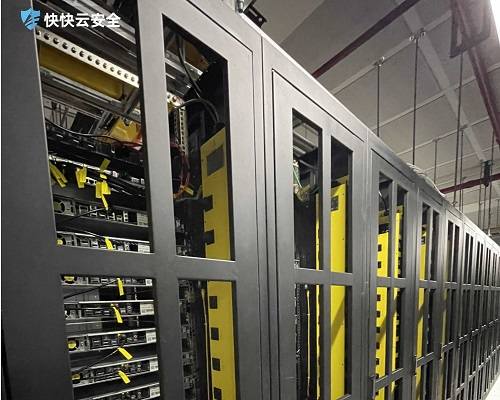
应用场景
网络游戏:
多人在线游戏(MMORPG/MMORTS等):这类游戏由于其广泛的用户基础和长时间在线特性,容易成为DDoS攻击的目标。游戏盾SDK可以帮助游戏开发者检测和减轻DDoS攻击,确保游戏服务的连续性和玩家体验。
竞技游戏:电子竞技游戏对网络延迟非常敏感,任何网络波动都会影响游戏的公平性。游戏盾SDK可以确保游戏在网络攻击下仍能稳定运行,保护比赛的公正性。
移动游戏:
手机游戏:随着移动游戏市场的扩大,移动游戏也成为了黑客攻击的目标。游戏盾SDK可以防止外挂程序的使用,保护用户账户的安全,并确保游戏内的经济系统不会被滥用。
客户端游戏:
PC游戏:客户端游戏通常需要与服务器保持频繁的数据交换。游戏盾SDK可以加密客户端与服务器之间的通信,防止数据被第三方截获或篡改。
云游戏平台:
流媒体游戏服务:云游戏平台依赖于强大的网络连接来提供流畅的游戏体验。游戏盾SDK可以确保云游戏平台在遭受攻击时仍能为用户提供高质量的服务。
游戏开发测试阶段:
内部测试:在游戏开发的早期阶段,使用游戏盾SDK可以提前发现并解决安全漏洞,确保游戏在发布前已经具备足够的防护能力。
其他在线服务:
非游戏类应用:尽管名为游戏盾,但其提供的安全功能同样适用于其他需要高安全性的在线服务,如在线教育平台、电子商务网站等,这些服务也可以从中受益。
使用游戏盾SDK可以帮助游戏公司提升其在线游戏的安全性,减少因遭受攻击而导致的服务中断或玩家数据泄露等问题。如果您正在考虑为您的游戏项目添加此类安全防护措施,建议您联系专业的云安全服务提供商获取更多信息和支持。
下一篇
信息系统安全包括什么 企业运维必备防护知识
很多企业推进数字化运营的过程中,很容易忽略信息系统层面的安全隐患,小到内部数据泄露大到外部攻击打瘫业务,都可能给经营带来不可逆的损失。不少运维人员刚接触安全领域时,最常困惑的就是不知道该从哪些维度搭建防护体系,清楚不同防护模块的作用,才能针对性补全安全短板,避免出现防护漏洞被不法分子利用。 信息系统安全包括啥? 常见的维度分成物理层安全、网络层安全、系统层安全、应用层安全和数据层安全五个部分。物理层安全指的是机房、服务器硬件等实体设备的防盗、防损、防断电等基础防护,是整个安全体系的底层支撑。 网络层安全主要针对网络传输过程中的攻击,比如DDoS攻击、入侵渗透等场景的拦截,避免网络通路被打瘫或者被非法入侵。系统层安全针对操作系统、数据库等底层系统的漏洞防护,避免漏洞被利用拿到系统权限。应用层安全对应企业使用的各类办公系统、业务系统的防护,比如SQL注入、跨站脚本攻击的拦截。数据层安全则是针对核心业务数据、用户信息的加密、备份和防泄露防护,避免核心数据丢失或被窃取。 信息系统安全咋防护? 不同规模的企业可以根据自身业务情况分层搭建防护体系,不用一开始就追求全维度覆盖。业务刚起步的小微企业可以先从核心的数据备份、基础病毒查杀做起,优先保障核心数据不会丢失。 有线上业务的企业,要重点做好网络层和应用层的防护,提前配置高防IP和应用防护墙,避免攻击影响业务正常运行。有需要的话可以了解快快网络的高防IP和WAF应用防护墙服务,适配不同量级的攻击拦截需求。中大型企业还可以额外增加终端安全防护,覆盖所有员工的办公设备,避免从终端侧出现安全漏洞,快卫士终端安全工具就能实现全终端的统一安全管控。 信息系统安全咋选型? 选型的时候优先看服务商的技术储备和服务响应速度,不要只看价格高低。优先选择有多年安全领域服务经验、服务过同行业客户的服务商,能更快适配自身业务的防护需求。 还要注意有没有7*24小时的技术支持,一旦出现攻击事件能第一时间得到处理,避免攻击持续给业务带来损失。可以先申请试用,测试防护效果之后再正式合作,避免踩坑。快快网络在安全防护领域有多年服务经验,能提供从网络层到应用层的全链路安全解决方案,适配不同行业的业务需求。 信息系统安全不是一劳永逸的项目,需要随着业务迭代不断调整防护策略。平时定期做安全巡检,及时修补发现的各类漏洞,就能把绝大多数安全风险挡在门外,为业务长期稳定运营保驾护航。
cdn网络选型攻略 企业站点加速防护实用方案
很多企业做线上业务的时候,经常遇到页面加载慢、跨区域访问延迟高、还容易被小流量攻击拖垮服务的问题。选对合适的cdn网络就能很好解决这些痛点,既能覆盖全国多节点实现就近访问提速,还能隐藏源站IP降低被攻击的风险。不同规模的企业可以根据自身业务场景、预算情况选择适配的cdn服务,不用盲目追求高配置造成资源浪费。 cdn网络有用吗? 它可以把站点静态资源缓存到全国各地的边缘节点,用户访问的时候不用跨区域请求源站,加载速度能提升50%以上。还能隐藏源站真实IP,所有访问请求先经过节点过滤,常见的CC攻击、小流量DDoS攻击都会直接在边缘层被拦截,不会影响源站正常运行。 cdn网络怎么选? 看节点覆盖情况,要是做国内业务就优先选节点覆盖三四线城市、运营商覆盖全的服务商,做跨境业务就要看海外节点的布局密度。再看防护能力,要是业务容易被针对,就选带防御能力的SCDN服务,比普通cdn多了完整的攻击防护体系,对业务稳定性的保障更强。有需求的可以到专业云服务商官方站点查看SCDN产品的具体参数和适配场景,找到最贴合自身业务的配置。 cdn网络收费高吗? 普通的cdn服务大多按流量计费,低流量的小站点每个月成本也就几十块,性价比很高。要是需要带防护能力的SCDN,会根据防护额度的不同收费有所上浮,大部分中小规模的站点每月开销也控制在几百块范围内,不会给企业带来太大的成本压力。部分服务商还支持定制套餐,业务波动大的企业可以选择按实际使用量结算的模式,进一步控制支出。 现在线上业务的用户对访问速度和稳定性的要求越来越高,合适的cdn网络已经成了很多站点的标配。提前做好适配能避免后续因为访问慢、被攻击造成的用户流失,也能降低运维团队的日常压力,整体投入的产出比非常可观。哪怕是刚起步的小站点,也可以先选择基础版cdn服务,后续随着业务规模扩大再逐步升级配置,适配不同阶段的发展需求。
威胁识别是什么 企业网络安全防护必备核心能力
现在网络攻击手段越来越隐蔽多变,企业日常运营中随时可能遇到未知恶意流量、非法入侵、数据窃取等风险,没能提前发现隐患很容易出现业务中断、核心数据泄露等严重损失。威胁识别作为网络安全体系的前置核心环节,能帮助用户精准定位各类潜在安全威胁,是很多企业搭建防护体系时的重点关注项。 威胁识别是什么? 威胁识别是依托大数据分析、攻击特征匹配、机器学习算法等技术,对网络流量、访问行为、终端操作等多维度数据进行实时监测的安全功能。网络威胁识别的覆盖范围从公网流量到内部终端操作,能做到全链路的风险监测。会自动筛查所有接入数据,筛选出其中符合恶意特征的行为或流量,常见的识别对象包括DDoS攻击、SQL注入、webshell上传、异常登录、爬虫恶意爬取等各类网络攻击行为。 威胁识别有啥用? 能提前预警潜在风险,不用等攻击已经造成业务瘫痪才发现问题,给安全运维人员留足处置风险的时间。能精准区分正常访问流量和恶意攻击流量,避免正常用户的访问请求被误拦截,影响正常业务的用户体验。识别到的攻击数据会完整留存日志,方便后续对攻击行为进行溯源分析,针对性优化后续的安全防护策略。 如果想要获得更高精度的威胁识别效果,可以选择经过海量攻击样本训练的商用安全防护产品,搭载的识别模型准确率要远高于普通开源工具,有需求可以查看DDoS安全防护、WAF应用防火墙的相关服务内容。 怎么选威胁识别服务? 优先看覆盖的威胁类型够不够全,能不能识别常见攻击类型之外的变种攻击、0day攻击,避免出现防护盲区。可以重点参考服务的过往误判率数据,误判率过高的产品很容易给日常运营带来不必要的麻烦。要关注服务的响应速度,能做到毫秒级识别、实时告警的产品,才能抢在攻击造成实际损失前完成风险处置。 现在网络攻击的隐蔽性和复杂性不断提升,只靠人工排查根本没办法覆盖所有潜在风险。搭配专业的威胁识别能力搭建完整的安全防护体系,才能给企业业务的稳定运行提供更可靠的保障。
2022-07-21 17:53:02
2023-03-06 09:00:00
2022-09-29 16:01:29
2024-01-29 04:06:04
2022-11-04 16:43:30
2023-09-19 00:00:00
2024-01-09 00:07:02
2022-09-20 17:53:57
2022-07-21 17:53:02
2023-03-06 09:00:00
2022-09-29 16:01:29
2024-01-29 04:06:04
2022-11-04 16:43:30
2023-09-19 00:00:00
2024-01-09 00:07:02
2022-09-20 17:53:57
发布者:售前小特 | 本文章发表于:2024-12-07
游戏盾SDK是一种专门为在线游戏设计的安全防护解决方案,它通常由云服务提供商开发并提供给游戏开发者使用。游戏盾的主要目的是保护游戏服务器免受DDoS(分布式拒绝服务)攻击、CC(Challenge Collapsar,HTTP/HTTPS Flood)攻击以及其他常见的网络攻击形式,从而确保游戏服务的稳定性和可用性。
游戏盾SDK的工作原理大致如下:
流量清洗:通过专业的DDoS清洗中心,识别并过滤恶意流量,只将干净的流量转发到游戏服务器上。
智能调度:根据攻击的规模和类型,自动调整防御策略,实现对攻击流量的有效拦截。
隐藏源站:通过代理的方式隐藏真实的游戏服务器IP地址,使得攻击者难以直接针对服务器发起攻击。
API接口集成:游戏开发者可以通过SDK集成游戏盾的各项功能,方便地管理和调整安全设置。
实时监控与报告:提供详细的攻击事件报告和实时监控数据,帮助游戏运营商及时了解安全状况并作出相应决策。
多层防护:除了DDoS防护外,还可能包含WAF(Web应用防火墙)、Bot管理等功能,以应对更复杂的攻击手段。
应用场景
网络游戏:
多人在线游戏(MMORPG/MMORTS等):这类游戏由于其广泛的用户基础和长时间在线特性,容易成为DDoS攻击的目标。游戏盾SDK可以帮助游戏开发者检测和减轻DDoS攻击,确保游戏服务的连续性和玩家体验。
竞技游戏:电子竞技游戏对网络延迟非常敏感,任何网络波动都会影响游戏的公平性。游戏盾SDK可以确保游戏在网络攻击下仍能稳定运行,保护比赛的公正性。
移动游戏:
手机游戏:随着移动游戏市场的扩大,移动游戏也成为了黑客攻击的目标。游戏盾SDK可以防止外挂程序的使用,保护用户账户的安全,并确保游戏内的经济系统不会被滥用。
客户端游戏:
PC游戏:客户端游戏通常需要与服务器保持频繁的数据交换。游戏盾SDK可以加密客户端与服务器之间的通信,防止数据被第三方截获或篡改。
云游戏平台:
流媒体游戏服务:云游戏平台依赖于强大的网络连接来提供流畅的游戏体验。游戏盾SDK可以确保云游戏平台在遭受攻击时仍能为用户提供高质量的服务。
游戏开发测试阶段:
内部测试:在游戏开发的早期阶段,使用游戏盾SDK可以提前发现并解决安全漏洞,确保游戏在发布前已经具备足够的防护能力。
其他在线服务:
非游戏类应用:尽管名为游戏盾,但其提供的安全功能同样适用于其他需要高安全性的在线服务,如在线教育平台、电子商务网站等,这些服务也可以从中受益。
使用游戏盾SDK可以帮助游戏公司提升其在线游戏的安全性,减少因遭受攻击而导致的服务中断或玩家数据泄露等问题。如果您正在考虑为您的游戏项目添加此类安全防护措施,建议您联系专业的云安全服务提供商获取更多信息和支持。
下一篇
信息系统安全包括什么 企业运维必备防护知识
很多企业推进数字化运营的过程中,很容易忽略信息系统层面的安全隐患,小到内部数据泄露大到外部攻击打瘫业务,都可能给经营带来不可逆的损失。不少运维人员刚接触安全领域时,最常困惑的就是不知道该从哪些维度搭建防护体系,清楚不同防护模块的作用,才能针对性补全安全短板,避免出现防护漏洞被不法分子利用。 信息系统安全包括啥? 常见的维度分成物理层安全、网络层安全、系统层安全、应用层安全和数据层安全五个部分。物理层安全指的是机房、服务器硬件等实体设备的防盗、防损、防断电等基础防护,是整个安全体系的底层支撑。 网络层安全主要针对网络传输过程中的攻击,比如DDoS攻击、入侵渗透等场景的拦截,避免网络通路被打瘫或者被非法入侵。系统层安全针对操作系统、数据库等底层系统的漏洞防护,避免漏洞被利用拿到系统权限。应用层安全对应企业使用的各类办公系统、业务系统的防护,比如SQL注入、跨站脚本攻击的拦截。数据层安全则是针对核心业务数据、用户信息的加密、备份和防泄露防护,避免核心数据丢失或被窃取。 信息系统安全咋防护? 不同规模的企业可以根据自身业务情况分层搭建防护体系,不用一开始就追求全维度覆盖。业务刚起步的小微企业可以先从核心的数据备份、基础病毒查杀做起,优先保障核心数据不会丢失。 有线上业务的企业,要重点做好网络层和应用层的防护,提前配置高防IP和应用防护墙,避免攻击影响业务正常运行。有需要的话可以了解快快网络的高防IP和WAF应用防护墙服务,适配不同量级的攻击拦截需求。中大型企业还可以额外增加终端安全防护,覆盖所有员工的办公设备,避免从终端侧出现安全漏洞,快卫士终端安全工具就能实现全终端的统一安全管控。 信息系统安全咋选型? 选型的时候优先看服务商的技术储备和服务响应速度,不要只看价格高低。优先选择有多年安全领域服务经验、服务过同行业客户的服务商,能更快适配自身业务的防护需求。 还要注意有没有7*24小时的技术支持,一旦出现攻击事件能第一时间得到处理,避免攻击持续给业务带来损失。可以先申请试用,测试防护效果之后再正式合作,避免踩坑。快快网络在安全防护领域有多年服务经验,能提供从网络层到应用层的全链路安全解决方案,适配不同行业的业务需求。 信息系统安全不是一劳永逸的项目,需要随着业务迭代不断调整防护策略。平时定期做安全巡检,及时修补发现的各类漏洞,就能把绝大多数安全风险挡在门外,为业务长期稳定运营保驾护航。
cdn网络选型攻略 企业站点加速防护实用方案
很多企业做线上业务的时候,经常遇到页面加载慢、跨区域访问延迟高、还容易被小流量攻击拖垮服务的问题。选对合适的cdn网络就能很好解决这些痛点,既能覆盖全国多节点实现就近访问提速,还能隐藏源站IP降低被攻击的风险。不同规模的企业可以根据自身业务场景、预算情况选择适配的cdn服务,不用盲目追求高配置造成资源浪费。 cdn网络有用吗? 它可以把站点静态资源缓存到全国各地的边缘节点,用户访问的时候不用跨区域请求源站,加载速度能提升50%以上。还能隐藏源站真实IP,所有访问请求先经过节点过滤,常见的CC攻击、小流量DDoS攻击都会直接在边缘层被拦截,不会影响源站正常运行。 cdn网络怎么选? 看节点覆盖情况,要是做国内业务就优先选节点覆盖三四线城市、运营商覆盖全的服务商,做跨境业务就要看海外节点的布局密度。再看防护能力,要是业务容易被针对,就选带防御能力的SCDN服务,比普通cdn多了完整的攻击防护体系,对业务稳定性的保障更强。有需求的可以到专业云服务商官方站点查看SCDN产品的具体参数和适配场景,找到最贴合自身业务的配置。 cdn网络收费高吗? 普通的cdn服务大多按流量计费,低流量的小站点每个月成本也就几十块,性价比很高。要是需要带防护能力的SCDN,会根据防护额度的不同收费有所上浮,大部分中小规模的站点每月开销也控制在几百块范围内,不会给企业带来太大的成本压力。部分服务商还支持定制套餐,业务波动大的企业可以选择按实际使用量结算的模式,进一步控制支出。 现在线上业务的用户对访问速度和稳定性的要求越来越高,合适的cdn网络已经成了很多站点的标配。提前做好适配能避免后续因为访问慢、被攻击造成的用户流失,也能降低运维团队的日常压力,整体投入的产出比非常可观。哪怕是刚起步的小站点,也可以先选择基础版cdn服务,后续随着业务规模扩大再逐步升级配置,适配不同阶段的发展需求。
威胁识别是什么 企业网络安全防护必备核心能力
现在网络攻击手段越来越隐蔽多变,企业日常运营中随时可能遇到未知恶意流量、非法入侵、数据窃取等风险,没能提前发现隐患很容易出现业务中断、核心数据泄露等严重损失。威胁识别作为网络安全体系的前置核心环节,能帮助用户精准定位各类潜在安全威胁,是很多企业搭建防护体系时的重点关注项。 威胁识别是什么? 威胁识别是依托大数据分析、攻击特征匹配、机器学习算法等技术,对网络流量、访问行为、终端操作等多维度数据进行实时监测的安全功能。网络威胁识别的覆盖范围从公网流量到内部终端操作,能做到全链路的风险监测。会自动筛查所有接入数据,筛选出其中符合恶意特征的行为或流量,常见的识别对象包括DDoS攻击、SQL注入、webshell上传、异常登录、爬虫恶意爬取等各类网络攻击行为。 威胁识别有啥用? 能提前预警潜在风险,不用等攻击已经造成业务瘫痪才发现问题,给安全运维人员留足处置风险的时间。能精准区分正常访问流量和恶意攻击流量,避免正常用户的访问请求被误拦截,影响正常业务的用户体验。识别到的攻击数据会完整留存日志,方便后续对攻击行为进行溯源分析,针对性优化后续的安全防护策略。 如果想要获得更高精度的威胁识别效果,可以选择经过海量攻击样本训练的商用安全防护产品,搭载的识别模型准确率要远高于普通开源工具,有需求可以查看DDoS安全防护、WAF应用防火墙的相关服务内容。 怎么选威胁识别服务? 优先看覆盖的威胁类型够不够全,能不能识别常见攻击类型之外的变种攻击、0day攻击,避免出现防护盲区。可以重点参考服务的过往误判率数据,误判率过高的产品很容易给日常运营带来不必要的麻烦。要关注服务的响应速度,能做到毫秒级识别、实时告警的产品,才能抢在攻击造成实际损失前完成风险处置。 现在网络攻击的隐蔽性和复杂性不断提升,只靠人工排查根本没办法覆盖所有潜在风险。搭配专业的威胁识别能力搭建完整的安全防护体系,才能给企业业务的稳定运行提供更可靠的保障。
查看更多文章 > 最新活动
最新活动

 闽公网安备 35020302000839号
公安机关联网备案号 35020301000110
闽公网安备 35020302000839号
公安机关联网备案号 35020301000110






 云安全相关活动




