发布者:售前飞飞 | 本文章发表于:2025-09-15 阅读数:2035
在互联网访问中,用户输入域名后需通过 DNS 解析获取 IP 地址才能打开网站,而 DNS 劫持正是通过篡改这一解析过程,将用户引导至虚假网站。它像 “网络路标被篡改”,不仅会导致用户无法访问正确站点,还可能引发隐私泄露、财产损失等风险,是常见的网络安全威胁之一。
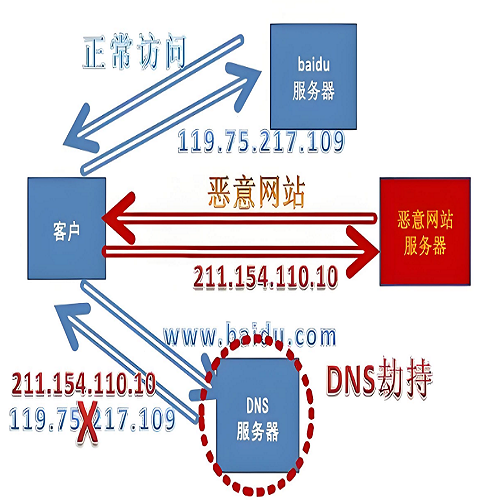
一、DNS 劫持的定义与核心本质是什么?
1、基本定义与本质
DNS 劫持(域名系统劫持)是攻击者通过技术手段篡改 DNS 解析结果,将原本指向合法网站的域名,解析到虚假 IP 地址的攻击行为。其本质是 “破坏 DNS 解析的真实性”,绕开正常的域名 - IP 映射关系,强制用户访问攻击者控制的站点,关键词包括 DNS 劫持、解析篡改、虚假 IP。
2、核心特征体现
具有隐蔽性,用户操作流程无异常,仅因解析结果被改而访问错误站点,难以快速察觉;具备目的性,攻击者通常通过劫持引导用户访问钓鱼网站(如仿冒银行、电商平台),或植入广告、恶意软件谋取利益,关键词包括隐蔽性、攻击目的性、钓鱼引导。
二、DNS 劫持的常见实现方式与攻击路径有哪些?
1、典型实现方式
本地设备劫持是攻击者通过恶意软件修改用户电脑、手机的本地 DNS 设置(如修改 hosts 文件、替换 DNS 服务器地址),强制使用恶意 DNS;路由器劫持是通过破解路由器密码或利用漏洞,修改路由器的 DNS 配置,影响所有连接该路由器的设备,关键词包括本地设备劫持、路由器劫持、DNS 设置修改。
2、主要攻击路径
通过钓鱼邮件、不明链接传播恶意软件,感染设备后篡改本地 DNS;利用公共 WiFi 漏洞,在用户连接时暗中修改设备 DNS 配置;针对小型企业或家庭路由器,使用弱密码暴力破解后篡改 DNS 参数,关键词包括恶意软件传播、公共 WiFi 漏洞、弱密码破解。
三、DNS 劫持的危害影响与防御策略是什么?
1、主要危害表现
对个人用户,可能被引导至钓鱼网站,输入的账号密码、支付信息被窃取,导致资金损失;设备可能被强制下载恶意软件,引发隐私泄露(如通讯录、浏览记录被获取);对企业,可能导致官网被劫持,用户访问虚假站点,损害品牌信誉与用户信任,关键词包括信息窃取、资金损失、品牌损害。
2、有效防御措施
使用可靠的公共 DNS 服务器(如 114.114.114.114、8.8.8.8),避免使用未知 DNS;定期检查设备本地 DNS 设置与路由器配置,发现异常及时恢复默认值;安装正规杀毒软件,拦截恶意软件,防范本地 DNS 被篡改;连接公共 WiFi 时,避免访问敏感网站(如网银、支付平台),关键词包括可靠 DNS 选择、配置检查、杀毒软件防护。
DNS 劫持通过破坏 DNS 解析的准确性,对个人与企业的网络安全构成直接威胁。理解其实现方式与危害,结合针对性的防御措施,能有效降低被劫持的风险,保障网络访问的安全性与准确性。
上一篇
什么是DNS劫持?如何有效防范DNS劫持攻击?
DNS劫持是一种网络攻击手段,攻击者通过篡改域名解析结果,将用户引导至恶意网站。这不仅威胁个人隐私和财产安全,也会对企业业务造成严重影响。了解其运作原理和识别方法至关重要。我们将探讨DNS劫持的核心机制,并分享实用的防护策略,帮助您构建更安全的网络环境。 DNS劫持是如何运作的? DNS劫持的运作方式可以理解为对网络“导航系统”的破坏。当您在浏览器输入一个网址,比如“www.example.com”,您的设备会向DNS服务器发起查询,请求获取该域名对应的真实IP地址。攻击者会在这个查询过程中进行拦截和篡改。他们可能通过入侵路由器、在本地设备植入恶意软件,或者直接攻击运营商的DNS服务器,将原本正确的IP地址记录替换成他们控制的恶意服务器地址。结果就是,您以为自己访问的是目标网站,实际上流量已经被导向了钓鱼网站或挂马页面,从而面临信息泄露或进一步攻击的风险。 如何识别与检测DNS劫持攻击? 察觉DNS劫持需要一些警惕性。一个常见的迹象是,当您访问熟悉的网站时,页面布局突然变得奇怪,或者出现了本不该有的弹窗广告和跳转。使用HTTPS的网站如果突然变成HTTP,浏览器提示“连接不安全”,这很可能就是劫持的征兆。您可以手动检查DNS设置,对比本地hosts文件是否被异常修改,或者使用在线的DNS检测工具,查询同一个域名在不同公共DNS服务器上的解析结果是否一致。如果发现解析出的IP地址与官方公布的地址不符,基本可以断定遭遇了DNS劫持。 有哪些有效的DNS劫持防范措施? 保护自己免受DNS劫持侵害,可以从多个层面入手。最直接有效的方法是使用可靠的公共DNS服务,例如Cloudflare的1.1.1.1或Google的8.8.8.8,它们的安全性通常高于某些默认的运营商DNS。确保您的家庭路由器固件保持最新,并修改默认的管理密码,因为弱密码的路由器是攻击者的首要目标。在个人电脑和手机上,务必安装并及时更新安全软件,防止恶意软件篡改系统设置。对于企业而言,尤其是拥有在线业务的企业,仅仅依靠上述个人防护措施是远远不够的。网络层面的专业防护显得尤为重要。针对各类网络攻击,包括可能利用或导致DNS问题的高级DDoS攻击,企业可以考虑部署专业的ddos安全防护方案。这类服务(如快快网络提供的DDoS防护)能够在大流量攻击发生时,有效清洗恶意流量,确保合法用户的DNS查询等请求能够正常到达您的服务器,从而保障业务的连续性和域名解析的稳定性,这是构建全面安全防线中关键的一环。 总而言之,DNS劫持是潜伏在我们日常网络生活中的威胁,通过了解其原理、保持警惕并采取综合防护策略,我们完全可以大幅降低风险。无论是个人用户加强设备安全,还是企业用户部署专业的网络防护,主动防御永远是应对此类网络威胁的最佳方式。
DNS安全是什么?如何保护你的域名系统?
域名系统(DNS)作为互联网的"电话簿",负责将人类易记的网址转换为机器可读的IP地址。但你知道吗?这个看似简单的系统却面临着各种安全威胁。DNS安全问题可能让你的网站无法访问,甚至导致用户数据泄露。了解DNS安全的基本概念和防护措施,对于任何网站管理员或企业IT人员都至关重要。 DNS安全面临哪些威胁? DNS系统设计之初并未充分考虑安全性,这使它成为网络攻击者的主要目标之一。最常见的威胁包括DNS劫持,攻击者通过篡改DNS记录将用户重定向到恶意网站。还有DNS缓存投毒,利用虚假信息污染DNS服务器缓存。DDoS攻击也常针对DNS服务器,通过大量请求使其瘫痪。这些攻击不仅影响网站可用性,还可能导致数据泄露和品牌声誉受损。 如何有效保护DNS安全? 实施DNSSEC(DNS安全扩展)是最基础的防护措施,它为DNS查询提供数据来源验证和完整性检查。使用可靠的DNS服务提供商也很关键,他们通常具备更强的抗DDoS能力。定期更新DNS服务器软件可以修补已知漏洞。配置防火墙限制DNS查询来源,设置访问控制列表(ACL)防止未授权修改。对于企业用户,考虑部署专用DNS安全解决方案,如快快网络提供的DNS防护服务,能有效抵御各类DNS攻击。 保护DNS安全不是一次性任务,而是一个持续的过程。从选择可靠的DNS服务商到实施严格的安全策略,每一步都影响着整个网络环境的安全性。随着网络攻击手段的不断演变,DNS安全防护措施也需要与时俱进。记住,一个安全的DNS系统是保障网站稳定运行和用户数据安全的重要基石。
DNS使用什么协议?解析DNS协议的工作原理
DNS是互联网中至关重要的服务,它负责将人类易记的域名转换为机器可读的IP地址。了解DNS使用的协议及其工作原理,有助于更好地理解网络通信的基础机制。 DNS主要使用什么协议? DNS主要依赖UDP协议进行通信,默认使用53端口。UDP协议因其无连接特性,在DNS查询中表现出色——不需要建立连接就能发送请求,响应速度快,特别适合处理大量小型查询。当然,DNS也会在特定情况下使用TCP协议,比如当响应数据超过512字节时,或者在进行区域传输时。 为什么DNS查询需要协议支持? DNS查询过程实际上就是客户端与服务器之间的对话,需要协议来规范通信方式。UDP协议轻量高效,减少了握手和确认的开销,使查询速度更快。而TCP协议则提供了可靠的数据传输,确保大数据量的DNS信息能够完整送达。两种协议各有所长,共同支撑起整个DNS系统的稳定运行。 对于需要深入了解网络安全和DNS防护的用户,可以查看快快网络的DDOS安全防护服务,该服务能有效保护DNS服务器免受攻击:https://www.kkidc.com/ddos DNS协议的选择看似简单,实则体现了互联网设计中的智慧。UDP与TCP的灵活运用,既保证了效率又兼顾了可靠性,让域名解析服务能够稳定高效地运行。
阅读数:9310 | 2025-11-26 00:00:00
阅读数:5442 | 2025-08-27 00:00:00
阅读数:5212 | 2025-11-23 00:00:00
阅读数:4104 | 2025-10-13 00:00:00
阅读数:3741 | 2025-07-28 00:00:00
阅读数:3689 | 2025-07-30 00:00:00
阅读数:3025 | 2025-08-11 00:00:00
阅读数:2750 | 2025-08-07 00:00:00
阅读数:9310 | 2025-11-26 00:00:00
阅读数:5442 | 2025-08-27 00:00:00
阅读数:5212 | 2025-11-23 00:00:00
阅读数:4104 | 2025-10-13 00:00:00
阅读数:3741 | 2025-07-28 00:00:00
阅读数:3689 | 2025-07-30 00:00:00
阅读数:3025 | 2025-08-11 00:00:00
阅读数:2750 | 2025-08-07 00:00:00
发布者:售前飞飞 | 本文章发表于:2025-09-15
在互联网访问中,用户输入域名后需通过 DNS 解析获取 IP 地址才能打开网站,而 DNS 劫持正是通过篡改这一解析过程,将用户引导至虚假网站。它像 “网络路标被篡改”,不仅会导致用户无法访问正确站点,还可能引发隐私泄露、财产损失等风险,是常见的网络安全威胁之一。
一、DNS 劫持的定义与核心本质是什么?
1、基本定义与本质
DNS 劫持(域名系统劫持)是攻击者通过技术手段篡改 DNS 解析结果,将原本指向合法网站的域名,解析到虚假 IP 地址的攻击行为。其本质是 “破坏 DNS 解析的真实性”,绕开正常的域名 - IP 映射关系,强制用户访问攻击者控制的站点,关键词包括 DNS 劫持、解析篡改、虚假 IP。
2、核心特征体现
具有隐蔽性,用户操作流程无异常,仅因解析结果被改而访问错误站点,难以快速察觉;具备目的性,攻击者通常通过劫持引导用户访问钓鱼网站(如仿冒银行、电商平台),或植入广告、恶意软件谋取利益,关键词包括隐蔽性、攻击目的性、钓鱼引导。
二、DNS 劫持的常见实现方式与攻击路径有哪些?
1、典型实现方式
本地设备劫持是攻击者通过恶意软件修改用户电脑、手机的本地 DNS 设置(如修改 hosts 文件、替换 DNS 服务器地址),强制使用恶意 DNS;路由器劫持是通过破解路由器密码或利用漏洞,修改路由器的 DNS 配置,影响所有连接该路由器的设备,关键词包括本地设备劫持、路由器劫持、DNS 设置修改。
2、主要攻击路径
通过钓鱼邮件、不明链接传播恶意软件,感染设备后篡改本地 DNS;利用公共 WiFi 漏洞,在用户连接时暗中修改设备 DNS 配置;针对小型企业或家庭路由器,使用弱密码暴力破解后篡改 DNS 参数,关键词包括恶意软件传播、公共 WiFi 漏洞、弱密码破解。
三、DNS 劫持的危害影响与防御策略是什么?
1、主要危害表现
对个人用户,可能被引导至钓鱼网站,输入的账号密码、支付信息被窃取,导致资金损失;设备可能被强制下载恶意软件,引发隐私泄露(如通讯录、浏览记录被获取);对企业,可能导致官网被劫持,用户访问虚假站点,损害品牌信誉与用户信任,关键词包括信息窃取、资金损失、品牌损害。
2、有效防御措施
使用可靠的公共 DNS 服务器(如 114.114.114.114、8.8.8.8),避免使用未知 DNS;定期检查设备本地 DNS 设置与路由器配置,发现异常及时恢复默认值;安装正规杀毒软件,拦截恶意软件,防范本地 DNS 被篡改;连接公共 WiFi 时,避免访问敏感网站(如网银、支付平台),关键词包括可靠 DNS 选择、配置检查、杀毒软件防护。
DNS 劫持通过破坏 DNS 解析的准确性,对个人与企业的网络安全构成直接威胁。理解其实现方式与危害,结合针对性的防御措施,能有效降低被劫持的风险,保障网络访问的安全性与准确性。
上一篇
什么是DNS劫持?如何有效防范DNS劫持攻击?
DNS劫持是一种网络攻击手段,攻击者通过篡改域名解析结果,将用户引导至恶意网站。这不仅威胁个人隐私和财产安全,也会对企业业务造成严重影响。了解其运作原理和识别方法至关重要。我们将探讨DNS劫持的核心机制,并分享实用的防护策略,帮助您构建更安全的网络环境。 DNS劫持是如何运作的? DNS劫持的运作方式可以理解为对网络“导航系统”的破坏。当您在浏览器输入一个网址,比如“www.example.com”,您的设备会向DNS服务器发起查询,请求获取该域名对应的真实IP地址。攻击者会在这个查询过程中进行拦截和篡改。他们可能通过入侵路由器、在本地设备植入恶意软件,或者直接攻击运营商的DNS服务器,将原本正确的IP地址记录替换成他们控制的恶意服务器地址。结果就是,您以为自己访问的是目标网站,实际上流量已经被导向了钓鱼网站或挂马页面,从而面临信息泄露或进一步攻击的风险。 如何识别与检测DNS劫持攻击? 察觉DNS劫持需要一些警惕性。一个常见的迹象是,当您访问熟悉的网站时,页面布局突然变得奇怪,或者出现了本不该有的弹窗广告和跳转。使用HTTPS的网站如果突然变成HTTP,浏览器提示“连接不安全”,这很可能就是劫持的征兆。您可以手动检查DNS设置,对比本地hosts文件是否被异常修改,或者使用在线的DNS检测工具,查询同一个域名在不同公共DNS服务器上的解析结果是否一致。如果发现解析出的IP地址与官方公布的地址不符,基本可以断定遭遇了DNS劫持。 有哪些有效的DNS劫持防范措施? 保护自己免受DNS劫持侵害,可以从多个层面入手。最直接有效的方法是使用可靠的公共DNS服务,例如Cloudflare的1.1.1.1或Google的8.8.8.8,它们的安全性通常高于某些默认的运营商DNS。确保您的家庭路由器固件保持最新,并修改默认的管理密码,因为弱密码的路由器是攻击者的首要目标。在个人电脑和手机上,务必安装并及时更新安全软件,防止恶意软件篡改系统设置。对于企业而言,尤其是拥有在线业务的企业,仅仅依靠上述个人防护措施是远远不够的。网络层面的专业防护显得尤为重要。针对各类网络攻击,包括可能利用或导致DNS问题的高级DDoS攻击,企业可以考虑部署专业的ddos安全防护方案。这类服务(如快快网络提供的DDoS防护)能够在大流量攻击发生时,有效清洗恶意流量,确保合法用户的DNS查询等请求能够正常到达您的服务器,从而保障业务的连续性和域名解析的稳定性,这是构建全面安全防线中关键的一环。 总而言之,DNS劫持是潜伏在我们日常网络生活中的威胁,通过了解其原理、保持警惕并采取综合防护策略,我们完全可以大幅降低风险。无论是个人用户加强设备安全,还是企业用户部署专业的网络防护,主动防御永远是应对此类网络威胁的最佳方式。
DNS安全是什么?如何保护你的域名系统?
域名系统(DNS)作为互联网的"电话簿",负责将人类易记的网址转换为机器可读的IP地址。但你知道吗?这个看似简单的系统却面临着各种安全威胁。DNS安全问题可能让你的网站无法访问,甚至导致用户数据泄露。了解DNS安全的基本概念和防护措施,对于任何网站管理员或企业IT人员都至关重要。 DNS安全面临哪些威胁? DNS系统设计之初并未充分考虑安全性,这使它成为网络攻击者的主要目标之一。最常见的威胁包括DNS劫持,攻击者通过篡改DNS记录将用户重定向到恶意网站。还有DNS缓存投毒,利用虚假信息污染DNS服务器缓存。DDoS攻击也常针对DNS服务器,通过大量请求使其瘫痪。这些攻击不仅影响网站可用性,还可能导致数据泄露和品牌声誉受损。 如何有效保护DNS安全? 实施DNSSEC(DNS安全扩展)是最基础的防护措施,它为DNS查询提供数据来源验证和完整性检查。使用可靠的DNS服务提供商也很关键,他们通常具备更强的抗DDoS能力。定期更新DNS服务器软件可以修补已知漏洞。配置防火墙限制DNS查询来源,设置访问控制列表(ACL)防止未授权修改。对于企业用户,考虑部署专用DNS安全解决方案,如快快网络提供的DNS防护服务,能有效抵御各类DNS攻击。 保护DNS安全不是一次性任务,而是一个持续的过程。从选择可靠的DNS服务商到实施严格的安全策略,每一步都影响着整个网络环境的安全性。随着网络攻击手段的不断演变,DNS安全防护措施也需要与时俱进。记住,一个安全的DNS系统是保障网站稳定运行和用户数据安全的重要基石。
DNS使用什么协议?解析DNS协议的工作原理
DNS是互联网中至关重要的服务,它负责将人类易记的域名转换为机器可读的IP地址。了解DNS使用的协议及其工作原理,有助于更好地理解网络通信的基础机制。 DNS主要使用什么协议? DNS主要依赖UDP协议进行通信,默认使用53端口。UDP协议因其无连接特性,在DNS查询中表现出色——不需要建立连接就能发送请求,响应速度快,特别适合处理大量小型查询。当然,DNS也会在特定情况下使用TCP协议,比如当响应数据超过512字节时,或者在进行区域传输时。 为什么DNS查询需要协议支持? DNS查询过程实际上就是客户端与服务器之间的对话,需要协议来规范通信方式。UDP协议轻量高效,减少了握手和确认的开销,使查询速度更快。而TCP协议则提供了可靠的数据传输,确保大数据量的DNS信息能够完整送达。两种协议各有所长,共同支撑起整个DNS系统的稳定运行。 对于需要深入了解网络安全和DNS防护的用户,可以查看快快网络的DDOS安全防护服务,该服务能有效保护DNS服务器免受攻击:https://www.kkidc.com/ddos DNS协议的选择看似简单,实则体现了互联网设计中的智慧。UDP与TCP的灵活运用,既保证了效率又兼顾了可靠性,让域名解析服务能够稳定高效地运行。
查看更多文章 > 最新活动
最新活动

 闽公网安备 35020302000839号
公安机关联网备案号 35020301000110
闽公网安备 35020302000839号
公安机关联网备案号 35020301000110






 云安全相关活动




