发布者:售前朵儿 | 本文章发表于:2026-01-23
在网络技术飞速发展的当下,服务器作为企业线上业务的核心支撑,时刻面临着各类网络威胁。其中,DDoS(分布式拒绝服务)攻击因其破坏力强、实施相对容易,成为服务器安全的重大隐患。一旦服务器遭受 DDoS 攻击,可能导致服务中断、业务停滞,给企业带来经济损失和声誉损害。
服务器遭受DDoS攻击该如何应对
1、及时察觉攻击迹象
在 DDoS 攻击发生时,服务器通常会出现一些异常表现。比如网络带宽被大量占用,导致正常用户访问速度极慢甚至无法访问;服务器的 CPU 使用率居高不下,系统响应变得迟缓;连接数异常增多,超出正常业务需求范围等。企业运维人员需要时刻关注服务器的这些指标,通过网络监控工具和系统性能监测软件,及时察觉攻击迹象,为后续的应对措施争取时间。
2、启用流量清洗服务
流量清洗是应对 DDoS 攻击的有效手段之一。当检测到 DDoS 攻击时,应迅速启用专业的流量清洗服务。这些服务通常由专业的网络安全提供商提供,能够对进入服务器的流量进行实时分析和处理,识别并过滤掉恶意的攻击流量,只允许正常的业务流量通过。例如,一些云安全服务平台具备强大的流量清洗能力,可以在短时间内抵御大规模的 DDoS 攻击,保障服务器的正常运行。
3、调整服务器配置
在遭受攻击期间,合理调整服务器配置也能在一定程度上缓解攻击影响。可以适当增加服务器的带宽,以应对攻击带来的流量冲击;优化服务器的网络参数设置,例如调整 TCP/IP 协议栈的相关参数,提高服务器对连接的管理和处理能力。此外,还可以考虑启用服务器的负载均衡功能,将流量分散到多个服务器节点上,降低单个服务器的压力,增强整体的抗攻击能力。
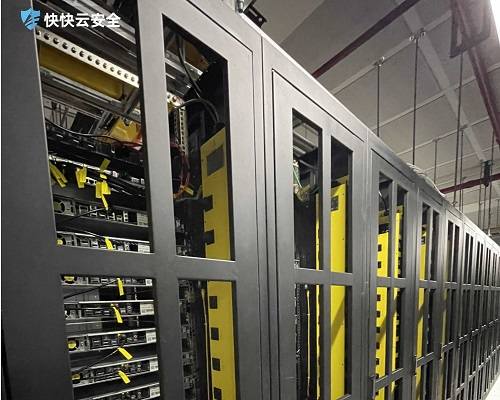
4、与网络服务提供商合作
网络服务提供商在应对 DDoS 攻击方面具有重要作用。企业应在攻击发生后及时与自己的网络服务提供商取得联系,告知攻击情况。网络服务提供商可能拥有更强大的网络资源和专业的技术团队,能够协助企业进行攻击的检测和处理。例如,他们可以通过调整网络路由策略,将攻击流量引流到特定的清洗设备上进行处理,或者在网络层面采取一些措施来限制攻击流量的传播,帮助企业尽快恢复服务器的正常服务。
5、加强日常安全防护
应对 DDoS 攻击不能仅仅在攻击发生后才采取措施,加强日常的安全防护工作同样重要。企业应定期对服务器进行安全漏洞扫描和修复,及时更新操作系统和应用程序的补丁,防止攻击者利用已知漏洞发起攻击。同时,制定完善的安全策略,限制不必要的网络访问,对服务器的进出流量进行严格的访问控制。此外,还可以通过部署入侵检测系统(IDS)和入侵防范系统(IPS)等安全设备,实时监测和防范潜在的攻击行为。
服务器遭受 DDoS 攻击时,企业需要综合运用多种应对措施,从及时察觉攻击到启用流量清洗、调整配置、与提供商合作以及加强日常防护等方面入手,最大程度地减少攻击带来的损失,保障服务器的稳定运行和业务的正常开展。
下一篇
什么是DDoS攻击 常见类型及防护方法详解
不少做线上业务的朋友都遇到过网站突然打不开、用户进不来的情况,排查后才知道是遭遇了DDoS攻击。这类攻击成本极低,黑产只需要几十块就能发起几百G的流量攻击,不管是个人博主还是规模不小的企业平台,都有可能成为被攻击的目标。很多人对这类攻击的认知不多,遇到之后不知道该怎么处理,相关的核心问题整理后能帮大家少踩不少坑。 DDoS攻击是什么? DDoS攻击的核心逻辑是攻击者控制大量被入侵的“肉鸡”设备,同时向目标服务器发起远超其承载上限的访问请求,直接挤爆带宽或者占满运算资源,导致正常用户的请求无法被响应。常见的攻击类型分两类,一类是靠大流量直接堵死带宽入口的流量型攻击,另一类是靠畸形请求耗尽服务器资源的协议型、应用层攻击。 DDoS攻击有啥危害? 最直接的损失就是业务停服带来的营收损失,游戏、电商、SaaS服务这类高度依赖线上运行的业务,停服一小时的损失可能高达几万甚至几十万元。攻击期间搜索引擎无法正常抓取站点内容,会给站点留下不稳定的负面印象,后续搜索排名会出现明显下滑,需要很长时间才能恢复。要是攻击过程中核心数据被窃取,还会带来难以估量的商誉损失。 怎么防护DDoS攻击? 普通的服务器带宽升级根本扛不住动辄几百G的攻击流量,最有效的方式是接入专业的DDoS安全防护服务,智能识别并拦截恶意攻击流量,完全不影响正常用户的访问请求。有需求的可以了解适配不同业务场景的防护方案,根据自己的业务规模、攻击量级选择适配的防护带宽,按需付费不用为冗余的资源买单。日常运营过程中也要定期修复服务器漏洞,关闭不必要的端口,从源头降低被攻击的概率。 网络攻击已经成为线上业务运营的常态化风险,提前做好防护布局,远好过遭遇攻击后再临时应急处理。选对适配自身业务的防护方案,就能用很低的成本规避大部分攻击风险,保障业务长时间稳定运行,不用随时担心被攻击导致停服损失。
荷兰服务器选购攻略 适配跨境欧洲业务全场景
做欧洲跨境业务的从业者,常会优先考虑欧洲本地节点的服务器部署,荷兰作为欧洲核心互联网枢纽,当地服务器在访问延迟、合规政策、带宽资源上都有明显优势。不管是做跨境电商独立站、海外游戏欧洲区发行还是跨境数据存储业务,都能找到适配的配置方案,选对合适的荷兰服务器能帮业务大幅降低运营成本,有效提升欧洲区域用户的访问体验。 荷兰服务器好在哪? 荷兰是欧洲互联网骨干节点核心区位,本地网络直连欧洲近30个国家,普通用户访问延迟普遍低于30ms,对覆盖欧洲用户的业务非常友好。当地针对跨境互联网业务的合规政策相对宽松,不需要复杂的备案流程,业务提交申请后最快当天就能完成部署上线。当地带宽资源充足且单价较低,即使是大带宽需求的直播、下载类业务,也能很好的控制运营成本。 怎么选荷兰服务器? 先梳理清楚自身业务的配置需求,普通的品牌展示类官网、资讯站,选2核4G的基础配置就完全够用,游戏、直播类业务要优先选择带宽充足、自带防护能力的配置。要提前确认服务商能提供的运维支持服务,最好选能提供7*24小时技术响应的服务商,避免业务出现故障后长时间无法解决造成损失。可以先试用1-3个月的短周期套餐,实测不同区域的访问速度和稳定性后,再续费长期套餐更稳妥。有高防需求的用户可以查看高防服务器相关产品线,挑选适配的荷兰高防服务器配置。 荷兰服务器适配场景? 跨境电商独立站是最常见的使用场景,欧洲用户访问速度快,页面加载延迟低,能有效提升用户下单转化率。海外游戏的欧洲区服部署也常选用荷兰服务器,稳定的低延迟网络能大幅降低玩家掉线、卡顿的概率,提升用户留存。还有海外数据灾备存储、跨境语音直播这类业务,也能通过荷兰服务器满足运营需求。有额外DDoS攻击防护需求的用户,也可以搭配专业的DDoS安全防护服务,进一步提升业务运行的稳定性。 部署欧洲区域业务时,荷兰服务器是性价比非常高的选择,提前做好业务需求梳理和服务商资质核查,就能选到适配自身业务的配置方案,帮业务在欧洲市场的拓展打下稳定的技术基础。如果有定制化的配置需求,也可以联系服务商做专属方案定制,满足业务的个性化需求。
国内云服务器哪家好 2024高性价比厂商选购指南
现在不管是个人搭建博客、小程序,还是企业部署业务系统、存储数据,都离不开云服务器的支持。国内云服务市场厂商众多,产品定价、配置、服务差异都很大,很多人选的时候很容易踩坑,要么花了高价买了没用的冗余配置,要么贪便宜选了稳定性差的产品,后续故障频发影响业务正常运行,选对合适的产品能省不少后续的麻烦。 国内云服怎么选? 先明确自身的需求,个人站长做博客的话,基础配置1核2G就足够用,中小企业跑业务系统的话,要优先看CPU和内存的性能,还有带宽是否支持弹性扩容。还要考虑业务的部署区域,就近选节点能大幅降低用户访问的延迟,提升使用体验。涉及到数据敏感的业务,还要看厂商是否符合等保相关的资质要求,避免后续合规风险。 国内云服哪家靠谱? 头部大厂的云服务器稳定性普遍不错,适合对运行时长要求极高的金融、政务类业务,不过对应的定价也偏高,预算有限的中小团队可以看老牌IDC厂商推出的弹性云服务器产品,同等配置下价格要低三成左右,配套的服务也更灵活。快快网络的弹性云服务器支持多线BGP线路,全国访问延迟低,还能搭配高防IP、DDoS防护等安全产品,适合游戏、电商等容易被攻击的业务使用,有需求可以到官网弹性云服务器专区了解详细的配置和报价。 国内云服售后好吗? 不同厂商的售后支持差异很大,头部大厂的售后普遍是工单形式,响应时间慢,遇到紧急问题很难快速对接技术人员。中小IDC厂商的售后支持更灵活,很多都提供7*24小时的一对一技术服务,遇到服务器故障或者配置问题,几分钟就能得到响应,运维成本要低很多。选购前可以先测试下厂商的售前响应速度,大概率能预判后续的售后体验。 选国内云服务器不用盲目追大牌,契合自身的需求、预算才是最核心的标准。多对比不同厂商的配置、定价和服务,很容易就能找到适配自己业务的产品,不用花冤枉钱就能获得稳定的使用体验。如果有安全防护相关的附加需求,也可以优先选能提供一体化安全服务的厂商,后续拓展业务也更省心。
2024-06-17 04:00:00
2023-02-10 15:29:39
2023-04-10 00:00:00
2021-05-24 17:04:32
2022-03-17 16:07:52
2022-06-10 14:38:16
2022-03-03 16:40:16
2022-07-15 17:06:41
2024-06-17 04:00:00
2023-02-10 15:29:39
2023-04-10 00:00:00
2021-05-24 17:04:32
2022-03-17 16:07:52
2022-06-10 14:38:16
2022-03-03 16:40:16
2022-07-15 17:06:41
发布者:售前朵儿 | 本文章发表于:2026-01-23
在网络技术飞速发展的当下,服务器作为企业线上业务的核心支撑,时刻面临着各类网络威胁。其中,DDoS(分布式拒绝服务)攻击因其破坏力强、实施相对容易,成为服务器安全的重大隐患。一旦服务器遭受 DDoS 攻击,可能导致服务中断、业务停滞,给企业带来经济损失和声誉损害。
服务器遭受DDoS攻击该如何应对
1、及时察觉攻击迹象
在 DDoS 攻击发生时,服务器通常会出现一些异常表现。比如网络带宽被大量占用,导致正常用户访问速度极慢甚至无法访问;服务器的 CPU 使用率居高不下,系统响应变得迟缓;连接数异常增多,超出正常业务需求范围等。企业运维人员需要时刻关注服务器的这些指标,通过网络监控工具和系统性能监测软件,及时察觉攻击迹象,为后续的应对措施争取时间。
2、启用流量清洗服务
流量清洗是应对 DDoS 攻击的有效手段之一。当检测到 DDoS 攻击时,应迅速启用专业的流量清洗服务。这些服务通常由专业的网络安全提供商提供,能够对进入服务器的流量进行实时分析和处理,识别并过滤掉恶意的攻击流量,只允许正常的业务流量通过。例如,一些云安全服务平台具备强大的流量清洗能力,可以在短时间内抵御大规模的 DDoS 攻击,保障服务器的正常运行。
3、调整服务器配置
在遭受攻击期间,合理调整服务器配置也能在一定程度上缓解攻击影响。可以适当增加服务器的带宽,以应对攻击带来的流量冲击;优化服务器的网络参数设置,例如调整 TCP/IP 协议栈的相关参数,提高服务器对连接的管理和处理能力。此外,还可以考虑启用服务器的负载均衡功能,将流量分散到多个服务器节点上,降低单个服务器的压力,增强整体的抗攻击能力。
4、与网络服务提供商合作
网络服务提供商在应对 DDoS 攻击方面具有重要作用。企业应在攻击发生后及时与自己的网络服务提供商取得联系,告知攻击情况。网络服务提供商可能拥有更强大的网络资源和专业的技术团队,能够协助企业进行攻击的检测和处理。例如,他们可以通过调整网络路由策略,将攻击流量引流到特定的清洗设备上进行处理,或者在网络层面采取一些措施来限制攻击流量的传播,帮助企业尽快恢复服务器的正常服务。
5、加强日常安全防护
应对 DDoS 攻击不能仅仅在攻击发生后才采取措施,加强日常的安全防护工作同样重要。企业应定期对服务器进行安全漏洞扫描和修复,及时更新操作系统和应用程序的补丁,防止攻击者利用已知漏洞发起攻击。同时,制定完善的安全策略,限制不必要的网络访问,对服务器的进出流量进行严格的访问控制。此外,还可以通过部署入侵检测系统(IDS)和入侵防范系统(IPS)等安全设备,实时监测和防范潜在的攻击行为。
服务器遭受 DDoS 攻击时,企业需要综合运用多种应对措施,从及时察觉攻击到启用流量清洗、调整配置、与提供商合作以及加强日常防护等方面入手,最大程度地减少攻击带来的损失,保障服务器的稳定运行和业务的正常开展。
下一篇
什么是DDoS攻击 常见类型及防护方法详解
不少做线上业务的朋友都遇到过网站突然打不开、用户进不来的情况,排查后才知道是遭遇了DDoS攻击。这类攻击成本极低,黑产只需要几十块就能发起几百G的流量攻击,不管是个人博主还是规模不小的企业平台,都有可能成为被攻击的目标。很多人对这类攻击的认知不多,遇到之后不知道该怎么处理,相关的核心问题整理后能帮大家少踩不少坑。 DDoS攻击是什么? DDoS攻击的核心逻辑是攻击者控制大量被入侵的“肉鸡”设备,同时向目标服务器发起远超其承载上限的访问请求,直接挤爆带宽或者占满运算资源,导致正常用户的请求无法被响应。常见的攻击类型分两类,一类是靠大流量直接堵死带宽入口的流量型攻击,另一类是靠畸形请求耗尽服务器资源的协议型、应用层攻击。 DDoS攻击有啥危害? 最直接的损失就是业务停服带来的营收损失,游戏、电商、SaaS服务这类高度依赖线上运行的业务,停服一小时的损失可能高达几万甚至几十万元。攻击期间搜索引擎无法正常抓取站点内容,会给站点留下不稳定的负面印象,后续搜索排名会出现明显下滑,需要很长时间才能恢复。要是攻击过程中核心数据被窃取,还会带来难以估量的商誉损失。 怎么防护DDoS攻击? 普通的服务器带宽升级根本扛不住动辄几百G的攻击流量,最有效的方式是接入专业的DDoS安全防护服务,智能识别并拦截恶意攻击流量,完全不影响正常用户的访问请求。有需求的可以了解适配不同业务场景的防护方案,根据自己的业务规模、攻击量级选择适配的防护带宽,按需付费不用为冗余的资源买单。日常运营过程中也要定期修复服务器漏洞,关闭不必要的端口,从源头降低被攻击的概率。 网络攻击已经成为线上业务运营的常态化风险,提前做好防护布局,远好过遭遇攻击后再临时应急处理。选对适配自身业务的防护方案,就能用很低的成本规避大部分攻击风险,保障业务长时间稳定运行,不用随时担心被攻击导致停服损失。
荷兰服务器选购攻略 适配跨境欧洲业务全场景
做欧洲跨境业务的从业者,常会优先考虑欧洲本地节点的服务器部署,荷兰作为欧洲核心互联网枢纽,当地服务器在访问延迟、合规政策、带宽资源上都有明显优势。不管是做跨境电商独立站、海外游戏欧洲区发行还是跨境数据存储业务,都能找到适配的配置方案,选对合适的荷兰服务器能帮业务大幅降低运营成本,有效提升欧洲区域用户的访问体验。 荷兰服务器好在哪? 荷兰是欧洲互联网骨干节点核心区位,本地网络直连欧洲近30个国家,普通用户访问延迟普遍低于30ms,对覆盖欧洲用户的业务非常友好。当地针对跨境互联网业务的合规政策相对宽松,不需要复杂的备案流程,业务提交申请后最快当天就能完成部署上线。当地带宽资源充足且单价较低,即使是大带宽需求的直播、下载类业务,也能很好的控制运营成本。 怎么选荷兰服务器? 先梳理清楚自身业务的配置需求,普通的品牌展示类官网、资讯站,选2核4G的基础配置就完全够用,游戏、直播类业务要优先选择带宽充足、自带防护能力的配置。要提前确认服务商能提供的运维支持服务,最好选能提供7*24小时技术响应的服务商,避免业务出现故障后长时间无法解决造成损失。可以先试用1-3个月的短周期套餐,实测不同区域的访问速度和稳定性后,再续费长期套餐更稳妥。有高防需求的用户可以查看高防服务器相关产品线,挑选适配的荷兰高防服务器配置。 荷兰服务器适配场景? 跨境电商独立站是最常见的使用场景,欧洲用户访问速度快,页面加载延迟低,能有效提升用户下单转化率。海外游戏的欧洲区服部署也常选用荷兰服务器,稳定的低延迟网络能大幅降低玩家掉线、卡顿的概率,提升用户留存。还有海外数据灾备存储、跨境语音直播这类业务,也能通过荷兰服务器满足运营需求。有额外DDoS攻击防护需求的用户,也可以搭配专业的DDoS安全防护服务,进一步提升业务运行的稳定性。 部署欧洲区域业务时,荷兰服务器是性价比非常高的选择,提前做好业务需求梳理和服务商资质核查,就能选到适配自身业务的配置方案,帮业务在欧洲市场的拓展打下稳定的技术基础。如果有定制化的配置需求,也可以联系服务商做专属方案定制,满足业务的个性化需求。
国内云服务器哪家好 2024高性价比厂商选购指南
现在不管是个人搭建博客、小程序,还是企业部署业务系统、存储数据,都离不开云服务器的支持。国内云服务市场厂商众多,产品定价、配置、服务差异都很大,很多人选的时候很容易踩坑,要么花了高价买了没用的冗余配置,要么贪便宜选了稳定性差的产品,后续故障频发影响业务正常运行,选对合适的产品能省不少后续的麻烦。 国内云服怎么选? 先明确自身的需求,个人站长做博客的话,基础配置1核2G就足够用,中小企业跑业务系统的话,要优先看CPU和内存的性能,还有带宽是否支持弹性扩容。还要考虑业务的部署区域,就近选节点能大幅降低用户访问的延迟,提升使用体验。涉及到数据敏感的业务,还要看厂商是否符合等保相关的资质要求,避免后续合规风险。 国内云服哪家靠谱? 头部大厂的云服务器稳定性普遍不错,适合对运行时长要求极高的金融、政务类业务,不过对应的定价也偏高,预算有限的中小团队可以看老牌IDC厂商推出的弹性云服务器产品,同等配置下价格要低三成左右,配套的服务也更灵活。快快网络的弹性云服务器支持多线BGP线路,全国访问延迟低,还能搭配高防IP、DDoS防护等安全产品,适合游戏、电商等容易被攻击的业务使用,有需求可以到官网弹性云服务器专区了解详细的配置和报价。 国内云服售后好吗? 不同厂商的售后支持差异很大,头部大厂的售后普遍是工单形式,响应时间慢,遇到紧急问题很难快速对接技术人员。中小IDC厂商的售后支持更灵活,很多都提供7*24小时的一对一技术服务,遇到服务器故障或者配置问题,几分钟就能得到响应,运维成本要低很多。选购前可以先测试下厂商的售前响应速度,大概率能预判后续的售后体验。 选国内云服务器不用盲目追大牌,契合自身的需求、预算才是最核心的标准。多对比不同厂商的配置、定价和服务,很容易就能找到适配自己业务的产品,不用花冤枉钱就能获得稳定的使用体验。如果有安全防护相关的附加需求,也可以优先选能提供一体化安全服务的厂商,后续拓展业务也更省心。
查看更多文章 > 最新活动
最新活动

 闽公网安备 35020302000839号
公安机关联网备案号 35020301000110
闽公网安备 35020302000839号
公安机关联网备案号 35020301000110






 云安全相关活动




