发布者:售前小潘 | 本文章发表于:2023-04-22
服务器入侵事件是一种常见的网络安全威胁,当发生入侵事件时,应该尽快采取行动以减少损失。以下是服务器入侵事件响应的基本步骤:
确认入侵:当服务器出现异常时,需要对服务器进行检查,以确认是否发生了入侵事件。可以通过查看日志、检查进程、检查文件修改时间等方式来确认是否发生了入侵事件。
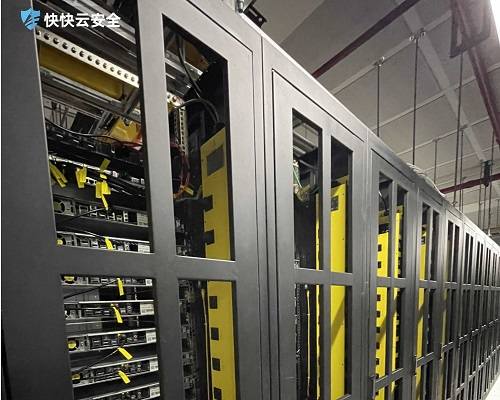
隔离受影响的服务器:如果确认发生了入侵事件,需要立即隔离受影响的服务器,以防止进一步的损失。可以将服务器从网络中隔离,以确保不会被其他攻击者利用。
收集证据:在隔离服务器后,需要收集有关入侵事件的证据,以便进行调查和追溯攻击者。可以收集日志、系统快照、配置文件等证据。
报告事件:需要将入侵事件报告给相关人员,例如安全团队、管理层、法律部门等。需要提供详细的入侵事件信息,以便他们了解情况并采取适当的行动。
分析和调查:对收集的证据进行分析和调查,以了解入侵事件的原因、攻击者的目的和方式等。可以通过技术手段、外部安全公司等进行调查。
恢复服务器:在确认服务器已被清理后,需要对服务器进行恢复和修复,以确保服务器能够正常运行。可以重新安装系统、修复漏洞等方式。
预防措施:需要采取措施来预防类似的入侵事件发生。可以加强安全培训、修补漏洞、加强访问控制等措施。
总之,服务器入侵事件响应需要采取及时、有效的行动来减少损失。需要隔离受影响的服务器、收集证据、报告事件、分析和调查、恢复服务器和采取预防措施。
高防安全专家快快网络小潘QQ:712730909-------新一代云安全引领者
快快i9,就是最好i9!快快i9,才是真正i9!
买云服务器怎么选 高性价比弹性云服务器选购攻略
现在不管是个人做博客、小型测试项目,还是企业搭建官网、运营线上业务,都少不了用到云服务器,选到不合适的产品,不仅多花冤枉钱,还可能出现卡顿、宕机等问题影响正常业务开展。很多人选购时不知道怎么判断配置是否适配需求,也不知道该从哪些维度对比不同服务商的产品,很容易踩坑多花不必要的成本。 买云服务器咋选配置? 先明确自己的使用场景,个人搭建博客、做小范围测试的话,1核2G带宽1-2M基本够用。中小型企业官网、普通电商店铺选2核4G带宽3-5M,运行会更稳定。要是跑大数据分析、游戏服务端这类业务,就要按需上调核心、内存和带宽,最好预留10%到20%的配置冗余,方便后续业务增长时不用立刻更换服务器。 买云服务器咋选服务商? 优先看服务商的运维响应能力,有没有7*24小时技术支持,出故障能不能快速定位解决。再看服务器的在线率,尽量选能承诺99.9%以上在线率的服务商,能减少业务中断的概率。最好选接入骨干节点机房的资源,访问速度更快延迟更低,还自带基础安全防护的产品更省心。要是经常有海外用户访问,还可以选支持多线BGP线路的产品,不同地区的用户访问体验都更流畅。需要了解高稳定弹性云服务器的具体参数和定价,可查看快快网络相关页面的详细介绍。 买云服务器咋省钱? 不要盲目追求高配置,刚好适配当前业务需求就好,不用为用不上的功能额外付费。可以赶服务商的活动节点入手,比如新用户福利、年付折扣活动,能省下不少成本。选支持弹性扩容的产品,后续业务增长时再升级配置,不用一开始就买最高配浪费预算。很多服务商还会针对老用户推出续费优惠,到期前多关注相关活动也能省不少钱。 云服务器是不少线上业务的核心基础设施,选对产品能给业务运行带来不少助力。不用一味追求超低价,也不用盲目选顶配,结合自身实际需求多对比参数和服务,很容易就能选到适配度高、性价比也高的产品。后续业务调整时也能灵活升级,不用承担额外的更换成本。
永久云主机怎么选 优势适用场景及避坑指南
很多人在找可长期使用的云服务时,都会关注到永久云主机相关的信息,不用反复续费、长期使用成本更低的特点刚好匹配长期运营的项目使用需求。不少人对这类产品的靠谱程度、选购标准都有不少疑问,也不清楚自己的业务是否适合使用这类产品,今天就把大家关心的问题一一梳理,帮你选到适配自身需求的产品。 永久云主机靠谱吗 现在市面上宣传的永久云主机,大多是指一次付费可长期使用的云主机产品,完全无使用期限的类型相对少见,选购时要优先选资质齐全的服务商,避免踩中低价套路。正规服务商推出的相关产品,都有明确的服务条款保障用户权益,靠谱程度很高,完全可以满足日常使用需求。有相关需求可以去弹性云服务器页面查看相关的产品明细,权益和售后保障都有明确标注,用起来更放心。 怎么选永久云主机 选购时要先明确自身的业务需求,确认需要的CPU、内存、带宽、存储等核心参数,避免买过高配置造成不必要的浪费。还要重点考察服务商的运维能力,有没有7*24小时的技术支持,出了问题能不能快速响应解决。还要仔细核对服务商的付费规则,确认是不是真的没有隐形消费,避免后续被要求额外缴费增加使用成本。 谁适合用永久云主机 个人站长做个人博客、资源分享站这类长期运营的个人项目,用永久云主机成本更低,也省去了每年续费的麻烦。小型企业做官网展示、内部办公系统部署,长期使用下来总体成本比按年续费的云服务更低,预算也更可控。还有做学习测试、离线下载、数据存储这类长期运行的项目,也很适合用永久云主机来承载。 永久云主机本质上是为长期使用云服务的用户推出的高性价比方案,只要选对正规服务商,使用体验会比常规续费的云服务更稳定,成本也更低。有需求的用户可以多对比几家服务商的产品,结合自身的业务需求选择适配的配置即可,适配不同场景的弹性配置也能满足后期业务升级的需求。
怎么查看服务器配置 多系统操作方法全解析
很多刚接触服务器的朋友碰到要核对硬件参数、适配软件部署需求的场景,往往不知道怎么快速调取完整的配置信息。不同操作系统的查看逻辑有不小差异,走错步骤很容易浪费时间还找不到准确数据。掌握对应的操作技巧能大幅提升运维效率,还能避免因为参数不匹配带来的各类部署故障。 怎么看Linux配置? 使用Linux系统的服务器,直接打开终端输入对应命令就能拿到所有参数。lscpu命令可以查看CPU的核心数、主频、架构等基础信息,free -h能直观呈现内存的总容量和当前使用占比。需要查看磁盘存储信息的话,输入lsblk就能看到所有分区的容量和挂载情况,要更完整的硬件参数可以用dmidecode命令调取。 Windows怎么查配置? Windows系统的操作更偏向可视化,不需要记复杂的命令。右键点击桌面上的此电脑图标,选择属性选项就能看到CPU、内存、系统版本这类基础配置信息。需要查看显卡、硬盘、声卡等更详细参数的话,可以按下win+R组合键调出运行窗口,输入dxdiag回车就能调出完整的硬件诊断报告。 云配置在哪查看? 云服务器除了登录系统查看,还可以直接在管理后台获取配置信息。登录云服务控制台找到对应的实例,进入详情页就能看到官方标注的所有配置参数,还能和系统内查到的数据做对比,排查是否有配置异常的情况。有更换更高配置云服务器需求的话,可以到快快网络弹性云服务器专区了解相关规格,挑选适配自身业务的机型。 平时运维过程中多操作几次就能熟练掌握这些方法,碰到硬件升级、软件部署的场景也能快速完成参数核对。哪怕是刚入门的新手,按照对应步骤操作,几十秒就能拿到需要的所有配置数据,不用再到处找教程浪费时间。日常运维过程中也可以定期核对配置信息,避免因为配置变动影响业务正常运行。
2021-05-17 16:50:57
2024-07-25 03:06:04
2021-05-28 17:19:39
2023-04-13 15:00:00
2021-09-08 11:09:02
2022-10-20 14:38:47
2022-03-24 15:32:25
2024-09-12 03:03:04
2021-05-17 16:50:57
2024-07-25 03:06:04
2021-05-28 17:19:39
2023-04-13 15:00:00
2021-09-08 11:09:02
2022-10-20 14:38:47
2022-03-24 15:32:25
2024-09-12 03:03:04
发布者:售前小潘 | 本文章发表于:2023-04-22
服务器入侵事件是一种常见的网络安全威胁,当发生入侵事件时,应该尽快采取行动以减少损失。以下是服务器入侵事件响应的基本步骤:
确认入侵:当服务器出现异常时,需要对服务器进行检查,以确认是否发生了入侵事件。可以通过查看日志、检查进程、检查文件修改时间等方式来确认是否发生了入侵事件。
隔离受影响的服务器:如果确认发生了入侵事件,需要立即隔离受影响的服务器,以防止进一步的损失。可以将服务器从网络中隔离,以确保不会被其他攻击者利用。
收集证据:在隔离服务器后,需要收集有关入侵事件的证据,以便进行调查和追溯攻击者。可以收集日志、系统快照、配置文件等证据。
报告事件:需要将入侵事件报告给相关人员,例如安全团队、管理层、法律部门等。需要提供详细的入侵事件信息,以便他们了解情况并采取适当的行动。
分析和调查:对收集的证据进行分析和调查,以了解入侵事件的原因、攻击者的目的和方式等。可以通过技术手段、外部安全公司等进行调查。
恢复服务器:在确认服务器已被清理后,需要对服务器进行恢复和修复,以确保服务器能够正常运行。可以重新安装系统、修复漏洞等方式。
预防措施:需要采取措施来预防类似的入侵事件发生。可以加强安全培训、修补漏洞、加强访问控制等措施。
总之,服务器入侵事件响应需要采取及时、有效的行动来减少损失。需要隔离受影响的服务器、收集证据、报告事件、分析和调查、恢复服务器和采取预防措施。
高防安全专家快快网络小潘QQ:712730909-------新一代云安全引领者
快快i9,就是最好i9!快快i9,才是真正i9!
买云服务器怎么选 高性价比弹性云服务器选购攻略
现在不管是个人做博客、小型测试项目,还是企业搭建官网、运营线上业务,都少不了用到云服务器,选到不合适的产品,不仅多花冤枉钱,还可能出现卡顿、宕机等问题影响正常业务开展。很多人选购时不知道怎么判断配置是否适配需求,也不知道该从哪些维度对比不同服务商的产品,很容易踩坑多花不必要的成本。 买云服务器咋选配置? 先明确自己的使用场景,个人搭建博客、做小范围测试的话,1核2G带宽1-2M基本够用。中小型企业官网、普通电商店铺选2核4G带宽3-5M,运行会更稳定。要是跑大数据分析、游戏服务端这类业务,就要按需上调核心、内存和带宽,最好预留10%到20%的配置冗余,方便后续业务增长时不用立刻更换服务器。 买云服务器咋选服务商? 优先看服务商的运维响应能力,有没有7*24小时技术支持,出故障能不能快速定位解决。再看服务器的在线率,尽量选能承诺99.9%以上在线率的服务商,能减少业务中断的概率。最好选接入骨干节点机房的资源,访问速度更快延迟更低,还自带基础安全防护的产品更省心。要是经常有海外用户访问,还可以选支持多线BGP线路的产品,不同地区的用户访问体验都更流畅。需要了解高稳定弹性云服务器的具体参数和定价,可查看快快网络相关页面的详细介绍。 买云服务器咋省钱? 不要盲目追求高配置,刚好适配当前业务需求就好,不用为用不上的功能额外付费。可以赶服务商的活动节点入手,比如新用户福利、年付折扣活动,能省下不少成本。选支持弹性扩容的产品,后续业务增长时再升级配置,不用一开始就买最高配浪费预算。很多服务商还会针对老用户推出续费优惠,到期前多关注相关活动也能省不少钱。 云服务器是不少线上业务的核心基础设施,选对产品能给业务运行带来不少助力。不用一味追求超低价,也不用盲目选顶配,结合自身实际需求多对比参数和服务,很容易就能选到适配度高、性价比也高的产品。后续业务调整时也能灵活升级,不用承担额外的更换成本。
永久云主机怎么选 优势适用场景及避坑指南
很多人在找可长期使用的云服务时,都会关注到永久云主机相关的信息,不用反复续费、长期使用成本更低的特点刚好匹配长期运营的项目使用需求。不少人对这类产品的靠谱程度、选购标准都有不少疑问,也不清楚自己的业务是否适合使用这类产品,今天就把大家关心的问题一一梳理,帮你选到适配自身需求的产品。 永久云主机靠谱吗 现在市面上宣传的永久云主机,大多是指一次付费可长期使用的云主机产品,完全无使用期限的类型相对少见,选购时要优先选资质齐全的服务商,避免踩中低价套路。正规服务商推出的相关产品,都有明确的服务条款保障用户权益,靠谱程度很高,完全可以满足日常使用需求。有相关需求可以去弹性云服务器页面查看相关的产品明细,权益和售后保障都有明确标注,用起来更放心。 怎么选永久云主机 选购时要先明确自身的业务需求,确认需要的CPU、内存、带宽、存储等核心参数,避免买过高配置造成不必要的浪费。还要重点考察服务商的运维能力,有没有7*24小时的技术支持,出了问题能不能快速响应解决。还要仔细核对服务商的付费规则,确认是不是真的没有隐形消费,避免后续被要求额外缴费增加使用成本。 谁适合用永久云主机 个人站长做个人博客、资源分享站这类长期运营的个人项目,用永久云主机成本更低,也省去了每年续费的麻烦。小型企业做官网展示、内部办公系统部署,长期使用下来总体成本比按年续费的云服务更低,预算也更可控。还有做学习测试、离线下载、数据存储这类长期运行的项目,也很适合用永久云主机来承载。 永久云主机本质上是为长期使用云服务的用户推出的高性价比方案,只要选对正规服务商,使用体验会比常规续费的云服务更稳定,成本也更低。有需求的用户可以多对比几家服务商的产品,结合自身的业务需求选择适配的配置即可,适配不同场景的弹性配置也能满足后期业务升级的需求。
怎么查看服务器配置 多系统操作方法全解析
很多刚接触服务器的朋友碰到要核对硬件参数、适配软件部署需求的场景,往往不知道怎么快速调取完整的配置信息。不同操作系统的查看逻辑有不小差异,走错步骤很容易浪费时间还找不到准确数据。掌握对应的操作技巧能大幅提升运维效率,还能避免因为参数不匹配带来的各类部署故障。 怎么看Linux配置? 使用Linux系统的服务器,直接打开终端输入对应命令就能拿到所有参数。lscpu命令可以查看CPU的核心数、主频、架构等基础信息,free -h能直观呈现内存的总容量和当前使用占比。需要查看磁盘存储信息的话,输入lsblk就能看到所有分区的容量和挂载情况,要更完整的硬件参数可以用dmidecode命令调取。 Windows怎么查配置? Windows系统的操作更偏向可视化,不需要记复杂的命令。右键点击桌面上的此电脑图标,选择属性选项就能看到CPU、内存、系统版本这类基础配置信息。需要查看显卡、硬盘、声卡等更详细参数的话,可以按下win+R组合键调出运行窗口,输入dxdiag回车就能调出完整的硬件诊断报告。 云配置在哪查看? 云服务器除了登录系统查看,还可以直接在管理后台获取配置信息。登录云服务控制台找到对应的实例,进入详情页就能看到官方标注的所有配置参数,还能和系统内查到的数据做对比,排查是否有配置异常的情况。有更换更高配置云服务器需求的话,可以到快快网络弹性云服务器专区了解相关规格,挑选适配自身业务的机型。 平时运维过程中多操作几次就能熟练掌握这些方法,碰到硬件升级、软件部署的场景也能快速完成参数核对。哪怕是刚入门的新手,按照对应步骤操作,几十秒就能拿到需要的所有配置数据,不用再到处找教程浪费时间。日常运维过程中也可以定期核对配置信息,避免因为配置变动影响业务正常运行。
查看更多文章 > 最新活动
最新活动

 闽公网安备 35020302000839号
公安机关联网备案号 35020301000110
闽公网安备 35020302000839号
公安机关联网备案号 35020301000110






 云安全相关活动




