发布者:售前朵儿 | 本文章发表于:2024-02-12
当选择服务器搭建方案时,有几个关键因素需要考虑,以确保你的网站能够以高效、可靠的方式运行。以下是一些关于如何正确选择服务器搭建方案的建议。
资源需求:首先,你需要评估你的网站对资源的需求。资源包括处理器、内存、存储空间和带宽等。根据你的网站类型和预计的流量量,选择具有足够资源的服务器方案,以确保你的网站能够顺畅运行。
可扩展性:考虑你的网站未来的发展潜力。选择一个具有可扩展性的服务器方案,这样你可以根据需要扩展资源,而不需要迁移到新的服务器。云服务器是一种具有良好可扩展性的选择。如何正确选择服务器搭建方案?
可靠性和稳定性:确保你选择的服务器提供商能够提供高可靠性和稳定性的服务。这意味着他们应该有多个数据中心和备份系统,以确保在意外情况下,你的网站仍能正常运行。
安全性:保护你的网站和用户数据对于任何在线业务都至关重要。选择一个服务器提供商,他们提供安全防护措施,例如防火墙、DDoS保护和SSL证书等。此外,定期的数据备份也是一个重要的安全措施。如何正确选择服务器搭建方案?
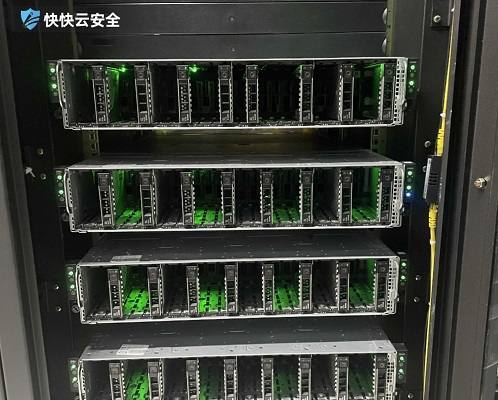
地理位置:如果你的目标受众主要位于特定地区,选择一个位于该地区的服务器可以提供更快的加载速度和更好的用户体验。考虑选择一个分布式服务器网络,以便你的网站能够全球范围提供较快的响应时间。如何正确选择服务器搭建方案?
技术支持:确保你选择的服务器提供商有良好的技术支持服务。在紧急情况下,能够获得及时的支持和解决问题是至关重要的。
最后,为了提高你的网站的搜索引擎排名(SEO),你还可以采取以下步骤:
1.确保服务器响应时间快,以提高网站加载速度。
2.选择适当的服务器地理位置,以使你的网站在本地搜索结果中获得更高的排名。
3.使用HTTPS加密来保护用户数据以及提高搜索引擎排名。
4.创建高质量的内容并进行关键词优化,以获得更好的有机搜索排名。
选择合适的服务器搭建方案对于保证网站的正常运行和提升搜索引擎排名至关重要。通过考虑资源需求、可扩展性、可靠性、安全性、地理位置和技术支持等因素,你可以选择到最适合你的网站的服务器搭建方案。
上一篇
下一篇
游戏云服务器选购指南 高防低延迟部署实用技巧
做线上游戏业务的运营者,总会纠结服务器选型的问题,毕竟游戏运行的稳定性、延迟高低、防攻击能力直接影响玩家留存和平台口碑。选到适配业务规模的游戏云服务器,不仅能降低前期运维成本,还能从容应对峰值流量、恶意DDoS攻击等突发状况,给玩家带来丝滑的操作体验,也能帮运营团队省掉很多不必要的麻烦,把更多精力放在游戏内容优化上。 游戏云怎么选配置? 先看自己的游戏类型,休闲小游戏并发量低,选2核4G的基础配置就足够支撑。如果是中型MOBA、射击类游戏,就要优先选支持弹性扩容的配置,带宽预留30%以上的冗余量,避免峰值时段出现卡顿。还要重点看机房的节点覆盖,离核心玩家群体越近,网络延迟就越低,玩家操作手感会好很多。 游戏云怎么防攻击? 游戏行业是DDoS攻击的重灾区,一旦被打瘫几个小时,损失的不仅是流水,还有大量玩家的信任。选游戏云的时候优先选自带基础DDoS防护的机型,攻击流量比较大的话,可以搭配高防IP或者游戏盾做多层防护,能有效拦截SYN洪水、CC攻击等常见的恶意攻击。有需要了解适配防护方案的,可以查看弹性云服务器、高防服务器以及DDoS安全防护的相关介绍,找到最适配自己业务的防护组合。 游戏云怎么降成本? 很多刚起步的游戏团队容易选过高的配置,造成不必要的资源浪费,按实际业务峰值选按需付费的模式,用多少算多少,能省不少前期投入。遇到上线推广、节日活动这种临时高并发的时段,临时升级带宽和配置就可以,不用长期持有高配置资源。长期运行的游戏项目可以选择年付套餐,大部分服务商都会有不小的优惠力度,算下来能省下近三成的运维成本。 选游戏云服务器没有绝对的标准答案,适合自己的业务规模、玩家群体需求才是最重要的。多对比不同服务商的节点质量、防护能力和售后响应速度,遇到不懂的问题可以咨询专业的技术人员,总能找到性价比最高的方案,给玩家带来更好的游戏体验的同时,也能控制好整体运营成本。
APP服务器选购全攻略 适配各类业务稳定承载访问
app服务器是支撑所有移动应用运行的核心基础,性能、稳定性直接决定用户打开APP的速度、操作流畅度,甚至会影响用户留存率。很多初次做APP的创业者选服务器时很容易踩坑,要么配置不够一到活动峰值就崩服,要么盲目选高配置花了不少冤枉钱,其实选对适配自身业务的服务器,完全可以兼顾成本和使用体验。 怎么选app服务器? 先摸清楚自己的APP用户规模和核心场景,刚起步的工具类小应用日活几千的话,2核4G的基础配置就足够正常运行。要是做电商、直播这类高并发场景,就要提前拉高CPU、内存配置,优先选支持带宽弹性扩容的机型,遇到大促、直播峰值流量时不用临时换服务器。 还要重点看机房节点覆盖情况,国内用户为主就选BGP多线节点,海外用户集中的话直接选对应区域的节点,能大幅降低访问延迟,用户打开速度能快不少。 app服务器要防护吗? 肯定需要,现在APP只要有了一定热度,很容易遭到恶意CC、DDoS攻击,轻则页面加载卡顿用户流失,重则服务器直接瘫痪数据丢失。要是做涉及交易、用户隐私信息的APP,还要额外加应用层防护,避免数据泄露影响用户信任。 预算有限的话起步可以选带基础防护的服务器套餐,后续用户规模涨起来之后再加单独的防护服务就可以,不用一开始就花大价钱买顶配防护。 app服务器去哪租? 尽量选做企业级云服务多年的正规厂商,售后响应速度快,遇到服务器故障能及时排查处理,不会一断网就找不到对接人。还要多看服务商的机房运维资质,SLA达标率最好在99.9%以上,能最大程度降低服务器宕机的概率。 想要适配不同规模的APP业务需求,不妨看看适配多种场景的弹性云服务器方案,能根据业务流量弹性调整配置,不用为冗余资源买单。 选APP服务器不用盲目追求顶配,适配当下的业务规模和需求就足够,后续用户量上涨之后也能随时升级配置,不用额外迁移数据浪费时间。只要提前把扩展性、防护能力纳入考量,基本不会踩太大的坑,既能给用户带来顺滑的使用体验,也能减少后续运维的不少麻烦。
免费云服务器试用30天 新手零成本上云指南
很多刚接触建站、小程序开发或者想测试个人项目的朋友,都在找零成本的云资源试手,30天的免费云服务器试用刚好能满足这类需求,不用前期投入就能体验云主机的算力、存储和网络能力,不管是部署小型项目、学习运维知识还是测试软件兼容性都很合适,申请流程并不复杂,提前理清相关要点就能顺利领到对应权益。 免费云服怎么领? 申请要找正规的云服务商的官方活动页提交,避免碰到钓鱼链接泄露个人信息。申请的时候通常需要完成实名认证,部分服务商针对新用户有专属的30天试用权益,老用户可能无法参与。提交申请后审核通过就能在控制台看到对应的云服务器资源,直接选择合适的机房和配置开机就能用。 如果想领取靠谱的免费云服务器试用权益,可以到快快网络弹性云服务器相关页面了解更多活动信息。 试用权益有哪些? 常规的30天免费试用云服务器,通常会给到1核2G到2核4G不等的配置,带宽大多在1M到5M之间,完全能满足个人学习、小型测试项目的需求。部分服务商还会附赠对象存储、数据库等配套产品的试用权益,方便用户搭建完整的项目运行环境。不同服务商的权益会有细微差别,申请前可以先看清楚权益说明,选最贴合自己需求的活动参与。 试用要注意啥? 申请的时候要看清试用时长,避免出现只有7天试用不符合预期的情况。还要注意试用到期后是否会自动扣费,不想继续使用的话要提前手动关停资源,避免产生不必要的支出。部分试用资源有明确的使用限制,不能用来从事违法违规的活动,一旦触发规则会被服务商直接关停资源,甚至影响后续的账号使用权限。 对于想入门云服务的用户来说,30天的免费试用是非常划算的试错机会,不用前期投入就能熟悉云服务器的操作逻辑,不管是学习运维知识还是测试个人项目都能有很大帮助。只要选对正规平台,避开常见的小坑,就能用零成本获得不错的云服务体验,有需求的朋友可以多留意各大平台的公开活动信息。
2024-06-17 04:00:00
2023-02-10 15:29:39
2023-04-10 00:00:00
2021-05-24 17:04:32
2022-03-17 16:07:52
2022-06-10 14:38:16
2022-03-03 16:40:16
2022-07-15 17:06:41
2024-06-17 04:00:00
2023-02-10 15:29:39
2023-04-10 00:00:00
2021-05-24 17:04:32
2022-03-17 16:07:52
2022-06-10 14:38:16
2022-03-03 16:40:16
2022-07-15 17:06:41
发布者:售前朵儿 | 本文章发表于:2024-02-12
当选择服务器搭建方案时,有几个关键因素需要考虑,以确保你的网站能够以高效、可靠的方式运行。以下是一些关于如何正确选择服务器搭建方案的建议。
资源需求:首先,你需要评估你的网站对资源的需求。资源包括处理器、内存、存储空间和带宽等。根据你的网站类型和预计的流量量,选择具有足够资源的服务器方案,以确保你的网站能够顺畅运行。
可扩展性:考虑你的网站未来的发展潜力。选择一个具有可扩展性的服务器方案,这样你可以根据需要扩展资源,而不需要迁移到新的服务器。云服务器是一种具有良好可扩展性的选择。如何正确选择服务器搭建方案?
可靠性和稳定性:确保你选择的服务器提供商能够提供高可靠性和稳定性的服务。这意味着他们应该有多个数据中心和备份系统,以确保在意外情况下,你的网站仍能正常运行。
安全性:保护你的网站和用户数据对于任何在线业务都至关重要。选择一个服务器提供商,他们提供安全防护措施,例如防火墙、DDoS保护和SSL证书等。此外,定期的数据备份也是一个重要的安全措施。如何正确选择服务器搭建方案?
地理位置:如果你的目标受众主要位于特定地区,选择一个位于该地区的服务器可以提供更快的加载速度和更好的用户体验。考虑选择一个分布式服务器网络,以便你的网站能够全球范围提供较快的响应时间。如何正确选择服务器搭建方案?
技术支持:确保你选择的服务器提供商有良好的技术支持服务。在紧急情况下,能够获得及时的支持和解决问题是至关重要的。
最后,为了提高你的网站的搜索引擎排名(SEO),你还可以采取以下步骤:
1.确保服务器响应时间快,以提高网站加载速度。
2.选择适当的服务器地理位置,以使你的网站在本地搜索结果中获得更高的排名。
3.使用HTTPS加密来保护用户数据以及提高搜索引擎排名。
4.创建高质量的内容并进行关键词优化,以获得更好的有机搜索排名。
选择合适的服务器搭建方案对于保证网站的正常运行和提升搜索引擎排名至关重要。通过考虑资源需求、可扩展性、可靠性、安全性、地理位置和技术支持等因素,你可以选择到最适合你的网站的服务器搭建方案。
上一篇
下一篇
游戏云服务器选购指南 高防低延迟部署实用技巧
做线上游戏业务的运营者,总会纠结服务器选型的问题,毕竟游戏运行的稳定性、延迟高低、防攻击能力直接影响玩家留存和平台口碑。选到适配业务规模的游戏云服务器,不仅能降低前期运维成本,还能从容应对峰值流量、恶意DDoS攻击等突发状况,给玩家带来丝滑的操作体验,也能帮运营团队省掉很多不必要的麻烦,把更多精力放在游戏内容优化上。 游戏云怎么选配置? 先看自己的游戏类型,休闲小游戏并发量低,选2核4G的基础配置就足够支撑。如果是中型MOBA、射击类游戏,就要优先选支持弹性扩容的配置,带宽预留30%以上的冗余量,避免峰值时段出现卡顿。还要重点看机房的节点覆盖,离核心玩家群体越近,网络延迟就越低,玩家操作手感会好很多。 游戏云怎么防攻击? 游戏行业是DDoS攻击的重灾区,一旦被打瘫几个小时,损失的不仅是流水,还有大量玩家的信任。选游戏云的时候优先选自带基础DDoS防护的机型,攻击流量比较大的话,可以搭配高防IP或者游戏盾做多层防护,能有效拦截SYN洪水、CC攻击等常见的恶意攻击。有需要了解适配防护方案的,可以查看弹性云服务器、高防服务器以及DDoS安全防护的相关介绍,找到最适配自己业务的防护组合。 游戏云怎么降成本? 很多刚起步的游戏团队容易选过高的配置,造成不必要的资源浪费,按实际业务峰值选按需付费的模式,用多少算多少,能省不少前期投入。遇到上线推广、节日活动这种临时高并发的时段,临时升级带宽和配置就可以,不用长期持有高配置资源。长期运行的游戏项目可以选择年付套餐,大部分服务商都会有不小的优惠力度,算下来能省下近三成的运维成本。 选游戏云服务器没有绝对的标准答案,适合自己的业务规模、玩家群体需求才是最重要的。多对比不同服务商的节点质量、防护能力和售后响应速度,遇到不懂的问题可以咨询专业的技术人员,总能找到性价比最高的方案,给玩家带来更好的游戏体验的同时,也能控制好整体运营成本。
APP服务器选购全攻略 适配各类业务稳定承载访问
app服务器是支撑所有移动应用运行的核心基础,性能、稳定性直接决定用户打开APP的速度、操作流畅度,甚至会影响用户留存率。很多初次做APP的创业者选服务器时很容易踩坑,要么配置不够一到活动峰值就崩服,要么盲目选高配置花了不少冤枉钱,其实选对适配自身业务的服务器,完全可以兼顾成本和使用体验。 怎么选app服务器? 先摸清楚自己的APP用户规模和核心场景,刚起步的工具类小应用日活几千的话,2核4G的基础配置就足够正常运行。要是做电商、直播这类高并发场景,就要提前拉高CPU、内存配置,优先选支持带宽弹性扩容的机型,遇到大促、直播峰值流量时不用临时换服务器。 还要重点看机房节点覆盖情况,国内用户为主就选BGP多线节点,海外用户集中的话直接选对应区域的节点,能大幅降低访问延迟,用户打开速度能快不少。 app服务器要防护吗? 肯定需要,现在APP只要有了一定热度,很容易遭到恶意CC、DDoS攻击,轻则页面加载卡顿用户流失,重则服务器直接瘫痪数据丢失。要是做涉及交易、用户隐私信息的APP,还要额外加应用层防护,避免数据泄露影响用户信任。 预算有限的话起步可以选带基础防护的服务器套餐,后续用户规模涨起来之后再加单独的防护服务就可以,不用一开始就花大价钱买顶配防护。 app服务器去哪租? 尽量选做企业级云服务多年的正规厂商,售后响应速度快,遇到服务器故障能及时排查处理,不会一断网就找不到对接人。还要多看服务商的机房运维资质,SLA达标率最好在99.9%以上,能最大程度降低服务器宕机的概率。 想要适配不同规模的APP业务需求,不妨看看适配多种场景的弹性云服务器方案,能根据业务流量弹性调整配置,不用为冗余资源买单。 选APP服务器不用盲目追求顶配,适配当下的业务规模和需求就足够,后续用户量上涨之后也能随时升级配置,不用额外迁移数据浪费时间。只要提前把扩展性、防护能力纳入考量,基本不会踩太大的坑,既能给用户带来顺滑的使用体验,也能减少后续运维的不少麻烦。
免费云服务器试用30天 新手零成本上云指南
很多刚接触建站、小程序开发或者想测试个人项目的朋友,都在找零成本的云资源试手,30天的免费云服务器试用刚好能满足这类需求,不用前期投入就能体验云主机的算力、存储和网络能力,不管是部署小型项目、学习运维知识还是测试软件兼容性都很合适,申请流程并不复杂,提前理清相关要点就能顺利领到对应权益。 免费云服怎么领? 申请要找正规的云服务商的官方活动页提交,避免碰到钓鱼链接泄露个人信息。申请的时候通常需要完成实名认证,部分服务商针对新用户有专属的30天试用权益,老用户可能无法参与。提交申请后审核通过就能在控制台看到对应的云服务器资源,直接选择合适的机房和配置开机就能用。 如果想领取靠谱的免费云服务器试用权益,可以到快快网络弹性云服务器相关页面了解更多活动信息。 试用权益有哪些? 常规的30天免费试用云服务器,通常会给到1核2G到2核4G不等的配置,带宽大多在1M到5M之间,完全能满足个人学习、小型测试项目的需求。部分服务商还会附赠对象存储、数据库等配套产品的试用权益,方便用户搭建完整的项目运行环境。不同服务商的权益会有细微差别,申请前可以先看清楚权益说明,选最贴合自己需求的活动参与。 试用要注意啥? 申请的时候要看清试用时长,避免出现只有7天试用不符合预期的情况。还要注意试用到期后是否会自动扣费,不想继续使用的话要提前手动关停资源,避免产生不必要的支出。部分试用资源有明确的使用限制,不能用来从事违法违规的活动,一旦触发规则会被服务商直接关停资源,甚至影响后续的账号使用权限。 对于想入门云服务的用户来说,30天的免费试用是非常划算的试错机会,不用前期投入就能熟悉云服务器的操作逻辑,不管是学习运维知识还是测试个人项目都能有很大帮助。只要选对正规平台,避开常见的小坑,就能用零成本获得不错的云服务体验,有需求的朋友可以多留意各大平台的公开活动信息。
查看更多文章 > 最新活动
最新活动

 闽公网安备 35020302000839号
公安机关联网备案号 35020301000110
闽公网安备 35020302000839号
公安机关联网备案号 35020301000110






 云安全相关活动




