发布者:售前朵儿 | 本文章发表于:2021-10-22
在攻击横行的时段,不少企业一不小心就会被攻击所影响,导致业务受到不同程度的损失,所以快快网络企业BGP便被推到顶峰。厦门BGP是快快网络出品的一巨作,IP段正是:45.251.11.13。
DDoS(Distributed Denial of Service,分布式拒绝服务)主要通过大量合法的请求占用大量网络资源,从而使合法用户无法得到服务的响应,是目前最强大、最难防御的网络攻击之一。
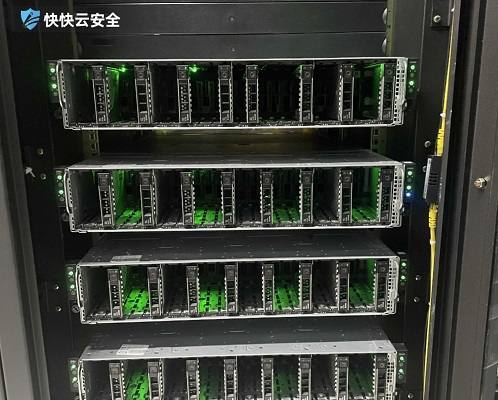
快快网络厦门企业BGP,位于厦门东南云基地高防区,网络稳定性高达99.9%,拥有电信,联通,移动三线三出口,目前是福建省最大的T5级机房。访问质量好,BGP网络最优选路,只需要一个IP地址,多线接入,业务复杂度低。IP段:45.251.11.13
联系专属售前:快快网络朵儿,QQ:537013900
什么是BGP线路?区别+选型全说清
企业选服务器线路时,常被BGP线路电信单线搞得晕头转向——用普通单线却发现联通用户访问卡顿,想换BGP又怕成本太高。其实BGP线路核心是智能导航,能让不同运营商用户都流畅访问,和普通单线的差距体现在路线、体验和稳定性上。本文以快快网络BGP服务为例,先通俗解释BGP线路是什么,再拆解它与普通单线的5大区别,重点给企业按规模选BGP线路的实操教程,最后解决BGP贵不贵选了还卡怎么办等问题,全程不用专业术语,新手也能轻松懂。一、BGP线路是什么?BGP线路(边界网关协议线路)是服务器的智能路线调度系统,就像快递的智能导航——普通快递只走固定路线(比如只走邮政),BGP则能根据收件人地址,自动选最快的快递通道(电信、联通、移动随便切)。具体来说,服务器接入BGP线路后,会同时连接电信、联通、移动等多个运营商网络。当用户访问服务器时,BGP协议会自动计算出用户到服务器的最短延迟路线,比如电信用户走电信通道,联通用户直接走联通通道,不用绕路。用快快网络BGP线路的服务器,跨运营商访问延迟能从100ms降到30ms以内,彻底解决电信快、联通卡的问题。二、BGP线路vs普通单线核心结论:BGP 线路在路线、体验、稳定性、覆盖范围上全面优于普通单线,长期使用更划算。1. 路线选择:智能选路 vs 固定绕路普通单线:仅连单个运营商,跨网需绕路,节点多易拥堵。BGP 线路:联通多运营商,自动选直达路线,无需绕行。2. 访问体验:流畅稳定 vs 卡顿频发普通单线:跨运营商延迟超 500ms,丢包率高达 15%。BGP 线路:全运营商延迟稳定 50ms 内,丢包率仅 1%。3. 稳定性:故障自愈 vs 易断网普通单线:某段线路故障,所有用户无法访问。BGP 线路:一条线路中断自动切换其他线路,不影响使用。4. 覆盖范围:全网覆盖 vs 单网局限普通单线:仅保障单一运营商用户访问。BGP 线路:覆盖电信、联通、移动、广电等,适配 99% 全国用户。5. 成本:长期划算 vs 短期低价普通单线:初期每月便宜 20-50 元,但易因卡顿流失用户。BGP 线路:初期稍贵,10M 带宽每月 150 元,比多条单线叠加省 30%,长期更值。三、企业BGP线路选型教程1.按企业规模选带宽个人/10人内小团队(博客、工作室):日访问1000人内,选5MBGP带宽+2核4G服务器,足够支撑文字、图片类内容访问,每月总成本100-150元,登录快快网络官网选BGP基础套餐即可。10-50人中小企业(官网、电商):日访问1000-1万人,选10MBGP带宽+4核8G服务器,保障商品图片、视频流畅加载,搭配CDN加速功能,访问速度再提升50%,按年付费省20%。50人以上中大型企业(游戏、平台):日访问1万人以上,选20M及以上BGP带宽+8核16G服务器,开启快快网络弹性带宽,高峰期自动升带宽,低谷时降配,避免资源浪费。2.按业务场景选附加功能电商/支付类网站:重点开DDoS防护,BGP线路本身抗攻击能力强,搭配防护功能可抵御流量攻击,保障交易安全,在控制台安全中心直接勾选。视频/直播类平台:选BGP+高防IP套餐,带宽选20M以上,确保跨运营商用户看视频不卡顿,快快网络提供视频专用节点,加载速度比普通节点快30%。游戏/实时交互类:勾选低延迟优化功能,BGP线路会优先调度延迟最低的节点,比如手游用户跨网玩时,延迟稳定在30ms以内,提升游戏体验。四、常见问题及解决1.BGP线路比单线贵,值得吗?对面向全国的业务来说很值得。以日均1万访问的电商为例,用普通单线会流失30%跨运营商用户(约3000人),按转化率1%算,每月少赚30单;BGP线路虽每月多花50元,但能留住这些用户,收益远大于成本。快快网络支持按天付费,可先试用7天看效果。2.选了BGP还卡顿,怎么办?先查带宽:登录控制台看带宽使用率,峰值超80%就临时升带宽(点击弹性升级即时生效);再查节点:在线路管理里将服务器切换到就近节点(如北京用户选北京节点),延迟能降低20-30ms;仍有问题联系快快网络技术客服,10分钟内远程排查。3.小企业初期用不起高带宽BGP?可选快快网络弹性BGP套餐,基础5M带宽起步,每月仅100元,业务增长后再手动升带宽,不用一次性投入;也可共享BGP带宽,和其他小企业分摊成本,带宽按需分配,适合预算有限的初创团队。本文用智能导航类比讲清BGP线路的核心优势,从路线、体验等5个维度对比普通单线的区别,给出按规模、场景的BGP选型教程,解决了成本、卡顿等常见顾虑。对多数面向全国的企业,BGP线路不是可选项而是必选项,它能保障所有用户流畅访问,避免因线路问题流失客户。
网络安全包含什么内容 企业要怎么做好防护配置
现在不管是企业经营还是个人上网,对网络安全的需求都越来越高,不少人对网络安全的具体涵盖范畴认知比较模糊,不清楚不同场景下需要匹配哪些对应防护措施,一旦遇到黑客攻击很容易造成数据泄露、业务中断、资产损失等问题,提前理清网络安全的具体组成,能帮大家更有针对性地搭建防护体系,降低各类网络风险带来的负面影响。 网络安全包含啥? 网络安全覆盖多个不同的防护维度,基础的网络层防护主要应对DDoS、CC这类流量型攻击,避免业务被流量打瘫无法访问。应用层防护负责拦截SQL注入、跨站脚本、漏洞利用等应用层攻击,保障网站和APP的运行安全。数据安全和终端安全也是重要组成,前者保障核心数据不泄露不被篡改,后者覆盖办公设备、员工终端的风险管控。 网络安全咋防护? 不同业务场景匹配的防护方案有很大差异,面对大流量DDoS攻击可以选择高防IP或者DDoS防护服务,通过超大防护带宽清洗恶意流量。网站和应用类业务可以接入WAF应用防护墙,精准识别并拦截各类应用层攻击。企业内部终端可以部署终端安全工具,管控员工操作带来的内生风险,游戏类业务还可以搭配游戏盾做针对性的防攻击防护。如果不知道怎么搭配适合自己的方案,可以到专业云安全服务平台查看不同产品的适配场景,快速找到匹配自身需求的配置。 网络安全咋选品? 选网络安全服务的时候要优先看服务商的技术沉淀和行业服务经验,最好是能覆盖多场景防护需求的平台,遇到突发攻击也能快速响应处理,不用自己花大量精力维护防护体系。快快网络有全栈的网络安全防护产品,能满足不同规模企业的各类防护需求,不管是基础的流量防护还是应用层、终端安全需求,都能找到对应的解决方案。 现在网络攻击的形式越来越多样,隐蔽性也越来越强,提前梳理自身业务的潜在风险点,搭好完整的网络安全防护体系,才能最大程度规避风险,保障业务稳定运行和核心数据安全。日常也可以定期做安全巡检,及时发现潜在的漏洞并修复,避免给攻击者留下可乘之机。
网络安全包含哪些类型 企业级防护方案指南
日常运营过程中,不少企业会遇到各类网络攻击威胁,轻则导致业务卡顿访问异常,重则造成核心数据泄露、用户资产损失。提前了解不同类别的网络安全风险,才能针对性搭建防护体系,减少恶意攻击带来的经济损失和品牌负面影响。不同规模的企业适配的防护方案也存在差异,可根据自身业务场景灵活调整。 网络安全有哪些? 常见的网络安全类别包括网络层安全、应用层安全、终端安全三大类。网络层安全主要应对DDoS、CC这类流量型攻击,避免带宽被占满导致业务下线。应用层安全主要防护SQL注入、XSS跨站等漏洞攻击,避免核心数据被窃取。终端安全则针对员工设备接入风险,避免病毒、木马入侵内部办公系统。 怎么防护网络安全? 对应不同的网络安全风险,可搭配不同的防护产品组合。针对网络层流量攻击,可选用高防IP或者DDoS防护服务,清洗恶意流量保障业务稳定运行,相关的防护规格和适配场景可查看DDoS安全防护的详细内容。针对应用层漏洞攻击,可部署WAF应用防火墙,拦截各类针对应用漏洞的恶意请求,具体功能可查看WAF应用防护墙的产品说明。针对终端安全风险,可部署终端安全管理工具,统一管控员工设备的接入权限和病毒查杀,相关功能可查看快卫士的服务内容。 怎么选防护方案? 不同业务规模的企业可按需搭配防护方案,不用盲目追求过高的防护带宽造成成本浪费。个人站长或者小型创业企业,可搭配基础的DDoS防护和WAF服务就能够覆盖绝大多数攻击场景,预算有限的情况下也可选择弹性云服务器搭配基础防护套餐。中大型互联网企业或者游戏、金融这类对稳定性要求高的行业,可叠加高防服务器、SCDN等产品,形成多层防护体系,能够应对更大规模的复杂攻击。 网络安全防护没有绝对的一劳永逸,需要根据业务的发展和攻击手段的更新迭代及时调整防护策略。日常做好风险巡检,提前搭建防护体系,远好过攻击发生后再临时补救,能够最大程度降低安全事件带来的各类损失。想要了解不同行业的定制化防护方案,可参考相关的行业解决方案案例,找到最适配自身业务的防护模式。
2024-06-17 04:00:00
2023-02-10 15:29:39
2023-04-10 00:00:00
2021-05-24 17:04:32
2022-03-17 16:07:52
2022-06-10 14:38:16
2022-03-03 16:40:16
2022-07-15 17:06:41
2024-06-17 04:00:00
2023-02-10 15:29:39
2023-04-10 00:00:00
2021-05-24 17:04:32
2022-03-17 16:07:52
2022-06-10 14:38:16
2022-03-03 16:40:16
2022-07-15 17:06:41
发布者:售前朵儿 | 本文章发表于:2021-10-22
在攻击横行的时段,不少企业一不小心就会被攻击所影响,导致业务受到不同程度的损失,所以快快网络企业BGP便被推到顶峰。厦门BGP是快快网络出品的一巨作,IP段正是:45.251.11.13。
DDoS(Distributed Denial of Service,分布式拒绝服务)主要通过大量合法的请求占用大量网络资源,从而使合法用户无法得到服务的响应,是目前最强大、最难防御的网络攻击之一。
快快网络厦门企业BGP,位于厦门东南云基地高防区,网络稳定性高达99.9%,拥有电信,联通,移动三线三出口,目前是福建省最大的T5级机房。访问质量好,BGP网络最优选路,只需要一个IP地址,多线接入,业务复杂度低。IP段:45.251.11.13
联系专属售前:快快网络朵儿,QQ:537013900
什么是BGP线路?区别+选型全说清
企业选服务器线路时,常被BGP线路电信单线搞得晕头转向——用普通单线却发现联通用户访问卡顿,想换BGP又怕成本太高。其实BGP线路核心是智能导航,能让不同运营商用户都流畅访问,和普通单线的差距体现在路线、体验和稳定性上。本文以快快网络BGP服务为例,先通俗解释BGP线路是什么,再拆解它与普通单线的5大区别,重点给企业按规模选BGP线路的实操教程,最后解决BGP贵不贵选了还卡怎么办等问题,全程不用专业术语,新手也能轻松懂。一、BGP线路是什么?BGP线路(边界网关协议线路)是服务器的智能路线调度系统,就像快递的智能导航——普通快递只走固定路线(比如只走邮政),BGP则能根据收件人地址,自动选最快的快递通道(电信、联通、移动随便切)。具体来说,服务器接入BGP线路后,会同时连接电信、联通、移动等多个运营商网络。当用户访问服务器时,BGP协议会自动计算出用户到服务器的最短延迟路线,比如电信用户走电信通道,联通用户直接走联通通道,不用绕路。用快快网络BGP线路的服务器,跨运营商访问延迟能从100ms降到30ms以内,彻底解决电信快、联通卡的问题。二、BGP线路vs普通单线核心结论:BGP 线路在路线、体验、稳定性、覆盖范围上全面优于普通单线,长期使用更划算。1. 路线选择:智能选路 vs 固定绕路普通单线:仅连单个运营商,跨网需绕路,节点多易拥堵。BGP 线路:联通多运营商,自动选直达路线,无需绕行。2. 访问体验:流畅稳定 vs 卡顿频发普通单线:跨运营商延迟超 500ms,丢包率高达 15%。BGP 线路:全运营商延迟稳定 50ms 内,丢包率仅 1%。3. 稳定性:故障自愈 vs 易断网普通单线:某段线路故障,所有用户无法访问。BGP 线路:一条线路中断自动切换其他线路,不影响使用。4. 覆盖范围:全网覆盖 vs 单网局限普通单线:仅保障单一运营商用户访问。BGP 线路:覆盖电信、联通、移动、广电等,适配 99% 全国用户。5. 成本:长期划算 vs 短期低价普通单线:初期每月便宜 20-50 元,但易因卡顿流失用户。BGP 线路:初期稍贵,10M 带宽每月 150 元,比多条单线叠加省 30%,长期更值。三、企业BGP线路选型教程1.按企业规模选带宽个人/10人内小团队(博客、工作室):日访问1000人内,选5MBGP带宽+2核4G服务器,足够支撑文字、图片类内容访问,每月总成本100-150元,登录快快网络官网选BGP基础套餐即可。10-50人中小企业(官网、电商):日访问1000-1万人,选10MBGP带宽+4核8G服务器,保障商品图片、视频流畅加载,搭配CDN加速功能,访问速度再提升50%,按年付费省20%。50人以上中大型企业(游戏、平台):日访问1万人以上,选20M及以上BGP带宽+8核16G服务器,开启快快网络弹性带宽,高峰期自动升带宽,低谷时降配,避免资源浪费。2.按业务场景选附加功能电商/支付类网站:重点开DDoS防护,BGP线路本身抗攻击能力强,搭配防护功能可抵御流量攻击,保障交易安全,在控制台安全中心直接勾选。视频/直播类平台:选BGP+高防IP套餐,带宽选20M以上,确保跨运营商用户看视频不卡顿,快快网络提供视频专用节点,加载速度比普通节点快30%。游戏/实时交互类:勾选低延迟优化功能,BGP线路会优先调度延迟最低的节点,比如手游用户跨网玩时,延迟稳定在30ms以内,提升游戏体验。四、常见问题及解决1.BGP线路比单线贵,值得吗?对面向全国的业务来说很值得。以日均1万访问的电商为例,用普通单线会流失30%跨运营商用户(约3000人),按转化率1%算,每月少赚30单;BGP线路虽每月多花50元,但能留住这些用户,收益远大于成本。快快网络支持按天付费,可先试用7天看效果。2.选了BGP还卡顿,怎么办?先查带宽:登录控制台看带宽使用率,峰值超80%就临时升带宽(点击弹性升级即时生效);再查节点:在线路管理里将服务器切换到就近节点(如北京用户选北京节点),延迟能降低20-30ms;仍有问题联系快快网络技术客服,10分钟内远程排查。3.小企业初期用不起高带宽BGP?可选快快网络弹性BGP套餐,基础5M带宽起步,每月仅100元,业务增长后再手动升带宽,不用一次性投入;也可共享BGP带宽,和其他小企业分摊成本,带宽按需分配,适合预算有限的初创团队。本文用智能导航类比讲清BGP线路的核心优势,从路线、体验等5个维度对比普通单线的区别,给出按规模、场景的BGP选型教程,解决了成本、卡顿等常见顾虑。对多数面向全国的企业,BGP线路不是可选项而是必选项,它能保障所有用户流畅访问,避免因线路问题流失客户。
网络安全包含什么内容 企业要怎么做好防护配置
现在不管是企业经营还是个人上网,对网络安全的需求都越来越高,不少人对网络安全的具体涵盖范畴认知比较模糊,不清楚不同场景下需要匹配哪些对应防护措施,一旦遇到黑客攻击很容易造成数据泄露、业务中断、资产损失等问题,提前理清网络安全的具体组成,能帮大家更有针对性地搭建防护体系,降低各类网络风险带来的负面影响。 网络安全包含啥? 网络安全覆盖多个不同的防护维度,基础的网络层防护主要应对DDoS、CC这类流量型攻击,避免业务被流量打瘫无法访问。应用层防护负责拦截SQL注入、跨站脚本、漏洞利用等应用层攻击,保障网站和APP的运行安全。数据安全和终端安全也是重要组成,前者保障核心数据不泄露不被篡改,后者覆盖办公设备、员工终端的风险管控。 网络安全咋防护? 不同业务场景匹配的防护方案有很大差异,面对大流量DDoS攻击可以选择高防IP或者DDoS防护服务,通过超大防护带宽清洗恶意流量。网站和应用类业务可以接入WAF应用防护墙,精准识别并拦截各类应用层攻击。企业内部终端可以部署终端安全工具,管控员工操作带来的内生风险,游戏类业务还可以搭配游戏盾做针对性的防攻击防护。如果不知道怎么搭配适合自己的方案,可以到专业云安全服务平台查看不同产品的适配场景,快速找到匹配自身需求的配置。 网络安全咋选品? 选网络安全服务的时候要优先看服务商的技术沉淀和行业服务经验,最好是能覆盖多场景防护需求的平台,遇到突发攻击也能快速响应处理,不用自己花大量精力维护防护体系。快快网络有全栈的网络安全防护产品,能满足不同规模企业的各类防护需求,不管是基础的流量防护还是应用层、终端安全需求,都能找到对应的解决方案。 现在网络攻击的形式越来越多样,隐蔽性也越来越强,提前梳理自身业务的潜在风险点,搭好完整的网络安全防护体系,才能最大程度规避风险,保障业务稳定运行和核心数据安全。日常也可以定期做安全巡检,及时发现潜在的漏洞并修复,避免给攻击者留下可乘之机。
网络安全包含哪些类型 企业级防护方案指南
日常运营过程中,不少企业会遇到各类网络攻击威胁,轻则导致业务卡顿访问异常,重则造成核心数据泄露、用户资产损失。提前了解不同类别的网络安全风险,才能针对性搭建防护体系,减少恶意攻击带来的经济损失和品牌负面影响。不同规模的企业适配的防护方案也存在差异,可根据自身业务场景灵活调整。 网络安全有哪些? 常见的网络安全类别包括网络层安全、应用层安全、终端安全三大类。网络层安全主要应对DDoS、CC这类流量型攻击,避免带宽被占满导致业务下线。应用层安全主要防护SQL注入、XSS跨站等漏洞攻击,避免核心数据被窃取。终端安全则针对员工设备接入风险,避免病毒、木马入侵内部办公系统。 怎么防护网络安全? 对应不同的网络安全风险,可搭配不同的防护产品组合。针对网络层流量攻击,可选用高防IP或者DDoS防护服务,清洗恶意流量保障业务稳定运行,相关的防护规格和适配场景可查看DDoS安全防护的详细内容。针对应用层漏洞攻击,可部署WAF应用防火墙,拦截各类针对应用漏洞的恶意请求,具体功能可查看WAF应用防护墙的产品说明。针对终端安全风险,可部署终端安全管理工具,统一管控员工设备的接入权限和病毒查杀,相关功能可查看快卫士的服务内容。 怎么选防护方案? 不同业务规模的企业可按需搭配防护方案,不用盲目追求过高的防护带宽造成成本浪费。个人站长或者小型创业企业,可搭配基础的DDoS防护和WAF服务就能够覆盖绝大多数攻击场景,预算有限的情况下也可选择弹性云服务器搭配基础防护套餐。中大型互联网企业或者游戏、金融这类对稳定性要求高的行业,可叠加高防服务器、SCDN等产品,形成多层防护体系,能够应对更大规模的复杂攻击。 网络安全防护没有绝对的一劳永逸,需要根据业务的发展和攻击手段的更新迭代及时调整防护策略。日常做好风险巡检,提前搭建防护体系,远好过攻击发生后再临时补救,能够最大程度降低安全事件带来的各类损失。想要了解不同行业的定制化防护方案,可参考相关的行业解决方案案例,找到最适配自身业务的防护模式。
查看更多文章 > 最新活动
最新活动

 闽公网安备 35020302000839号
公安机关联网备案号 35020301000110
闽公网安备 35020302000839号
公安机关联网备案号 35020301000110






 云安全相关活动




