发布者:售前苒苒 | 本文章发表于:2024-06-03
很多人会问,做游戏网页,应该选择什么样的服务器较合适呢?是选择国内的服务器还是国外的服务器呢?其实这个问题也不是什么很大的问题,基本上我们要考虑到的是用户群体在哪里,如果用户群体是国内的肯定选择国内服务器比较好,如果用户群体在国外,那就选择国外的。一般情况下只要我们的业务合法合规,在国内随便哪家服务器商都是不错的,价格也比较实惠。其中我比较推荐快快网络服务器。下面给出具体说明。
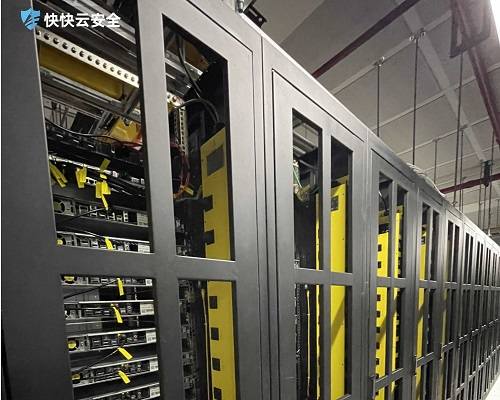
一、服务器要稳定性强, 速度快。
现目前服务器也就分国内服务器 跟国外服务器。由于是国内机房,所以正常情况下对于国内用户来说延迟是比较低的,游戏体验也比较好,所以基本上国内用户群体多的都会选择国内机房。如果有国外用户的话就会根据用户分布另外加布机器或者使用CDN等分布式系统来让其他地区用户降低游戏延迟提高游戏体验。
二、服务器带宽要足够大,容量大。这个应该不需要多解释,大家都是比较懂得就不细说。
三、服务器防御要强,因为游戏行业竞争强大,因此很多游戏业务运营初期经常会遭遇网络流量攻击,因此我们不仅在选择稳定服务器,线路好的服务器前期,也得考虑服务器本身是否有带防御,如果遇到这类型网络流量攻击的时候,能够如何去应对。
四、服务器找防御攻击经验丰富的企业,
因为游戏本身运行内存是数据信息的转运站,都是决策网站开启速率的关键要素,运行内存越大,能用缓存文件越大,网站开启速率也就会越快。服务器的硬盘主要是用来存储网站数据信息、用户数据资料等。对于一些刚搭建的网站来说,由于数据信息不多,可以选择小一些的硬盘空间。随着网站信息的增多,在对硬盘的容量进行升级扩充。而防御网络流量攻击也是游戏服务器不可或缺的一个部分原因。希望今天的介绍能够给大家选择服务器商有所帮助。
上一篇
下一篇
服务器硬件选型维护与升级指南 企业部署必备参考
很多企业搭建线上业务时总会在服务器硬件选择上踩坑,要么配置冗余浪费不必要的预算,要么性能不足拖慢业务运行节奏,甚至因为日常维护不到位频繁出现宕机故障,带来不小的经济损失。内容会从实际使用场景出发,拆解不同需求下的硬件选择逻辑,还有日常运维的核心注意点,帮大家避开常见的硬件踩坑点,用最少的预算匹配到最适配的业务需求。 怎么选服务器硬件? 要看核心业务场景,如果是普通企业官网搭建,基础的四核CPU、16G内存搭配1T机械硬盘完全够用,不用盲目追高配置。如果是跑大数据运算或者游戏后端,就要优先提升CPU核心数和内存容量,存储可以换成读写速度更快的SSD固态。要是业务涉及大量数据存储,还要额外扩容硬盘容量,优先选择支持热插拔的硬盘,后续扩容不用停机也能操作。还要注意预留10%到20%的性能冗余,避免后续业务扩容时硬件直接跟不上需求。 怎么维护服务器硬件? 日常要定期清理机房灰尘,避免灰尘堆积导致散热不畅烧坏硬件,每三个月做一次全面的灰尘清理就行。还要实时监控硬件的温度、负载数值,出现异常波动及时排查原因,不要等故障发生再处理。机房要做好恒温恒湿管控,湿度太高容易导致硬件电路板腐蚀,温度过高会加速硬件老化缩短使用寿命。条件允许的话可以配置备用电源,避免突发断电对硬件造成不可逆的损伤。 怎么升级服务器硬件? 升级前要先评估现有硬件的瓶颈,是CPU性能不足还是内存不够用,针对性升级才能最大化提升运行效率,不要盲目全部件更换。升级时要注意硬件的兼容性,比如新换的CPU要和现有主板接口匹配,内存的代数、频率也要和主板支持的参数一致。升级完成后要做72小时的压力测试,确认硬件运行稳定没有兼容性问题再正式承载业务。不想自己花费太多精力在硬件选型、维护这些琐事上,也可以直接选择弹性云服务器,按需调整配置即可,不用自行采购硬件,运维也有专业团队负责,能节省不少人力成本。 服务器硬件的选择、维护和升级没有统一的标准答案,所有的决策都要围绕自身的业务需求来定,没必要盲目追求高配置,适配才是最高性价比的选择。要是拿不准具体的适配方案,也可以找专业的云服务团队做需求评估,能少走很多不必要的弯路,也能更好的控制硬件相关的投入成本。
新加坡VPS选购攻略 低延迟跨境业务部署首选方案
做跨境业务、面向东南亚用户的开发者或者外贸从业者,大多会优先考虑新加坡节点的云服务器资源,低延迟、免备案的优势能适配跨境电商、游戏外服、海外直播等多场景需求。很多人在选购时容易踩带宽虚标、售后跟不上的坑,选对靠谱的服务商能省下不少后续运维的麻烦,还能保障业务长期稳定运行。 新加坡VPS有啥优势? 新加坡节点距离国内物理距离近,直连线路的延迟普遍在40-70ms左右,访问流畅度远高于欧美节点。免备案的特性能省去备案等待的时间,业务上线速度更快,不用受备案流程的限制。还能覆盖整个东南亚的用户群体,做东南亚市场的外贸、跨境内容平台都能获得不错的访问体验。 新加坡VPS怎么挑选? 选的时候先看线路配置,优先选CN2直连或者BGP多线的配置,能保障不同运营商的用户访问都稳定不卡顿。要是业务有攻击防护需求,还可以选带高防能力的新加坡VPS,能抵御常见的网络攻击,保障业务不中断。再看带宽是否足量,很多低价产品会标大带宽实际是共享带宽,高峰期卡顿严重,选支持免费测试的服务商更稳妥。还得看售后响应速度,海外节点出问题如果几小时没人处理,对业务影响很大,选有24小时运维的服务商更靠谱。有需求的可以去正规云服务商官网看看适配不同场景的弹性云服务器产品,从基础入门配置到企业级高配都有,还支持按需升级,灵活度很高。 新加坡VPS适用场景? 跨境电商站点部署用新加坡VPS,国内运营人员管理后台延迟低,东南亚用户访问也流畅,不会出现加载半天打不开的情况。外服游戏测试或者小型游戏服部署,低延迟能保障玩家操作体验,不会出现动不动就掉包的问题。还有海外内容平台、独立站的运营,免备案的优势能快速上线试运营,调整方向也灵活,不用受备案周期的限制。个人做海外项目测试、搭建跨境工具也可以用入门级的便宜新加坡VPS,成本不高还能满足基础需求。 不管是做小规模的个人跨境项目,还是企业布局东南亚业务,选对适配需求的新加坡VPS能给业务稳定性打下很好的基础。前期多花点时间对比配置和服务商,尽量找支持免费测试的产品先试用,后续就能少踩很多不必要的坑,也能避免业务上线后出现各种问题影响运营。
国外服务器网站选哪个好 正规海外服务器选购指南
现在很多跨境电商、出海游戏、外贸企业都需要用到海外服务器,找对靠谱的国外服务器网站能帮企业省下不少运维成本,还能保障海外用户的访问速度和业务稳定性。不少新手踩过虚标配置、隐性收费、售后不及时的坑,选对服务方比单纯看价格更重要,还要结合自身业务的部署区域、带宽需求、防护要求来匹配对应的产品,才能让出海业务的运行更顺畅。 国外服务器网站咋选? 找国外服务器网站的时候,优先看运营年限久、有正规资质的服务商,最好能支持免费试用,提前测试不同区域节点的访问延迟和丢包率。不要选没有明确售后渠道的小服务商,后续出问题找不到人很耽误业务。最好是选择有国内技术团队的服务商,沟通没有语言障碍,遇到问题能更快响应处理。 国外服务器网站咋收费? 收费大多是按照配置、带宽、防护能力、租用时长来定,基础款的海外云服务器每月几十到上百元不等,适合小型外贸站或者个人出海项目使用。有高防需求的游戏、跨境电商平台,会根据防护峰值叠加对应的费用,能有效抵御DDoS、CC等常见的网络攻击。年付通常会有1-3个月的赠送优惠,长期使用的话性价比更高。有不同配置需求的话,可以前往快快网络弹性云服务器页面查看不同区域的节点配置,根据自己的业务区域选对应的节点,有DDoS攻击防护需求的也可以搭配高防服务器使用,避免业务被攻击中断。 国外服务器网站有啥坑? 要避开虚标带宽和配置的小平台,很多报价远低于市场价的服务商,实际带宽是共享的,高峰时段访问速度会特别慢。还要注意有没有隐性收费,比如流量超额之后的扣费标准、运维服务是否额外收费,签合同前要把相关条款都确认清楚。最好选支持7*24小时技术支持的服务商,不管是凌晨还是节假日出现故障,都能第一时间得到处理,减少业务损失。 出海业务的稳定运行离不开靠谱的基础设施支撑,选对合适的国外服务器网站,不仅能降低前期的投入成本,还能给海外用户带来更顺畅的访问体验。提前做好节点测试和服务商资质对比,就能找到适配自身业务的高性价比方案,不用为了省小钱踩后续的大麻烦。
2022-06-10 14:15:49
2024-04-25 05:12:03
2023-06-15 14:01:01
2023-10-03 00:05:05
2022-02-17 16:47:01
2023-05-10 10:11:13
2023-04-16 11:14:11
2021-11-12 10:39:02
2022-06-10 14:15:49
2024-04-25 05:12:03
2023-06-15 14:01:01
2023-10-03 00:05:05
2022-02-17 16:47:01
2023-05-10 10:11:13
2023-04-16 11:14:11
2021-11-12 10:39:02
发布者:售前苒苒 | 本文章发表于:2024-06-03
很多人会问,做游戏网页,应该选择什么样的服务器较合适呢?是选择国内的服务器还是国外的服务器呢?其实这个问题也不是什么很大的问题,基本上我们要考虑到的是用户群体在哪里,如果用户群体是国内的肯定选择国内服务器比较好,如果用户群体在国外,那就选择国外的。一般情况下只要我们的业务合法合规,在国内随便哪家服务器商都是不错的,价格也比较实惠。其中我比较推荐快快网络服务器。下面给出具体说明。
一、服务器要稳定性强, 速度快。
现目前服务器也就分国内服务器 跟国外服务器。由于是国内机房,所以正常情况下对于国内用户来说延迟是比较低的,游戏体验也比较好,所以基本上国内用户群体多的都会选择国内机房。如果有国外用户的话就会根据用户分布另外加布机器或者使用CDN等分布式系统来让其他地区用户降低游戏延迟提高游戏体验。
二、服务器带宽要足够大,容量大。这个应该不需要多解释,大家都是比较懂得就不细说。
三、服务器防御要强,因为游戏行业竞争强大,因此很多游戏业务运营初期经常会遭遇网络流量攻击,因此我们不仅在选择稳定服务器,线路好的服务器前期,也得考虑服务器本身是否有带防御,如果遇到这类型网络流量攻击的时候,能够如何去应对。
四、服务器找防御攻击经验丰富的企业,
因为游戏本身运行内存是数据信息的转运站,都是决策网站开启速率的关键要素,运行内存越大,能用缓存文件越大,网站开启速率也就会越快。服务器的硬盘主要是用来存储网站数据信息、用户数据资料等。对于一些刚搭建的网站来说,由于数据信息不多,可以选择小一些的硬盘空间。随着网站信息的增多,在对硬盘的容量进行升级扩充。而防御网络流量攻击也是游戏服务器不可或缺的一个部分原因。希望今天的介绍能够给大家选择服务器商有所帮助。
上一篇
下一篇
服务器硬件选型维护与升级指南 企业部署必备参考
很多企业搭建线上业务时总会在服务器硬件选择上踩坑,要么配置冗余浪费不必要的预算,要么性能不足拖慢业务运行节奏,甚至因为日常维护不到位频繁出现宕机故障,带来不小的经济损失。内容会从实际使用场景出发,拆解不同需求下的硬件选择逻辑,还有日常运维的核心注意点,帮大家避开常见的硬件踩坑点,用最少的预算匹配到最适配的业务需求。 怎么选服务器硬件? 要看核心业务场景,如果是普通企业官网搭建,基础的四核CPU、16G内存搭配1T机械硬盘完全够用,不用盲目追高配置。如果是跑大数据运算或者游戏后端,就要优先提升CPU核心数和内存容量,存储可以换成读写速度更快的SSD固态。要是业务涉及大量数据存储,还要额外扩容硬盘容量,优先选择支持热插拔的硬盘,后续扩容不用停机也能操作。还要注意预留10%到20%的性能冗余,避免后续业务扩容时硬件直接跟不上需求。 怎么维护服务器硬件? 日常要定期清理机房灰尘,避免灰尘堆积导致散热不畅烧坏硬件,每三个月做一次全面的灰尘清理就行。还要实时监控硬件的温度、负载数值,出现异常波动及时排查原因,不要等故障发生再处理。机房要做好恒温恒湿管控,湿度太高容易导致硬件电路板腐蚀,温度过高会加速硬件老化缩短使用寿命。条件允许的话可以配置备用电源,避免突发断电对硬件造成不可逆的损伤。 怎么升级服务器硬件? 升级前要先评估现有硬件的瓶颈,是CPU性能不足还是内存不够用,针对性升级才能最大化提升运行效率,不要盲目全部件更换。升级时要注意硬件的兼容性,比如新换的CPU要和现有主板接口匹配,内存的代数、频率也要和主板支持的参数一致。升级完成后要做72小时的压力测试,确认硬件运行稳定没有兼容性问题再正式承载业务。不想自己花费太多精力在硬件选型、维护这些琐事上,也可以直接选择弹性云服务器,按需调整配置即可,不用自行采购硬件,运维也有专业团队负责,能节省不少人力成本。 服务器硬件的选择、维护和升级没有统一的标准答案,所有的决策都要围绕自身的业务需求来定,没必要盲目追求高配置,适配才是最高性价比的选择。要是拿不准具体的适配方案,也可以找专业的云服务团队做需求评估,能少走很多不必要的弯路,也能更好的控制硬件相关的投入成本。
新加坡VPS选购攻略 低延迟跨境业务部署首选方案
做跨境业务、面向东南亚用户的开发者或者外贸从业者,大多会优先考虑新加坡节点的云服务器资源,低延迟、免备案的优势能适配跨境电商、游戏外服、海外直播等多场景需求。很多人在选购时容易踩带宽虚标、售后跟不上的坑,选对靠谱的服务商能省下不少后续运维的麻烦,还能保障业务长期稳定运行。 新加坡VPS有啥优势? 新加坡节点距离国内物理距离近,直连线路的延迟普遍在40-70ms左右,访问流畅度远高于欧美节点。免备案的特性能省去备案等待的时间,业务上线速度更快,不用受备案流程的限制。还能覆盖整个东南亚的用户群体,做东南亚市场的外贸、跨境内容平台都能获得不错的访问体验。 新加坡VPS怎么挑选? 选的时候先看线路配置,优先选CN2直连或者BGP多线的配置,能保障不同运营商的用户访问都稳定不卡顿。要是业务有攻击防护需求,还可以选带高防能力的新加坡VPS,能抵御常见的网络攻击,保障业务不中断。再看带宽是否足量,很多低价产品会标大带宽实际是共享带宽,高峰期卡顿严重,选支持免费测试的服务商更稳妥。还得看售后响应速度,海外节点出问题如果几小时没人处理,对业务影响很大,选有24小时运维的服务商更靠谱。有需求的可以去正规云服务商官网看看适配不同场景的弹性云服务器产品,从基础入门配置到企业级高配都有,还支持按需升级,灵活度很高。 新加坡VPS适用场景? 跨境电商站点部署用新加坡VPS,国内运营人员管理后台延迟低,东南亚用户访问也流畅,不会出现加载半天打不开的情况。外服游戏测试或者小型游戏服部署,低延迟能保障玩家操作体验,不会出现动不动就掉包的问题。还有海外内容平台、独立站的运营,免备案的优势能快速上线试运营,调整方向也灵活,不用受备案周期的限制。个人做海外项目测试、搭建跨境工具也可以用入门级的便宜新加坡VPS,成本不高还能满足基础需求。 不管是做小规模的个人跨境项目,还是企业布局东南亚业务,选对适配需求的新加坡VPS能给业务稳定性打下很好的基础。前期多花点时间对比配置和服务商,尽量找支持免费测试的产品先试用,后续就能少踩很多不必要的坑,也能避免业务上线后出现各种问题影响运营。
国外服务器网站选哪个好 正规海外服务器选购指南
现在很多跨境电商、出海游戏、外贸企业都需要用到海外服务器,找对靠谱的国外服务器网站能帮企业省下不少运维成本,还能保障海外用户的访问速度和业务稳定性。不少新手踩过虚标配置、隐性收费、售后不及时的坑,选对服务方比单纯看价格更重要,还要结合自身业务的部署区域、带宽需求、防护要求来匹配对应的产品,才能让出海业务的运行更顺畅。 国外服务器网站咋选? 找国外服务器网站的时候,优先看运营年限久、有正规资质的服务商,最好能支持免费试用,提前测试不同区域节点的访问延迟和丢包率。不要选没有明确售后渠道的小服务商,后续出问题找不到人很耽误业务。最好是选择有国内技术团队的服务商,沟通没有语言障碍,遇到问题能更快响应处理。 国外服务器网站咋收费? 收费大多是按照配置、带宽、防护能力、租用时长来定,基础款的海外云服务器每月几十到上百元不等,适合小型外贸站或者个人出海项目使用。有高防需求的游戏、跨境电商平台,会根据防护峰值叠加对应的费用,能有效抵御DDoS、CC等常见的网络攻击。年付通常会有1-3个月的赠送优惠,长期使用的话性价比更高。有不同配置需求的话,可以前往快快网络弹性云服务器页面查看不同区域的节点配置,根据自己的业务区域选对应的节点,有DDoS攻击防护需求的也可以搭配高防服务器使用,避免业务被攻击中断。 国外服务器网站有啥坑? 要避开虚标带宽和配置的小平台,很多报价远低于市场价的服务商,实际带宽是共享的,高峰时段访问速度会特别慢。还要注意有没有隐性收费,比如流量超额之后的扣费标准、运维服务是否额外收费,签合同前要把相关条款都确认清楚。最好选支持7*24小时技术支持的服务商,不管是凌晨还是节假日出现故障,都能第一时间得到处理,减少业务损失。 出海业务的稳定运行离不开靠谱的基础设施支撑,选对合适的国外服务器网站,不仅能降低前期的投入成本,还能给海外用户带来更顺畅的访问体验。提前做好节点测试和服务商资质对比,就能找到适配自身业务的高性价比方案,不用为了省小钱踩后续的大麻烦。
查看更多文章 > 最新活动
最新活动

 闽公网安备 35020302000839号
公安机关联网备案号 35020301000110
闽公网安备 35020302000839号
公安机关联网备案号 35020301000110






 云安全相关活动




