发布者:售前舟舟 | 本文章发表于:2024-07-12
随着科技的不断进步,高性能计算能力已成为推动现代商业成功的关键要素之一。Intel的I9-14900K作为一款集成了领先技术和强大性能的处理器,不仅代表了个人计算机性能的新高度,同样也为服务器市场带来了革新。鉴于其卓越的多核处理能力、高效的单线程性能以及先进的集成显卡,I9-14900K服务器被广泛认为是处理复杂计算任务、高密度虚拟化环境以及图形密集型应用的理想选择。
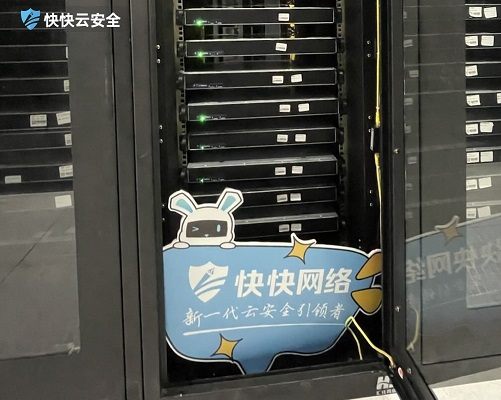
I9-14900K处理器搭载了多达24个核心,其中包括高性能的Golden Cove内核和高能效的Gracemont内核,能够提供卓越的多线程处理能力。这一特性使其在高性能计算领域,如科学研究、工程模拟、气候建模等应用中大放异彩。无论是进行大规模的数据分析,还是复杂的数学运算,I9-14900K服务器都能以极高的效率完成任务,加速科研成果的产出。
I9-14900K服务器凭借其强大的计算能力和先进的虚拟化技术,如Intel VT-x和VT-d,成为了构建高密度虚拟化环境的理想平台。无论是搭建私有云、公有云还是混合云,I9-14900K服务器都能提供稳定可靠的性能,支持大量的虚拟机实例,确保每个虚拟机都能获得充足的资源,实现资源的高效利用和快速响应,满足企业对IT资源灵活调度和快速部署的需求。
对于图形密集型应用,如3D动画制作、影视后期处理、建筑设计可视化等,I9-14900K服务器集成了高性能的Intel Arc A770M显卡,能够提供出色的图形处理能力。无论是实时渲染复杂的3D模型,还是处理高清视频流,I9-14900K服务器都能提供流畅无阻的体验,极大地提高了创意工作者的生产力,让创意无限延伸,作品栩栩如生。
在游戏服务器领域,I9-14900K服务器凭借其卓越的多线程性能和高频率单核能力,能够为大型多人在线游戏、电子竞技平台等提供稳定的后台支持。无论是处理大量的用户请求,还是确保游戏内的实时交互,I9-14900K服务器都能提供低延迟、高响应的游戏体验,让玩家沉浸在流畅无阻的游戏世界中,享受极致的娱乐体验。
在人工智能和机器学习领域,I9-14900K服务器不仅提供了强大的计算能力,还集成了Intel的深度学习加速技术(DL Boost),能够显著提升深度神经网络的训练和推理速度。无论是进行大规模的数据分析,还是构建复杂的AI模型,I9-14900K服务器都能加速AI应用的落地,帮助企业洞察未来趋势,把握商业先机。
I9-14900K服务器凭借其卓越的性能和多功能性,适用于从高性能计算、虚拟化服务到图形渲染、游戏服务器以及人工智能等多个业务类型。通过选择I9-14900K服务器,企业不仅能提升业务处理能力,还能优化成本结构,实现更高的运营效率和市场竞争力。
下一篇
vps虚拟服务器选购攻略 轻松选高性价比适用机型
很多个人站长、小型开发者挑选建站或者测试环境的工具时,总会把vps虚拟服务器放在备选清单首位。相比传统物理服务器成本更低,灵活度更高,可根据需求随时调整配置,适配建站、软件开发测试、跨境业务访问等多种场景。不少新手对怎么挑适合自己的机型、使用时有哪些注意事项都不太清楚,稍不注意就容易踩坑花冤枉钱。 vps怎么选才靠谱? 挑选的时候可以先从核心配置入手,根据自己的业务需求挑CPU、内存、带宽参数,做个人博客选1核2G1M带宽完全够用,做小型电商站或者游戏私服的话,要把带宽和防御配置拉高,避免访问卡顿或者被攻击掉线。 还要看机房线路,国内业务选BGP多线,海外业务选对应地区的本土线路,延迟更低访问更稳。 如果不想花太多时间对比参数,也可以去快快网络看看成熟的弹性云服务器方案,适配不同业务需求,售后也有保障。 vps适合哪些场景? 个人建站是最常见的使用场景,相比共享虚拟主机权限更高,可自主安装各类运行环境,调整参数更灵活。 软件开发测试也很合适,用完随时释放资源,不用单独采购物理设备,能省不少成本。 跨境业务的用户还可以用对应地区的vps搭建专属的网络环境,访问海外平台或者处理业务更顺畅。 vps怎么用更安全? 拿到vps之后第一时间要修改默认的远程端口和登录密码,不要用弱密码,避免被暴力破解。 定期更新系统补丁,关闭不必要的端口和服务,减少安全漏洞。 如果对安全要求比较高,还可以搭配WAF应用防火墙或者高防IP使用,有效拦截各类网络攻击,保障业务稳定运行。 选到合适的vps虚拟服务器,能帮你用更低的成本搞定各类业务需求,不用为了冗余的配置多花冤枉钱。提前梳理清楚自己的核心需求再下手,基本都能找到适配的方案,后续使用时做好基础的安全维护,就能长期稳定运行,完全能满足个人和中小团队的绝大多数需求。
弹性云服务器哪家好 高性价比云服务商挑选指南
现在不管是个人搭建博客、运营小程序,还是企业部署业务系统、做数据运算,都离不开云服务器的支持。市面上的云服务商数量不少,不同品牌的配置、定价、服务差距很大,不少人选的时候没有理清需求,很容易踩坑,要么花了大价钱买了用不上的高端配置,要么贪便宜选到稳定性差、售后跟不上的产品,直接影响业务的正常运行。掌握几个核心的挑选逻辑,就能轻松筛选出适配自己需求的高性价比产品。 云服务器怎么选? 挑选云服务器之前先理清楚自身使用场景,不同场景对配置的要求差异很大。普通个人博客、小型测试项目,选1核2G的基础配置就完全够用,成本也很低。如果是电商类网站、中小规模的小程序后台,建议选2核4G以上的配置,带宽可以根据日常访问量灵活调整,避免出现访问高峰卡顿的情况。 云服务器哪家划算? 判断性价比不能只看首购的优惠价格,还要留意续费价格、附加服务的收费标准。很多服务商首购给出极低的折扣,第二年续费价格直接翻倍,长期使用下来反而成本更高。可以优先选支持弹性扩容的产品,资源用多少付多少,不会造成不必要的浪费。快快网络的弹性云服务器覆盖从入门级到企业级的全系列配置,收费透明无隐形消费,适配各类使用场景的需求,有需要的可以多了解相关的产品信息。 云服务器售后重要吗? 云服务器是长期使用的产品,售后的重要性不比产品本身低。一旦出现宕机、网络故障的情况,售后响应不及时会直接导致业务停摆,造成不小的经济损失。优先选择能提供7*24小时技术支持的服务商,平时遇到配置调整、环境部署的问题也能随时找到专人处理,能省掉很多不必要的麻烦。 选云服务器不用盲目追求大牌或者最高配置,适合自己的才是最好的。提前梳理清楚自己的使用场景、预算范围,再对比不同服务商的配置、收费、售后这几个核心维度,基本都能选到称心的产品。不用花冤枉钱就能享受到稳定可靠的云服务,给业务运行提供扎实的支撑。
怎么查看服务器是什么系统 全场景操作方法汇总
不管是运维人员还是普通云服务器使用者,时常会遇到需要确认服务器运行系统的场景,不同的登录权限、不同的设备端操作逻辑都有区别,很多新手遇到这类问题会找不到正确入口,甚至误操作影响服务器正常运行,掌握简单的查询方法,能快速定位系统版本,为后续软件安装、环境配置打好基础,避免因为系统不匹配踩不必要的坑。 windows怎么查? 已经拿到远程登录权限的话,直接连接进入windows服务器桌面,右键点击桌面上的此电脑图标,选择属性选项就能看到完整的系统版本、位数还有激活状态等信息。要是使用的是旧版windows服务器系统,操作逻辑也基本一致,只是入口名称可能会有细微差别,找对应的系统属性入口即可。 linux怎么查询? 登录到linux服务器终端后,输入对应的命令就能快速返回系统信息,不同发行版适配的命令略有区别,通用命令基本能覆盖90%以上的主流发行版,执行后就能看到内核版本、发行版名称、更新时间等详细参数。哪怕是刚接触linux的新手,也能直接看懂返回的结构化结果,不用额外学习复杂的运维知识。 如果是使用快快网络的弹性云服务器,不用登录远程桌面或者终端,直接登录用户控制台就能在实例详情页看到当前的服务器系统信息,操作起来更便捷,也能避免登录操作带来的安全风险,有需求可以多了解这类云服务的实用功能。 无权限怎么查? 没有服务器登录权限的话,可以用在线扫描工具输入服务器对应的公网IP,根据开放端口、返回的特征字段判断大概的系统类型。这种方式只能做初步判断,没法得到精准的小版本号,适合做前期项目调研的场景使用,要是需要准确信息还是要拿到登录权限查询。非必要情况下不建议用第三方工具扫描他人服务器,很容易被判定为攻击行为,触发对方的防护规则。 日常查询服务器系统不用复杂操作,选对对应场景的方法就能快速得到准确结果,运维过程中提前确认系统版本,能避免后续部署应用时出现适配问题,也能有效提升整体的运维效率,不用在基础信息确认上浪费太多时间。
2024-04-22 20:01:43
2024-09-02 20:02:39
2023-11-20 10:03:24
2024-04-08 13:27:42
2023-09-04 17:02:20
2023-09-15 16:54:17
2023-11-17 17:05:30
2024-07-08 17:39:58
2024-04-22 20:01:43
2024-09-02 20:02:39
2023-11-20 10:03:24
2024-04-08 13:27:42
2023-09-04 17:02:20
2023-09-15 16:54:17
2023-11-17 17:05:30
2024-07-08 17:39:58
发布者:售前舟舟 | 本文章发表于:2024-07-12
随着科技的不断进步,高性能计算能力已成为推动现代商业成功的关键要素之一。Intel的I9-14900K作为一款集成了领先技术和强大性能的处理器,不仅代表了个人计算机性能的新高度,同样也为服务器市场带来了革新。鉴于其卓越的多核处理能力、高效的单线程性能以及先进的集成显卡,I9-14900K服务器被广泛认为是处理复杂计算任务、高密度虚拟化环境以及图形密集型应用的理想选择。
I9-14900K处理器搭载了多达24个核心,其中包括高性能的Golden Cove内核和高能效的Gracemont内核,能够提供卓越的多线程处理能力。这一特性使其在高性能计算领域,如科学研究、工程模拟、气候建模等应用中大放异彩。无论是进行大规模的数据分析,还是复杂的数学运算,I9-14900K服务器都能以极高的效率完成任务,加速科研成果的产出。
I9-14900K服务器凭借其强大的计算能力和先进的虚拟化技术,如Intel VT-x和VT-d,成为了构建高密度虚拟化环境的理想平台。无论是搭建私有云、公有云还是混合云,I9-14900K服务器都能提供稳定可靠的性能,支持大量的虚拟机实例,确保每个虚拟机都能获得充足的资源,实现资源的高效利用和快速响应,满足企业对IT资源灵活调度和快速部署的需求。
对于图形密集型应用,如3D动画制作、影视后期处理、建筑设计可视化等,I9-14900K服务器集成了高性能的Intel Arc A770M显卡,能够提供出色的图形处理能力。无论是实时渲染复杂的3D模型,还是处理高清视频流,I9-14900K服务器都能提供流畅无阻的体验,极大地提高了创意工作者的生产力,让创意无限延伸,作品栩栩如生。
在游戏服务器领域,I9-14900K服务器凭借其卓越的多线程性能和高频率单核能力,能够为大型多人在线游戏、电子竞技平台等提供稳定的后台支持。无论是处理大量的用户请求,还是确保游戏内的实时交互,I9-14900K服务器都能提供低延迟、高响应的游戏体验,让玩家沉浸在流畅无阻的游戏世界中,享受极致的娱乐体验。
在人工智能和机器学习领域,I9-14900K服务器不仅提供了强大的计算能力,还集成了Intel的深度学习加速技术(DL Boost),能够显著提升深度神经网络的训练和推理速度。无论是进行大规模的数据分析,还是构建复杂的AI模型,I9-14900K服务器都能加速AI应用的落地,帮助企业洞察未来趋势,把握商业先机。
I9-14900K服务器凭借其卓越的性能和多功能性,适用于从高性能计算、虚拟化服务到图形渲染、游戏服务器以及人工智能等多个业务类型。通过选择I9-14900K服务器,企业不仅能提升业务处理能力,还能优化成本结构,实现更高的运营效率和市场竞争力。
下一篇
vps虚拟服务器选购攻略 轻松选高性价比适用机型
很多个人站长、小型开发者挑选建站或者测试环境的工具时,总会把vps虚拟服务器放在备选清单首位。相比传统物理服务器成本更低,灵活度更高,可根据需求随时调整配置,适配建站、软件开发测试、跨境业务访问等多种场景。不少新手对怎么挑适合自己的机型、使用时有哪些注意事项都不太清楚,稍不注意就容易踩坑花冤枉钱。 vps怎么选才靠谱? 挑选的时候可以先从核心配置入手,根据自己的业务需求挑CPU、内存、带宽参数,做个人博客选1核2G1M带宽完全够用,做小型电商站或者游戏私服的话,要把带宽和防御配置拉高,避免访问卡顿或者被攻击掉线。 还要看机房线路,国内业务选BGP多线,海外业务选对应地区的本土线路,延迟更低访问更稳。 如果不想花太多时间对比参数,也可以去快快网络看看成熟的弹性云服务器方案,适配不同业务需求,售后也有保障。 vps适合哪些场景? 个人建站是最常见的使用场景,相比共享虚拟主机权限更高,可自主安装各类运行环境,调整参数更灵活。 软件开发测试也很合适,用完随时释放资源,不用单独采购物理设备,能省不少成本。 跨境业务的用户还可以用对应地区的vps搭建专属的网络环境,访问海外平台或者处理业务更顺畅。 vps怎么用更安全? 拿到vps之后第一时间要修改默认的远程端口和登录密码,不要用弱密码,避免被暴力破解。 定期更新系统补丁,关闭不必要的端口和服务,减少安全漏洞。 如果对安全要求比较高,还可以搭配WAF应用防火墙或者高防IP使用,有效拦截各类网络攻击,保障业务稳定运行。 选到合适的vps虚拟服务器,能帮你用更低的成本搞定各类业务需求,不用为了冗余的配置多花冤枉钱。提前梳理清楚自己的核心需求再下手,基本都能找到适配的方案,后续使用时做好基础的安全维护,就能长期稳定运行,完全能满足个人和中小团队的绝大多数需求。
弹性云服务器哪家好 高性价比云服务商挑选指南
现在不管是个人搭建博客、运营小程序,还是企业部署业务系统、做数据运算,都离不开云服务器的支持。市面上的云服务商数量不少,不同品牌的配置、定价、服务差距很大,不少人选的时候没有理清需求,很容易踩坑,要么花了大价钱买了用不上的高端配置,要么贪便宜选到稳定性差、售后跟不上的产品,直接影响业务的正常运行。掌握几个核心的挑选逻辑,就能轻松筛选出适配自己需求的高性价比产品。 云服务器怎么选? 挑选云服务器之前先理清楚自身使用场景,不同场景对配置的要求差异很大。普通个人博客、小型测试项目,选1核2G的基础配置就完全够用,成本也很低。如果是电商类网站、中小规模的小程序后台,建议选2核4G以上的配置,带宽可以根据日常访问量灵活调整,避免出现访问高峰卡顿的情况。 云服务器哪家划算? 判断性价比不能只看首购的优惠价格,还要留意续费价格、附加服务的收费标准。很多服务商首购给出极低的折扣,第二年续费价格直接翻倍,长期使用下来反而成本更高。可以优先选支持弹性扩容的产品,资源用多少付多少,不会造成不必要的浪费。快快网络的弹性云服务器覆盖从入门级到企业级的全系列配置,收费透明无隐形消费,适配各类使用场景的需求,有需要的可以多了解相关的产品信息。 云服务器售后重要吗? 云服务器是长期使用的产品,售后的重要性不比产品本身低。一旦出现宕机、网络故障的情况,售后响应不及时会直接导致业务停摆,造成不小的经济损失。优先选择能提供7*24小时技术支持的服务商,平时遇到配置调整、环境部署的问题也能随时找到专人处理,能省掉很多不必要的麻烦。 选云服务器不用盲目追求大牌或者最高配置,适合自己的才是最好的。提前梳理清楚自己的使用场景、预算范围,再对比不同服务商的配置、收费、售后这几个核心维度,基本都能选到称心的产品。不用花冤枉钱就能享受到稳定可靠的云服务,给业务运行提供扎实的支撑。
怎么查看服务器是什么系统 全场景操作方法汇总
不管是运维人员还是普通云服务器使用者,时常会遇到需要确认服务器运行系统的场景,不同的登录权限、不同的设备端操作逻辑都有区别,很多新手遇到这类问题会找不到正确入口,甚至误操作影响服务器正常运行,掌握简单的查询方法,能快速定位系统版本,为后续软件安装、环境配置打好基础,避免因为系统不匹配踩不必要的坑。 windows怎么查? 已经拿到远程登录权限的话,直接连接进入windows服务器桌面,右键点击桌面上的此电脑图标,选择属性选项就能看到完整的系统版本、位数还有激活状态等信息。要是使用的是旧版windows服务器系统,操作逻辑也基本一致,只是入口名称可能会有细微差别,找对应的系统属性入口即可。 linux怎么查询? 登录到linux服务器终端后,输入对应的命令就能快速返回系统信息,不同发行版适配的命令略有区别,通用命令基本能覆盖90%以上的主流发行版,执行后就能看到内核版本、发行版名称、更新时间等详细参数。哪怕是刚接触linux的新手,也能直接看懂返回的结构化结果,不用额外学习复杂的运维知识。 如果是使用快快网络的弹性云服务器,不用登录远程桌面或者终端,直接登录用户控制台就能在实例详情页看到当前的服务器系统信息,操作起来更便捷,也能避免登录操作带来的安全风险,有需求可以多了解这类云服务的实用功能。 无权限怎么查? 没有服务器登录权限的话,可以用在线扫描工具输入服务器对应的公网IP,根据开放端口、返回的特征字段判断大概的系统类型。这种方式只能做初步判断,没法得到精准的小版本号,适合做前期项目调研的场景使用,要是需要准确信息还是要拿到登录权限查询。非必要情况下不建议用第三方工具扫描他人服务器,很容易被判定为攻击行为,触发对方的防护规则。 日常查询服务器系统不用复杂操作,选对对应场景的方法就能快速得到准确结果,运维过程中提前确认系统版本,能避免后续部署应用时出现适配问题,也能有效提升整体的运维效率,不用在基础信息确认上浪费太多时间。
查看更多文章 > 最新活动
最新活动

 闽公网安备 35020302000839号
公安机关联网备案号 35020301000110
闽公网安备 35020302000839号
公安机关联网备案号 35020301000110






 云安全相关活动




