发布者:售前舟舟 | 本文章发表于:2024-09-16
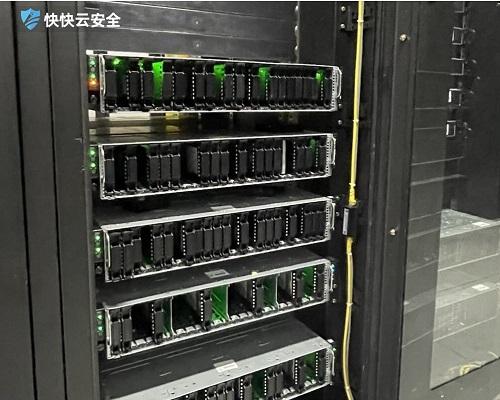
在当今高性能计算和数据中心领域,服务器的性能直接关系到企业的竞争力。AMD凭借其锐龙线程撕裂者(Ryzen Threadripper)系列处理器,在服务器市场占据了重要地位。那么,AMD R9-9950X款式服务器性能怎么样?
一、多核心优势
AMD R9-9950X处理器拥有高达24个核心和48个线程,这一配置为服务器提供了强大的并行处理能力。无论是运行大规模的科学计算、图形渲染任务还是进行复杂的数据分析,R9-9950X都能确保高效完成,大大缩短了任务处理时间。
二、高频率与缓存容量
除了核心数量外,R9-9950X的基础频率为3.5GHz,最高可加速至4.5GHz,这一频率范围使得处理器在处理单线程任务时也有出色的表现。同时,它配备了高达140MB的缓存(包括L2和L3缓存),能够快速访问常用数据,减少延迟,提高整体工作效率。
三、支持高速内存
为了充分发挥处理器的性能,R9-9950X支持高速内存技术,能够搭载DDR4内存模块,最大支持128GB的内存容量,并且可以支持高达4266MT/s的内存频率。这意味着服务器能够以更快的速度处理大量数据,特别是在需要频繁内存访问的应用场景下,如数据库管理和大规模虚拟化环境中。
四、先进的制程工艺
采用先进的制程工艺制造的R9-9950X处理器,在保证高性能的同时,还拥有较好的能效比。这意味着服务器在运行时能够消耗更少的电力,同时产生较少的热量,有利于降低运营成本和提高数据中心的能源使用效率。
五、PCIe 4.0支持
R9-9950X支持PCIe 4.0接口标准,相较于之前的版本,带宽翻倍,达到了64GT/s。这使得服务器能够连接更高速的存储设备和网络适配器,从而大幅提升数据传输速率,优化I/O密集型应用的性能表现。
六、虚拟化友好
对于需要运行多个虚拟机的环境来说,R9-9950X处理器内置的虚拟化技术能够提高虚拟机的运行效率。通过支持SMT(同步多线程)技术和高级虚拟化指令集,服务器能够更高效地管理虚拟资源,确保每个虚拟机都能获得充足的计算能力。
AMD R9-9950X款式服务器凭借其多核心优势、高频率与缓存容量、支持高速内存、先进的制程工艺、PCIe 4.0支持以及虚拟化友好的特性,在高性能计算、大规模数据处理、图形渲染、虚拟化环境等方面展现出了卓越的性能。对于追求高性能计算能力和低运营成本的企业来说,R9-9950X无疑是一个值得考虑的选择。
CDN服务器是什么 核心作用及适用场景全解析
很多做网站、做线上业务的朋友经常会听到cdn服务器这个概念,尤其是经常遇到页面加载慢、访客打开卡顿的运营者,对这个名词肯定不陌生。它是现在主流的网络加速配套服务,能大幅优化用户访问线上资源的体验,还能顺便降低源站的访问压力,不少人用了之后都反馈网站跳出率降了不少,获客效率也有明显提升。 什么是cdn服务器? 它的核心原理是把源站的静态资源缓存到分布在全国各地的边缘节点上,访客发起访问请求的时候,不需要跨地域拉取源站的内容,直接就近调取边缘节点的缓存资源就行。相当于在全国各地都布置了源站的“分身”,不管访客在哪个区域,都能就近获得访问资源,加载速度自然就快了很多。 cdn服务器好在哪? 最直观的优势就是大幅提升访问速度,尤其是静态资源占比高的网站,用了之后加载速度能提升好几倍。它还能分摊源站的访问压力,就算突然遇到流量洪峰,也不会出现源站被挤崩的情况。除此之外,优质的cdn服务还附带基础的攻击防护能力,能拦截不少常见的恶意请求,给源站多添一层保障。如果有更高的安全防护需求,还可以选择带防御能力的安全cdn服务,适配兼顾加速和防护的使用需求,有需要可以去快快网络官网了解相关SCDN产品的详细信息。 怎么选cdn服务? 挑的时候先看节点覆盖范围,优先选节点多、覆盖区域广的服务商,能保证不同地域的访客都能获得较好的访问体验。还要看服务的稳定性,最好选有24小时运维支持的服务商,遇到问题能随时找到人处理。如果有防护需求的话,还要额外看产品的防护能力阈值,适配自身的业务安全需求。 现在线上业务的用户体验要求越来越高,选到合适的cdn服务,能给业务运营带来不少正向助力,不管是用户留存还是转化都会有不小的提升。如果还在为网站加载慢、访问卡顿发愁,不妨试试专业的cdn服务,能解决不少实际运营难题,让业务运行更加顺畅。
韩国服务器租用全指南 低延迟高稳定海外服务器选择攻略
做跨境电商、游戏外服、中韩两地服务的互联网项目,选址服务器时往往会优先考虑韩国节点,低延迟、免备案、带宽充足是大家选择韩国服务器租用的核心原因。不管是搭建小型独立站还是运行中型游戏服务,选到合适的韩国服务器能大幅降低访问卡顿、延迟过高的问题,实际选品阶段不少人会踩配置虚标、售后不及时的坑,提前摸清楚核心筛选标准能少走很多弯路。 韩国服务器租用贵吗? 现在韩国服务器租用的价格已经非常透明,入门级配置每月仅需几百元,就能满足中小站点的基本运行需求。不同配置、带宽、防护等级的产品价格跨度较大,大家可以根据自身业务的访问量、数据存储需求灵活挑选。 预算有限也可以选择按需付费的弹性韩国云服务器,按实际使用的资源扣费不会造成浪费,非常适合业务量波动较大的项目。 韩国服务器租用快吗? 韩国距离我国物理位置近,大多数正规服务商的韩国服务器都接入了CN2直连线路,国内访问延迟普遍在30-70ms左右,和国内南方节点访问北方服务器的延迟差不多,几乎没有卡顿感。 业务面向中韩两国用户的话,韩国服务器的网络优势会更加明显,两地用户都能获得流畅的访问体验,不需要额外做线路加速。想了解不同线路的韩国服务器具体参数,可以到专业云服务厂商的官网查看详细配置和测速地址。 韩国服务器租用咋选? 接入线路是影响访问速度的核心因素,优先选CN2直连回国线路的产品,能保障国内用户的访问速度。如果是有攻击防护需求的游戏、金融类业务,也可以选择带DDoS防护配额的韩国高防服务器,减少攻击导致的业务中断风险。 服务商的售后响应速度也很关键,最好选能提供24小时技术支持的厂商,服务器出问题能第一时间排查解决。可以提前了解服务商的售后团队配置,避免出现问题找不到人处理的情况。 还要确认是否支持免备案,韩国机房的服务器大多不需要备案,提交资料后最快当天就能上线使用,能节省不少备案等待的时间,适合想要快速上线的项目。 韩国服务器作为面向东亚市场的热门海外节点,适配的业务场景非常丰富,不管是个人创业者还是中小企业都能找到适配的配置。不用盲目追求过高的参数或者极低的价格,匹配自身业务需求的产品,才是性价比最高的选择。如果拿不准适配的配置,也可以联系服务商的技术人员给出定制化的选型建议。
买云服务器怎么选 高性价比弹性云服务器选购攻略
现在不管是个人做博客、小型测试项目,还是企业搭建官网、运营线上业务,都少不了用到云服务器,选到不合适的产品,不仅多花冤枉钱,还可能出现卡顿、宕机等问题影响正常业务开展。很多人选购时不知道怎么判断配置是否适配需求,也不知道该从哪些维度对比不同服务商的产品,很容易踩坑多花不必要的成本。 买云服务器咋选配置? 先明确自己的使用场景,个人搭建博客、做小范围测试的话,1核2G带宽1-2M基本够用。中小型企业官网、普通电商店铺选2核4G带宽3-5M,运行会更稳定。要是跑大数据分析、游戏服务端这类业务,就要按需上调核心、内存和带宽,最好预留10%到20%的配置冗余,方便后续业务增长时不用立刻更换服务器。 买云服务器咋选服务商? 优先看服务商的运维响应能力,有没有7*24小时技术支持,出故障能不能快速定位解决。再看服务器的在线率,尽量选能承诺99.9%以上在线率的服务商,能减少业务中断的概率。最好选接入骨干节点机房的资源,访问速度更快延迟更低,还自带基础安全防护的产品更省心。要是经常有海外用户访问,还可以选支持多线BGP线路的产品,不同地区的用户访问体验都更流畅。需要了解高稳定弹性云服务器的具体参数和定价,可查看快快网络相关页面的详细介绍。 买云服务器咋省钱? 不要盲目追求高配置,刚好适配当前业务需求就好,不用为用不上的功能额外付费。可以赶服务商的活动节点入手,比如新用户福利、年付折扣活动,能省下不少成本。选支持弹性扩容的产品,后续业务增长时再升级配置,不用一开始就买最高配浪费预算。很多服务商还会针对老用户推出续费优惠,到期前多关注相关活动也能省不少钱。 云服务器是不少线上业务的核心基础设施,选对产品能给业务运行带来不少助力。不用一味追求超低价,也不用盲目选顶配,结合自身实际需求多对比参数和服务,很容易就能选到适配度高、性价比也高的产品。后续业务调整时也能灵活升级,不用承担额外的更换成本。
2024-04-22 20:01:43
2024-09-02 20:02:39
2023-11-20 10:03:24
2024-04-08 13:27:42
2023-09-04 17:02:20
2023-09-15 16:54:17
2023-11-17 17:05:30
2024-07-08 17:39:58
2024-04-22 20:01:43
2024-09-02 20:02:39
2023-11-20 10:03:24
2024-04-08 13:27:42
2023-09-04 17:02:20
2023-09-15 16:54:17
2023-11-17 17:05:30
2024-07-08 17:39:58
发布者:售前舟舟 | 本文章发表于:2024-09-16
在当今高性能计算和数据中心领域,服务器的性能直接关系到企业的竞争力。AMD凭借其锐龙线程撕裂者(Ryzen Threadripper)系列处理器,在服务器市场占据了重要地位。那么,AMD R9-9950X款式服务器性能怎么样?
一、多核心优势
AMD R9-9950X处理器拥有高达24个核心和48个线程,这一配置为服务器提供了强大的并行处理能力。无论是运行大规模的科学计算、图形渲染任务还是进行复杂的数据分析,R9-9950X都能确保高效完成,大大缩短了任务处理时间。
二、高频率与缓存容量
除了核心数量外,R9-9950X的基础频率为3.5GHz,最高可加速至4.5GHz,这一频率范围使得处理器在处理单线程任务时也有出色的表现。同时,它配备了高达140MB的缓存(包括L2和L3缓存),能够快速访问常用数据,减少延迟,提高整体工作效率。
三、支持高速内存
为了充分发挥处理器的性能,R9-9950X支持高速内存技术,能够搭载DDR4内存模块,最大支持128GB的内存容量,并且可以支持高达4266MT/s的内存频率。这意味着服务器能够以更快的速度处理大量数据,特别是在需要频繁内存访问的应用场景下,如数据库管理和大规模虚拟化环境中。
四、先进的制程工艺
采用先进的制程工艺制造的R9-9950X处理器,在保证高性能的同时,还拥有较好的能效比。这意味着服务器在运行时能够消耗更少的电力,同时产生较少的热量,有利于降低运营成本和提高数据中心的能源使用效率。
五、PCIe 4.0支持
R9-9950X支持PCIe 4.0接口标准,相较于之前的版本,带宽翻倍,达到了64GT/s。这使得服务器能够连接更高速的存储设备和网络适配器,从而大幅提升数据传输速率,优化I/O密集型应用的性能表现。
六、虚拟化友好
对于需要运行多个虚拟机的环境来说,R9-9950X处理器内置的虚拟化技术能够提高虚拟机的运行效率。通过支持SMT(同步多线程)技术和高级虚拟化指令集,服务器能够更高效地管理虚拟资源,确保每个虚拟机都能获得充足的计算能力。
AMD R9-9950X款式服务器凭借其多核心优势、高频率与缓存容量、支持高速内存、先进的制程工艺、PCIe 4.0支持以及虚拟化友好的特性,在高性能计算、大规模数据处理、图形渲染、虚拟化环境等方面展现出了卓越的性能。对于追求高性能计算能力和低运营成本的企业来说,R9-9950X无疑是一个值得考虑的选择。
CDN服务器是什么 核心作用及适用场景全解析
很多做网站、做线上业务的朋友经常会听到cdn服务器这个概念,尤其是经常遇到页面加载慢、访客打开卡顿的运营者,对这个名词肯定不陌生。它是现在主流的网络加速配套服务,能大幅优化用户访问线上资源的体验,还能顺便降低源站的访问压力,不少人用了之后都反馈网站跳出率降了不少,获客效率也有明显提升。 什么是cdn服务器? 它的核心原理是把源站的静态资源缓存到分布在全国各地的边缘节点上,访客发起访问请求的时候,不需要跨地域拉取源站的内容,直接就近调取边缘节点的缓存资源就行。相当于在全国各地都布置了源站的“分身”,不管访客在哪个区域,都能就近获得访问资源,加载速度自然就快了很多。 cdn服务器好在哪? 最直观的优势就是大幅提升访问速度,尤其是静态资源占比高的网站,用了之后加载速度能提升好几倍。它还能分摊源站的访问压力,就算突然遇到流量洪峰,也不会出现源站被挤崩的情况。除此之外,优质的cdn服务还附带基础的攻击防护能力,能拦截不少常见的恶意请求,给源站多添一层保障。如果有更高的安全防护需求,还可以选择带防御能力的安全cdn服务,适配兼顾加速和防护的使用需求,有需要可以去快快网络官网了解相关SCDN产品的详细信息。 怎么选cdn服务? 挑的时候先看节点覆盖范围,优先选节点多、覆盖区域广的服务商,能保证不同地域的访客都能获得较好的访问体验。还要看服务的稳定性,最好选有24小时运维支持的服务商,遇到问题能随时找到人处理。如果有防护需求的话,还要额外看产品的防护能力阈值,适配自身的业务安全需求。 现在线上业务的用户体验要求越来越高,选到合适的cdn服务,能给业务运营带来不少正向助力,不管是用户留存还是转化都会有不小的提升。如果还在为网站加载慢、访问卡顿发愁,不妨试试专业的cdn服务,能解决不少实际运营难题,让业务运行更加顺畅。
韩国服务器租用全指南 低延迟高稳定海外服务器选择攻略
做跨境电商、游戏外服、中韩两地服务的互联网项目,选址服务器时往往会优先考虑韩国节点,低延迟、免备案、带宽充足是大家选择韩国服务器租用的核心原因。不管是搭建小型独立站还是运行中型游戏服务,选到合适的韩国服务器能大幅降低访问卡顿、延迟过高的问题,实际选品阶段不少人会踩配置虚标、售后不及时的坑,提前摸清楚核心筛选标准能少走很多弯路。 韩国服务器租用贵吗? 现在韩国服务器租用的价格已经非常透明,入门级配置每月仅需几百元,就能满足中小站点的基本运行需求。不同配置、带宽、防护等级的产品价格跨度较大,大家可以根据自身业务的访问量、数据存储需求灵活挑选。 预算有限也可以选择按需付费的弹性韩国云服务器,按实际使用的资源扣费不会造成浪费,非常适合业务量波动较大的项目。 韩国服务器租用快吗? 韩国距离我国物理位置近,大多数正规服务商的韩国服务器都接入了CN2直连线路,国内访问延迟普遍在30-70ms左右,和国内南方节点访问北方服务器的延迟差不多,几乎没有卡顿感。 业务面向中韩两国用户的话,韩国服务器的网络优势会更加明显,两地用户都能获得流畅的访问体验,不需要额外做线路加速。想了解不同线路的韩国服务器具体参数,可以到专业云服务厂商的官网查看详细配置和测速地址。 韩国服务器租用咋选? 接入线路是影响访问速度的核心因素,优先选CN2直连回国线路的产品,能保障国内用户的访问速度。如果是有攻击防护需求的游戏、金融类业务,也可以选择带DDoS防护配额的韩国高防服务器,减少攻击导致的业务中断风险。 服务商的售后响应速度也很关键,最好选能提供24小时技术支持的厂商,服务器出问题能第一时间排查解决。可以提前了解服务商的售后团队配置,避免出现问题找不到人处理的情况。 还要确认是否支持免备案,韩国机房的服务器大多不需要备案,提交资料后最快当天就能上线使用,能节省不少备案等待的时间,适合想要快速上线的项目。 韩国服务器作为面向东亚市场的热门海外节点,适配的业务场景非常丰富,不管是个人创业者还是中小企业都能找到适配的配置。不用盲目追求过高的参数或者极低的价格,匹配自身业务需求的产品,才是性价比最高的选择。如果拿不准适配的配置,也可以联系服务商的技术人员给出定制化的选型建议。
买云服务器怎么选 高性价比弹性云服务器选购攻略
现在不管是个人做博客、小型测试项目,还是企业搭建官网、运营线上业务,都少不了用到云服务器,选到不合适的产品,不仅多花冤枉钱,还可能出现卡顿、宕机等问题影响正常业务开展。很多人选购时不知道怎么判断配置是否适配需求,也不知道该从哪些维度对比不同服务商的产品,很容易踩坑多花不必要的成本。 买云服务器咋选配置? 先明确自己的使用场景,个人搭建博客、做小范围测试的话,1核2G带宽1-2M基本够用。中小型企业官网、普通电商店铺选2核4G带宽3-5M,运行会更稳定。要是跑大数据分析、游戏服务端这类业务,就要按需上调核心、内存和带宽,最好预留10%到20%的配置冗余,方便后续业务增长时不用立刻更换服务器。 买云服务器咋选服务商? 优先看服务商的运维响应能力,有没有7*24小时技术支持,出故障能不能快速定位解决。再看服务器的在线率,尽量选能承诺99.9%以上在线率的服务商,能减少业务中断的概率。最好选接入骨干节点机房的资源,访问速度更快延迟更低,还自带基础安全防护的产品更省心。要是经常有海外用户访问,还可以选支持多线BGP线路的产品,不同地区的用户访问体验都更流畅。需要了解高稳定弹性云服务器的具体参数和定价,可查看快快网络相关页面的详细介绍。 买云服务器咋省钱? 不要盲目追求高配置,刚好适配当前业务需求就好,不用为用不上的功能额外付费。可以赶服务商的活动节点入手,比如新用户福利、年付折扣活动,能省下不少成本。选支持弹性扩容的产品,后续业务增长时再升级配置,不用一开始就买最高配浪费预算。很多服务商还会针对老用户推出续费优惠,到期前多关注相关活动也能省不少钱。 云服务器是不少线上业务的核心基础设施,选对产品能给业务运行带来不少助力。不用一味追求超低价,也不用盲目选顶配,结合自身实际需求多对比参数和服务,很容易就能选到适配度高、性价比也高的产品。后续业务调整时也能灵活升级,不用承担额外的更换成本。
查看更多文章 > 最新活动
最新活动

 闽公网安备 35020302000839号
公安机关联网备案号 35020301000110
闽公网安备 35020302000839号
公安机关联网备案号 35020301000110






 云安全相关活动




