发布者:售前佳佳 | 本文章发表于:2024-11-12
在选择服务器时,机房的类型和位置是不可忽视的重要因素。不同的机房不仅影响服务器的性能和稳定性,还会对用户的访问速度和安全性产生直接影响。因此,了解不同机房服务器的特点,有助于您做出更明智的选择。
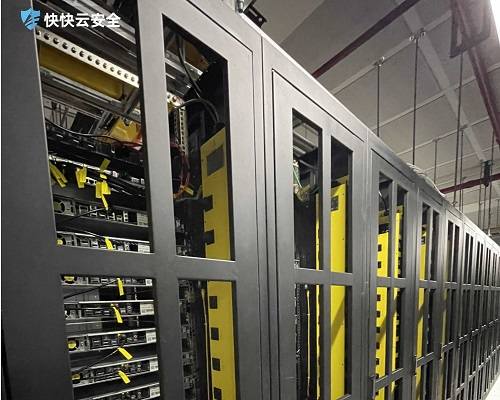
1. 机房类型
根据架设方式的不同,机房可分为公有云机房、私有云机房和传统机房。公有云机房通常提供弹性资源,适合小型企业和个人用户。而私有云机房则更注重安全性和控制权,适合对数据安全有高要求的企业。传统机房则多用于大型企业,提供专用服务器和定制化服务。
2. 机房位置
机房的位置对服务器的响应速度和延迟有很大影响。通常来说,距离用户较近的机房可以减少数据传输的延迟,提高访问速度。例如,如果您的目标用户群体主要位于中国,选择国内机房显然更有优势。而如果您的用户遍布全球,选择具备国际线路的机房则更为合适。
3. 网络带宽
不同机房的网络带宽和接入能力也各有差异。带宽越大,数据传输越快,用户的访问体验就越好。在选择服务器时,务必关注机房的带宽配置,尤其是对于流量较大的应用场景,比如视频直播或在线游戏,带宽的选择尤为重要。
4. 安全性
机房的安全性同样不可小觑。不同机房在物理安全、网络安全和数据备份方面的措施不同。优质机房通常会配备完善的安全防护系统,包括监控、消防、冗余供电等。此外,还需关注机房是否提供DDoS防护、入侵检测等网络安全措施,以确保您的数据和业务安全。
5. 服务质量
最后,不同机房在技术支持和服务质量上也可能存在差异。一些知名的机房提供24小时技术支持,能够在出现问题时快速响应。而一些小型机房可能在服务上有所欠缺。因此,在选择机房时,建议对其服务质量进行全面评估。
选择合适的机房服务器是确保网站或应用稳定运行的重要基础。不同类型的机房、位置、网络带宽、安全性和服务质量都会对服务器的性能产生显著影响。在做出选择之前,综合考虑以上因素,将帮助您找到最符合需求的服务器方案。希望这些信息能为您在选择服务器时提供指导,助您成功搭建理想的网络环境!
上一篇
下一篇
根服务器科普 根服务器作用及安全防护指南
很多人日常上网很少会接触到根服务器的概念,作为域名解析体系最顶层的核心节点,根服务器的运行状态直接影响全球互联网的访问稳定性。近些年不少网络安全事件都和根服务器攻击有关,普通站长和企业运维人员了解根服务器的基础常识、常见问题应对方案,能有效避免业务因为上层解析故障出现不必要的损失,也能提前做好防护部署降低运行风险。 根服务器有啥用? 它是域名解析系统的顶级节点,负责存储全球所有顶级域名的后缀信息,咱们平时输入网址后,解析请求第一个要找的就是根服务器,它会把对应顶级域名的解析服务器地址返回给用户,后续才能一步步拿到目标网站的IP完成访问。 要是根服务器出问题,整个对应后缀的域名都会出现无法解析的情况,大面积网站都打不开。小到个人上网查资料,大到企业业务对外服务,都会受到直接影响。 根服务器安全吗? 根服务器本身有严格的防护机制,但也不是完全不会出问题,历史上曾经发生过多次针对根服务器的DDoS攻击,导致部分区域出现解析异常。这类攻击流量峰值极高,很容易造成链路拥堵,波及正常的访问请求。 普通企业没法直接干预根服务器的运行,但可以提前做好自身业务的解析备份,搭配高防DNS和多线解析方案,降低根服务器波动带来的影响。如果担心DDoS攻击连带影响解析链路,可以选择专业的DDoS安全防护服务,这类服务覆盖全链路流量清洗,能精准拦截恶意攻击请求,不会影响正常的解析和访问效率,适合各类网站、应用业务的安全部署需求。 国内有根服务器吗? 之前全球的根服务器大多分布在海外,近些年咱们国内已经部署了多个根服务器镜像节点,国内用户的解析请求大多可以直接在国内镜像节点完成响应,不用再走海外链路,解析速度和稳定性都有了大幅提升。 这些镜像节点也有专门的安全防护体系,抗攻击能力很强,普通用户日常上网几乎感知不到根服务器的存在。就算海外根服务器出现短暂波动,国内的镜像节点也能正常提供解析服务,不会影响大部分国内用户的上网体验。 平时多了解些基础的网络核心节点常识,提前做好业务的安全防护和冗余备份,哪怕遇到极端的根服务器波动情况,也能最大程度保障自身业务的稳定运行,避免给用户带来不好的访问体验,也能减少不必要的运营损失。
高性价比服务器VPS选购 满足建站运维多场景需求
很多个人站长、初创企业选择IT基础设施时,常会把服务器VPS作为首选,它既有独立服务器的性能可控优势,又比物理服务器成本低很多,按需付费的模式也能灵活适配不同阶段的使用需求。不少人选购时容易踩坑,分不清不同配置VPS的适用场景,也不知道怎么判断服务商的技术实力,选到不合适的产品很容易影响业务稳定性,后期更换迁移也会浪费不少时间精力。 VPS怎么选配置? 普通个人建站或者轻量测试使用,选1核2G、带宽3M左右的配置就足够用,成本也很低。如果是运营中小型电商、资讯类平台,建议选2核4G以上配置,带宽可以根据峰值访问量弹性调整。做小程序后端、APP测试的用户,对算力要求更高,可以选4核8G以上的配置,存储也可以根据数据量选SSD云盘,读写速度更快。有海外业务需求的用户,还可以根据目标用户所在区域选对应的节点,能大幅降低访问延迟。 VPS怎么防攻击? 很多业务上线后很容易遭遇DDoS、CC等网络攻击,普通VPS没有防护能力很容易出现访问卡顿甚至瘫痪的情况。选购时可以优先选自带基础防护能力的云VPS,业务攻击量比较大的话,还可以搭配高防IP、DDoS防护等增值服务。日常运维也要做好权限管控,定期更新系统补丁,避免出现安全漏洞被不法分子利用,影响业务正常运行。想要了解适配不同需求的弹性云VPS配置,可以到快快网络的弹性云服务器专区查看全系列方案,不管是轻量使用还是企业级业务需求都能找到适配的产品。 选服务器VPS不用盲目追求高配置,贴合自身业务需求选最适配的方案,才能兼顾使用体验和成本控制。靠谱的服务商还会提供7*24小时技术支持,后续运维过程中遇到任何问题都能快速响应解决,能帮用户省下不少精力。如果后续业务规模扩大,也可以随时升级配置,不用更换设备就能支撑业务增长的需求。
企业全场景安全防护指南 规避各类网络攻击风险
数字时代企业线上业务面临的安全威胁越来越多元,从大流量DDoS攻击、应用层注入攻击到恶意爬虫爬取核心数据,稍有不慎就可能导致业务宕机、用户隐私泄露,带来直接的经济损失和品牌口碑下滑。不同业务场景需要匹配对应的防护策略,才能从多个维度筑牢安全防线,避免各类恶意攻击带来的负面影响,保障业务长期稳定运行。 怎么防DDoS? DDoS攻击是当前企业线上业务最常遇到的威胁之一,攻击者通过控制大量肉鸡设备发送海量无效请求挤占带宽资源,很容易导致业务直接瘫痪。可以选择专业的DDoS防护服务,根据业务带宽规模匹配对应的防护阈值,攻击发生时自动清洗恶意流量,正常访问请求完全不受影响。 网站怎么防护? 网站面临的风险更为复杂,SQL注入、XSS跨站脚本、恶意爬虫都会直接威胁数据安全,甚至导致用户信息、交易数据等核心内容被窃取。WAF应用防火墙可以精准识别各类应用层攻击行为,拦截恶意访问请求的同时不会误杀正常用户,还能自定义防护规则适配不同网站的运营需求。有需要可以自行查看WAF产品的详细参数和适配场景。 服务器咋保安全? 服务器是业务运行的核心载体,一旦被入侵不仅会导致业务中断,还可能被植入挖矿病毒消耗硬件资源,带来额外的运营成本。高防IP可以隐藏服务器真实源地址,所有访问流量先经过高防节点清洗再转发到源站,从入口处就阻断各类恶意攻击。日常也要定期更新系统补丁,关闭不必要的端口,降低被非法入侵的概率。 不同业务的安全防护需求差异很大,不要盲目选择价格最高的防护方案,结合自身业务场景、风险类型和预算匹配对应的服务即可。遇到不确定的攻击类型也可以找专业的安全服务商做风险评估,定制更适配的防护方案,花更少的成本就能获得足够的安全保障。
2023-02-24 16:21:45
2023-10-25 00:00:00
2023-09-23 00:00:00
2023-05-30 00:00:00
2021-11-18 16:30:35
2022-06-16 16:48:40
2024-03-06 00:00:00
2022-07-21 17:54:01
2023-02-24 16:21:45
2023-10-25 00:00:00
2023-09-23 00:00:00
2023-05-30 00:00:00
2021-11-18 16:30:35
2022-06-16 16:48:40
2024-03-06 00:00:00
2022-07-21 17:54:01
发布者:售前佳佳 | 本文章发表于:2024-11-12
在选择服务器时,机房的类型和位置是不可忽视的重要因素。不同的机房不仅影响服务器的性能和稳定性,还会对用户的访问速度和安全性产生直接影响。因此,了解不同机房服务器的特点,有助于您做出更明智的选择。
1. 机房类型
根据架设方式的不同,机房可分为公有云机房、私有云机房和传统机房。公有云机房通常提供弹性资源,适合小型企业和个人用户。而私有云机房则更注重安全性和控制权,适合对数据安全有高要求的企业。传统机房则多用于大型企业,提供专用服务器和定制化服务。
2. 机房位置
机房的位置对服务器的响应速度和延迟有很大影响。通常来说,距离用户较近的机房可以减少数据传输的延迟,提高访问速度。例如,如果您的目标用户群体主要位于中国,选择国内机房显然更有优势。而如果您的用户遍布全球,选择具备国际线路的机房则更为合适。
3. 网络带宽
不同机房的网络带宽和接入能力也各有差异。带宽越大,数据传输越快,用户的访问体验就越好。在选择服务器时,务必关注机房的带宽配置,尤其是对于流量较大的应用场景,比如视频直播或在线游戏,带宽的选择尤为重要。
4. 安全性
机房的安全性同样不可小觑。不同机房在物理安全、网络安全和数据备份方面的措施不同。优质机房通常会配备完善的安全防护系统,包括监控、消防、冗余供电等。此外,还需关注机房是否提供DDoS防护、入侵检测等网络安全措施,以确保您的数据和业务安全。
5. 服务质量
最后,不同机房在技术支持和服务质量上也可能存在差异。一些知名的机房提供24小时技术支持,能够在出现问题时快速响应。而一些小型机房可能在服务上有所欠缺。因此,在选择机房时,建议对其服务质量进行全面评估。
选择合适的机房服务器是确保网站或应用稳定运行的重要基础。不同类型的机房、位置、网络带宽、安全性和服务质量都会对服务器的性能产生显著影响。在做出选择之前,综合考虑以上因素,将帮助您找到最符合需求的服务器方案。希望这些信息能为您在选择服务器时提供指导,助您成功搭建理想的网络环境!
上一篇
下一篇
根服务器科普 根服务器作用及安全防护指南
很多人日常上网很少会接触到根服务器的概念,作为域名解析体系最顶层的核心节点,根服务器的运行状态直接影响全球互联网的访问稳定性。近些年不少网络安全事件都和根服务器攻击有关,普通站长和企业运维人员了解根服务器的基础常识、常见问题应对方案,能有效避免业务因为上层解析故障出现不必要的损失,也能提前做好防护部署降低运行风险。 根服务器有啥用? 它是域名解析系统的顶级节点,负责存储全球所有顶级域名的后缀信息,咱们平时输入网址后,解析请求第一个要找的就是根服务器,它会把对应顶级域名的解析服务器地址返回给用户,后续才能一步步拿到目标网站的IP完成访问。 要是根服务器出问题,整个对应后缀的域名都会出现无法解析的情况,大面积网站都打不开。小到个人上网查资料,大到企业业务对外服务,都会受到直接影响。 根服务器安全吗? 根服务器本身有严格的防护机制,但也不是完全不会出问题,历史上曾经发生过多次针对根服务器的DDoS攻击,导致部分区域出现解析异常。这类攻击流量峰值极高,很容易造成链路拥堵,波及正常的访问请求。 普通企业没法直接干预根服务器的运行,但可以提前做好自身业务的解析备份,搭配高防DNS和多线解析方案,降低根服务器波动带来的影响。如果担心DDoS攻击连带影响解析链路,可以选择专业的DDoS安全防护服务,这类服务覆盖全链路流量清洗,能精准拦截恶意攻击请求,不会影响正常的解析和访问效率,适合各类网站、应用业务的安全部署需求。 国内有根服务器吗? 之前全球的根服务器大多分布在海外,近些年咱们国内已经部署了多个根服务器镜像节点,国内用户的解析请求大多可以直接在国内镜像节点完成响应,不用再走海外链路,解析速度和稳定性都有了大幅提升。 这些镜像节点也有专门的安全防护体系,抗攻击能力很强,普通用户日常上网几乎感知不到根服务器的存在。就算海外根服务器出现短暂波动,国内的镜像节点也能正常提供解析服务,不会影响大部分国内用户的上网体验。 平时多了解些基础的网络核心节点常识,提前做好业务的安全防护和冗余备份,哪怕遇到极端的根服务器波动情况,也能最大程度保障自身业务的稳定运行,避免给用户带来不好的访问体验,也能减少不必要的运营损失。
高性价比服务器VPS选购 满足建站运维多场景需求
很多个人站长、初创企业选择IT基础设施时,常会把服务器VPS作为首选,它既有独立服务器的性能可控优势,又比物理服务器成本低很多,按需付费的模式也能灵活适配不同阶段的使用需求。不少人选购时容易踩坑,分不清不同配置VPS的适用场景,也不知道怎么判断服务商的技术实力,选到不合适的产品很容易影响业务稳定性,后期更换迁移也会浪费不少时间精力。 VPS怎么选配置? 普通个人建站或者轻量测试使用,选1核2G、带宽3M左右的配置就足够用,成本也很低。如果是运营中小型电商、资讯类平台,建议选2核4G以上配置,带宽可以根据峰值访问量弹性调整。做小程序后端、APP测试的用户,对算力要求更高,可以选4核8G以上的配置,存储也可以根据数据量选SSD云盘,读写速度更快。有海外业务需求的用户,还可以根据目标用户所在区域选对应的节点,能大幅降低访问延迟。 VPS怎么防攻击? 很多业务上线后很容易遭遇DDoS、CC等网络攻击,普通VPS没有防护能力很容易出现访问卡顿甚至瘫痪的情况。选购时可以优先选自带基础防护能力的云VPS,业务攻击量比较大的话,还可以搭配高防IP、DDoS防护等增值服务。日常运维也要做好权限管控,定期更新系统补丁,避免出现安全漏洞被不法分子利用,影响业务正常运行。想要了解适配不同需求的弹性云VPS配置,可以到快快网络的弹性云服务器专区查看全系列方案,不管是轻量使用还是企业级业务需求都能找到适配的产品。 选服务器VPS不用盲目追求高配置,贴合自身业务需求选最适配的方案,才能兼顾使用体验和成本控制。靠谱的服务商还会提供7*24小时技术支持,后续运维过程中遇到任何问题都能快速响应解决,能帮用户省下不少精力。如果后续业务规模扩大,也可以随时升级配置,不用更换设备就能支撑业务增长的需求。
企业全场景安全防护指南 规避各类网络攻击风险
数字时代企业线上业务面临的安全威胁越来越多元,从大流量DDoS攻击、应用层注入攻击到恶意爬虫爬取核心数据,稍有不慎就可能导致业务宕机、用户隐私泄露,带来直接的经济损失和品牌口碑下滑。不同业务场景需要匹配对应的防护策略,才能从多个维度筑牢安全防线,避免各类恶意攻击带来的负面影响,保障业务长期稳定运行。 怎么防DDoS? DDoS攻击是当前企业线上业务最常遇到的威胁之一,攻击者通过控制大量肉鸡设备发送海量无效请求挤占带宽资源,很容易导致业务直接瘫痪。可以选择专业的DDoS防护服务,根据业务带宽规模匹配对应的防护阈值,攻击发生时自动清洗恶意流量,正常访问请求完全不受影响。 网站怎么防护? 网站面临的风险更为复杂,SQL注入、XSS跨站脚本、恶意爬虫都会直接威胁数据安全,甚至导致用户信息、交易数据等核心内容被窃取。WAF应用防火墙可以精准识别各类应用层攻击行为,拦截恶意访问请求的同时不会误杀正常用户,还能自定义防护规则适配不同网站的运营需求。有需要可以自行查看WAF产品的详细参数和适配场景。 服务器咋保安全? 服务器是业务运行的核心载体,一旦被入侵不仅会导致业务中断,还可能被植入挖矿病毒消耗硬件资源,带来额外的运营成本。高防IP可以隐藏服务器真实源地址,所有访问流量先经过高防节点清洗再转发到源站,从入口处就阻断各类恶意攻击。日常也要定期更新系统补丁,关闭不必要的端口,降低被非法入侵的概率。 不同业务的安全防护需求差异很大,不要盲目选择价格最高的防护方案,结合自身业务场景、风险类型和预算匹配对应的服务即可。遇到不确定的攻击类型也可以找专业的安全服务商做风险评估,定制更适配的防护方案,花更少的成本就能获得足够的安全保障。
查看更多文章 > 最新活动
最新活动

 闽公网安备 35020302000839号
公安机关联网备案号 35020301000110
闽公网安备 35020302000839号
公安机关联网备案号 35020301000110






 云安全相关活动




