发布者:售前轩轩 | 本文章发表于:2025-09-28
AI 训练需处理海量数据(如百万级图像、TB 级文本),并进行复杂的深度学习计算,对服务器的算力、存储 IO、稳定性提出极高要求。物理机服务器凭借 “无虚拟化损耗、高性能硬件、可定制配置” 的优势,成为支撑企业 AI 训练场景的核心基础设施。
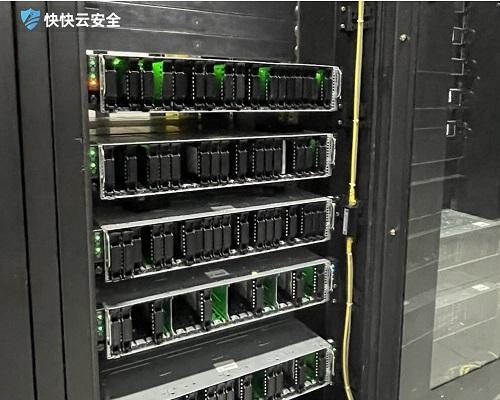
物理机服务器如何支撑企业 AI 训练场景
释放满额算力:AI 训练依赖 GPU 算力,物理机服务器可直接搭载 8 卡 / 16 卡 NVIDIA A100/H100 GPU,且无需承担虚拟化层的算力损耗,GPU 利用率可达 95% 以上。相比云服务器的虚拟化 GPU,物理机可将 AI 模型训练时间缩短 30%-50%,例如训练一个图像识别模型从 72 小时压缩至 48 小时。
高 IO 存储支撑:AI 训练需频繁读取海量训练数据,物理机服务器可配置 NVMe SSD 阵列,存储 IOPS 可达百万级,延迟低于 1ms,避免因存储速度不足导致 GPU 空闲。例如处理 10TB 医学影像数据时,高 IO 存储可确保数据读取速度匹配 GPU 计算速度,提升训练效率。
稳定运行保障:AI 训练通常需连续运行数天甚至数周,物理机服务器采用企业级硬件(如冗余电源、ECC 内存),可有效避免硬件故障导致的训练中断。同时支持本地数据存储,无需依赖网络传输数据,减少网络波动对训练进程的影响,确保训练任务稳定完成。
物理机服务器通过 “满额 GPU 算力、高 IO 存储、稳定运行环境”,为企业 AI 训练提供强力支撑。对于布局人工智能业务、需高效完成模型训练的企业,选择物理机服务器不仅能提升训练效率,更能通过定制化硬件配置,适配不同 AI 场景(如计算机视觉、自然语言处理)的需求,加速 AI 技术落地与业务创新。
上一篇
DNS服务器未响应怎么办
DNS 服务器未响应是网络故障中的常见问题,会导致网页无法加载、应用断连等情况,严重影响使用体验。无论是设备配置错误、网络波动,还是服务商故障,都可能引发该问题。别慌!通过系统排查与针对性操作,多数情况下可快速恢复。以下为你提供详细解决方案。一、基础排查与重启操作重启网络设备关闭路由器、光猫电源,等待 30 秒后重新启动,恢复网络连接。重启电脑,刷新系统网络状态。检查网络连接确认网线或 Wi-Fi 连接正常,尝试重新连接或更换网络环境(如切换手机热点)。二、DNS 配置调整更换 DNS 服务器手动设置:将 DNS 改为公共 DNS,如:谷歌 DNS:8.8.8.8、8.8.4.4阿里 DNS:223.5.5.5、223.6.6.6操作步骤(以 Windows 为例):打开「控制面板」→「网络和共享中心」→「更改适配器设置」。右键当前网络 →「属性」→ 双击「Internet 协议版本 4 (TCP/IPv4)」。选择「使用下面的 DNS 服务器地址」,输入新 DNS 并保存。清除 DNS 缓存Windows:按 Win + R,输入 cmd,执行命令:bash ipconfig /flushdns macOS:打开终端,执行:bash sudo dscacheutil -flushcache; sudo killall -HUP mDNSResponder 三、网络与安全排查检查防火墙/安全软件临时关闭防火墙或安全软件(如 360、卡巴斯基),测试是否拦截 DNS 请求。重置网络配置Windows:以管理员身份运行 CMD,依次执行:bash netsh winsock reset netsh int ip reset ipconfig /release ipconfig /renew macOS:在终端中执行:bash sudo networksetup -setdnsservers Wi-Fi empty sudo networksetup -setdnsservers Wi-Fi 8.8.8.8 8.8.4.4 四、硬件与服务商排查更换网络设备尝试更换网线或使用其他路由器,排除硬件故障。联系网络服务商若问题持续,可能是服务商 DNS 故障或网络中断,需联系 ISP 确认。五、其他可能原因浏览器问题:尝试更换浏览器或使用无痕模式,排除浏览器缓存或插件干扰。系统更新:检查并安装系统更新,修复潜在的网络漏洞。优先尝试:重启设备 → 更换 DNS → 清除缓存。逐步排查:从基础网络到系统配置,再到硬件和服务商。终极方案:若仍无法解决,备份数据后重装系统或联系专业人员。通过重启设备、更换 DNS、清除缓存、检查防火墙及重置网络配置等步骤,多数 DNS 未响应问题可迎刃而解。若问题依旧,可尝试更换网络环境或联系服务商排查。日常使用中,定期维护网络设备、更新系统也能降低故障风险。掌握这些技巧,轻松应对网络突发状况!
服务器突然宕机怎么办?有什么办法解决?
服务器宕机是企业和站长常遇的突发状况,网页无法访问、业务中断等问题会直接造成损失。很多人面对宕机容易手忙脚乱,错过最佳恢复时机。本文针对服务器突然宕机的问题,从快速排查原因、紧急恢复操作、数据安全保障到长效预防措施,梳理出一套易懂易操作的解决方案。无论你是技术新手还是运维人员,都能从中找到清晰的处理思路,帮助快速解决宕机问题,减少业务影响。一、快速排查服务器宕机核心原因服务器宕机并非无迹可寻,多数情况是由硬件、网络或软件问题引发。先从基础环节入手,用简单方法定位问题所在。硬件方面,重点检查服务器主机状态。物理服务器可观察机身指示灯,正常运行时电源灯、硬盘灯应稳定或规律闪烁,若指示灯全灭,优先检查电源线是否松动、插座是否通电;云服务器则直接登录服务商控制台,查看实例状态是否显示“异常”。网络层面,通过本地设备ping服务器IP。打开电脑命令提示符,输入“ping 服务器IP”,若显示“请求超时”,尝试更换网络环境再次测试。若更换后恢复正常,说明本地网络存在故障;若仍超时,联系服务商确认是否为机房网络问题。软件问题可从系统和程序排查。云服务器可通过服务商提供的“远程连接”功能登录,查看是否有程序占用过高CPU或内存,打开任务管理器(Windows)或top命令(Linux),结束无响应的占用资源过高进程;若无法登录,尝试重启服务器后再进行检查。二、服务器宕机紧急恢复排查后若未发现严重硬件损坏,重启是解决多数临时故障的有效方法。按规范步骤操作,可降低数据丢失风险。第一步做好数据备份提醒。若服务器仍能部分操作,优先备份核心数据,如数据库文件、重要业务文档等,将文件复制到外接存储设备或云端备份空间,避免重启过程中数据损坏。第二步执行安全重启操作。物理服务器需先关闭主机电源,等待30秒后重新按下开机键,确保重启过程稳定;云服务器直接在服务商控制台找到对应实例,点击“重启”按钮,选择“正常重启”,避免强制重启对系统造成损伤。第三步验证服务恢复情况。重启完成后,先ping服务器IP确认网络连通,再登录服务器检查核心程序是否正常运行,最后访问网站或业务系统,确认页面加载、功能使用无异常。三、服务器宕机数据安全宕机可能伴随数据风险,无论恢复过程是否顺利,都要做好数据保障措施,避免二次损失。重启后首要检查数据完整性。打开核心数据库和业务文件,确认内容是否完整、是否存在乱码,若发现部分文件损坏,立即使用提前备份的文件进行恢复,同时记录损坏文件名称及情况,便于后续排查原因。若服务器无法正常启动,联系服务商技术支持。物理服务器可申请机房人员现场检查硬件;云服务器可提交工单,说明宕机时间、故障现象,请求协助恢复数据,多数服务商提供数据快照服务,可通过快照还原到宕机前的正常状态。四、服务器宕机长效预防解决突发宕机后,建立预防机制能从根本上减少问题发生,节省后续维护成本。定期进行服务器检查。每周查看硬件运行状态,清理主机灰尘,避免过热;每月更新系统补丁和程序版本,关闭不必要的服务,减少漏洞风险。云服务器可开启自动备份功能,设置每日增量备份和每周全量备份。搭建基础容错方案。对核心业务,可采用双机热备模式,即两台服务器同步运行,一台出现故障时,另一台能立即接管服务;同时选择靠谱的服务商,确保机房供电稳定、网络带宽充足,降低外部环境引发的宕机风险。安装监控工具实时预警。借助简单的监控软件,设置CPU、内存、磁盘空间的预警阈值,当指标异常时,通过短信或邮件及时提醒,以便在问题恶化前介入处理,避免宕机发生。服务器突然宕机并不可怕,关键是保持冷静、按流程操作。遇到问题时,先通过硬件、网络、软件三个维度排查原因,再执行安全重启步骤,重启后优先确认数据完整性,必要时寻求服务商支持。整个过程遵循“先定位原因,再解决问题,最后做好预防”的思路,就能最大程度减少业务损失。对于企业和站长而言,服务器稳定是业务开展的基础。除了掌握突发宕机的解决方法,日常的定期检查、数据备份和监控预警更为重要。快快网络作为专业的服务器服务提供商,能为用户提供稳定的硬件支持和及时的技术保障,助力用户从源头降低宕机风险,让业务运行更安心。
如何确保PC端游的游戏体验?
PC端游凭借其丰富的玩法、精美的画面和深度的交互体验,吸引了海量玩家。然而,要确保玩家在游戏中获得极致体验,服务器的选择至关重要。服务器作为游戏运行的核心支撑,其性能、稳定性和安全性直接影响着游戏的流畅度、响应速度以及玩家的满意度。接下来,我们将深入探讨如何挑选合适的服务器来保障PC端游的优质体验。硬件配置CPU:多核心处理器是关键,例如Intel Xeon或AMD EPYC系列,能够提供强大的并行处理能力,满足大量玩家请求和复杂游戏逻辑的处理需求。对于沙盒类游戏,应选择主频>3.8GHz的CPU,如i9-13900K;而对于百人团战MMO游戏,则建议使用16核起步的CPU,如AMD EPYC 9654。内存:足够的内存容量是确保游戏在高负载情况下流畅运行的基础。内存容量可根据用户数乘以50MB来计算最低需求,对于百人《CS2》游戏,至少需要16GB内存。同时,考虑使用双通道或四通道DDR5内存以提升性能。存储:采用NVMe SSD作为存储设备,以加快游戏数据的加载速度,减少玩家等待时间。网络:高带宽和低延迟的网络连接是确保游戏数据传输稳定性和速度的关键。应根据玩家地理位置和连接情况合理选址服务器所在地,并选择优质的服务器供应商。对于国内外游戏玩家,应优先选择靠近其所在国家的数据中心。服务器类型物理服务器:适合200人以上的MMO游戏,提供极限性能和自定义硬件配置,但月租成本较高,运维门槛也相对较高。云服务器:具有弹性伸缩和按量付费的优势,适合需要快速扩容和降低延迟的场景。然而,长期使用成本可能较高,且性能可能受限于云服务提供商的资源分配。VPS虚拟主机:适合低价尝鲜和小规模游戏,但抗攻击能力弱,50人以上使用时可能出现卡顿现象。安全防护启用硬件防火墙以屏蔽UDP洪水攻击等网络攻击。定期进行漏洞扫描,及时修复游戏端的安全漏洞。设置异地备份,以防硬盘故障导致数据丢失。可扩展性选择支持灵活扩展的服务器解决方案,以便在游戏玩家数量增加时能够轻松升级硬件或增加新的服务器。维护和支持:选择一个响应迅速、技术支持能力强的服务团队,以便在遇到问题时能够及时获得帮助,减少游戏中断的风险。为PC端游挑选适配的服务器,需在硬件配置、类型、安全防护、可扩展性及维护支持等多维度综合考量。只有精准匹配游戏需求与玩家规模,才能为玩家打造稳定流畅、安全可靠的游戏环境,让精彩游戏体验得以完美呈现。
2023-07-18 00:00:00
2023-04-18 00:00:00
2023-04-11 00:00:00
2023-08-10 00:00:00
2024-02-25 00:00:00
2023-07-11 00:00:00
2023-03-28 00:00:00
2023-04-20 00:00:00
2023-07-18 00:00:00
2023-04-18 00:00:00
2023-04-11 00:00:00
2023-08-10 00:00:00
2024-02-25 00:00:00
2023-07-11 00:00:00
2023-03-28 00:00:00
2023-04-20 00:00:00
发布者:售前轩轩 | 本文章发表于:2025-09-28
AI 训练需处理海量数据(如百万级图像、TB 级文本),并进行复杂的深度学习计算,对服务器的算力、存储 IO、稳定性提出极高要求。物理机服务器凭借 “无虚拟化损耗、高性能硬件、可定制配置” 的优势,成为支撑企业 AI 训练场景的核心基础设施。
物理机服务器如何支撑企业 AI 训练场景
释放满额算力:AI 训练依赖 GPU 算力,物理机服务器可直接搭载 8 卡 / 16 卡 NVIDIA A100/H100 GPU,且无需承担虚拟化层的算力损耗,GPU 利用率可达 95% 以上。相比云服务器的虚拟化 GPU,物理机可将 AI 模型训练时间缩短 30%-50%,例如训练一个图像识别模型从 72 小时压缩至 48 小时。
高 IO 存储支撑:AI 训练需频繁读取海量训练数据,物理机服务器可配置 NVMe SSD 阵列,存储 IOPS 可达百万级,延迟低于 1ms,避免因存储速度不足导致 GPU 空闲。例如处理 10TB 医学影像数据时,高 IO 存储可确保数据读取速度匹配 GPU 计算速度,提升训练效率。
稳定运行保障:AI 训练通常需连续运行数天甚至数周,物理机服务器采用企业级硬件(如冗余电源、ECC 内存),可有效避免硬件故障导致的训练中断。同时支持本地数据存储,无需依赖网络传输数据,减少网络波动对训练进程的影响,确保训练任务稳定完成。
物理机服务器通过 “满额 GPU 算力、高 IO 存储、稳定运行环境”,为企业 AI 训练提供强力支撑。对于布局人工智能业务、需高效完成模型训练的企业,选择物理机服务器不仅能提升训练效率,更能通过定制化硬件配置,适配不同 AI 场景(如计算机视觉、自然语言处理)的需求,加速 AI 技术落地与业务创新。
上一篇
DNS服务器未响应怎么办
DNS 服务器未响应是网络故障中的常见问题,会导致网页无法加载、应用断连等情况,严重影响使用体验。无论是设备配置错误、网络波动,还是服务商故障,都可能引发该问题。别慌!通过系统排查与针对性操作,多数情况下可快速恢复。以下为你提供详细解决方案。一、基础排查与重启操作重启网络设备关闭路由器、光猫电源,等待 30 秒后重新启动,恢复网络连接。重启电脑,刷新系统网络状态。检查网络连接确认网线或 Wi-Fi 连接正常,尝试重新连接或更换网络环境(如切换手机热点)。二、DNS 配置调整更换 DNS 服务器手动设置:将 DNS 改为公共 DNS,如:谷歌 DNS:8.8.8.8、8.8.4.4阿里 DNS:223.5.5.5、223.6.6.6操作步骤(以 Windows 为例):打开「控制面板」→「网络和共享中心」→「更改适配器设置」。右键当前网络 →「属性」→ 双击「Internet 协议版本 4 (TCP/IPv4)」。选择「使用下面的 DNS 服务器地址」,输入新 DNS 并保存。清除 DNS 缓存Windows:按 Win + R,输入 cmd,执行命令:bash ipconfig /flushdns macOS:打开终端,执行:bash sudo dscacheutil -flushcache; sudo killall -HUP mDNSResponder 三、网络与安全排查检查防火墙/安全软件临时关闭防火墙或安全软件(如 360、卡巴斯基),测试是否拦截 DNS 请求。重置网络配置Windows:以管理员身份运行 CMD,依次执行:bash netsh winsock reset netsh int ip reset ipconfig /release ipconfig /renew macOS:在终端中执行:bash sudo networksetup -setdnsservers Wi-Fi empty sudo networksetup -setdnsservers Wi-Fi 8.8.8.8 8.8.4.4 四、硬件与服务商排查更换网络设备尝试更换网线或使用其他路由器,排除硬件故障。联系网络服务商若问题持续,可能是服务商 DNS 故障或网络中断,需联系 ISP 确认。五、其他可能原因浏览器问题:尝试更换浏览器或使用无痕模式,排除浏览器缓存或插件干扰。系统更新:检查并安装系统更新,修复潜在的网络漏洞。优先尝试:重启设备 → 更换 DNS → 清除缓存。逐步排查:从基础网络到系统配置,再到硬件和服务商。终极方案:若仍无法解决,备份数据后重装系统或联系专业人员。通过重启设备、更换 DNS、清除缓存、检查防火墙及重置网络配置等步骤,多数 DNS 未响应问题可迎刃而解。若问题依旧,可尝试更换网络环境或联系服务商排查。日常使用中,定期维护网络设备、更新系统也能降低故障风险。掌握这些技巧,轻松应对网络突发状况!
服务器突然宕机怎么办?有什么办法解决?
服务器宕机是企业和站长常遇的突发状况,网页无法访问、业务中断等问题会直接造成损失。很多人面对宕机容易手忙脚乱,错过最佳恢复时机。本文针对服务器突然宕机的问题,从快速排查原因、紧急恢复操作、数据安全保障到长效预防措施,梳理出一套易懂易操作的解决方案。无论你是技术新手还是运维人员,都能从中找到清晰的处理思路,帮助快速解决宕机问题,减少业务影响。一、快速排查服务器宕机核心原因服务器宕机并非无迹可寻,多数情况是由硬件、网络或软件问题引发。先从基础环节入手,用简单方法定位问题所在。硬件方面,重点检查服务器主机状态。物理服务器可观察机身指示灯,正常运行时电源灯、硬盘灯应稳定或规律闪烁,若指示灯全灭,优先检查电源线是否松动、插座是否通电;云服务器则直接登录服务商控制台,查看实例状态是否显示“异常”。网络层面,通过本地设备ping服务器IP。打开电脑命令提示符,输入“ping 服务器IP”,若显示“请求超时”,尝试更换网络环境再次测试。若更换后恢复正常,说明本地网络存在故障;若仍超时,联系服务商确认是否为机房网络问题。软件问题可从系统和程序排查。云服务器可通过服务商提供的“远程连接”功能登录,查看是否有程序占用过高CPU或内存,打开任务管理器(Windows)或top命令(Linux),结束无响应的占用资源过高进程;若无法登录,尝试重启服务器后再进行检查。二、服务器宕机紧急恢复排查后若未发现严重硬件损坏,重启是解决多数临时故障的有效方法。按规范步骤操作,可降低数据丢失风险。第一步做好数据备份提醒。若服务器仍能部分操作,优先备份核心数据,如数据库文件、重要业务文档等,将文件复制到外接存储设备或云端备份空间,避免重启过程中数据损坏。第二步执行安全重启操作。物理服务器需先关闭主机电源,等待30秒后重新按下开机键,确保重启过程稳定;云服务器直接在服务商控制台找到对应实例,点击“重启”按钮,选择“正常重启”,避免强制重启对系统造成损伤。第三步验证服务恢复情况。重启完成后,先ping服务器IP确认网络连通,再登录服务器检查核心程序是否正常运行,最后访问网站或业务系统,确认页面加载、功能使用无异常。三、服务器宕机数据安全宕机可能伴随数据风险,无论恢复过程是否顺利,都要做好数据保障措施,避免二次损失。重启后首要检查数据完整性。打开核心数据库和业务文件,确认内容是否完整、是否存在乱码,若发现部分文件损坏,立即使用提前备份的文件进行恢复,同时记录损坏文件名称及情况,便于后续排查原因。若服务器无法正常启动,联系服务商技术支持。物理服务器可申请机房人员现场检查硬件;云服务器可提交工单,说明宕机时间、故障现象,请求协助恢复数据,多数服务商提供数据快照服务,可通过快照还原到宕机前的正常状态。四、服务器宕机长效预防解决突发宕机后,建立预防机制能从根本上减少问题发生,节省后续维护成本。定期进行服务器检查。每周查看硬件运行状态,清理主机灰尘,避免过热;每月更新系统补丁和程序版本,关闭不必要的服务,减少漏洞风险。云服务器可开启自动备份功能,设置每日增量备份和每周全量备份。搭建基础容错方案。对核心业务,可采用双机热备模式,即两台服务器同步运行,一台出现故障时,另一台能立即接管服务;同时选择靠谱的服务商,确保机房供电稳定、网络带宽充足,降低外部环境引发的宕机风险。安装监控工具实时预警。借助简单的监控软件,设置CPU、内存、磁盘空间的预警阈值,当指标异常时,通过短信或邮件及时提醒,以便在问题恶化前介入处理,避免宕机发生。服务器突然宕机并不可怕,关键是保持冷静、按流程操作。遇到问题时,先通过硬件、网络、软件三个维度排查原因,再执行安全重启步骤,重启后优先确认数据完整性,必要时寻求服务商支持。整个过程遵循“先定位原因,再解决问题,最后做好预防”的思路,就能最大程度减少业务损失。对于企业和站长而言,服务器稳定是业务开展的基础。除了掌握突发宕机的解决方法,日常的定期检查、数据备份和监控预警更为重要。快快网络作为专业的服务器服务提供商,能为用户提供稳定的硬件支持和及时的技术保障,助力用户从源头降低宕机风险,让业务运行更安心。
如何确保PC端游的游戏体验?
PC端游凭借其丰富的玩法、精美的画面和深度的交互体验,吸引了海量玩家。然而,要确保玩家在游戏中获得极致体验,服务器的选择至关重要。服务器作为游戏运行的核心支撑,其性能、稳定性和安全性直接影响着游戏的流畅度、响应速度以及玩家的满意度。接下来,我们将深入探讨如何挑选合适的服务器来保障PC端游的优质体验。硬件配置CPU:多核心处理器是关键,例如Intel Xeon或AMD EPYC系列,能够提供强大的并行处理能力,满足大量玩家请求和复杂游戏逻辑的处理需求。对于沙盒类游戏,应选择主频>3.8GHz的CPU,如i9-13900K;而对于百人团战MMO游戏,则建议使用16核起步的CPU,如AMD EPYC 9654。内存:足够的内存容量是确保游戏在高负载情况下流畅运行的基础。内存容量可根据用户数乘以50MB来计算最低需求,对于百人《CS2》游戏,至少需要16GB内存。同时,考虑使用双通道或四通道DDR5内存以提升性能。存储:采用NVMe SSD作为存储设备,以加快游戏数据的加载速度,减少玩家等待时间。网络:高带宽和低延迟的网络连接是确保游戏数据传输稳定性和速度的关键。应根据玩家地理位置和连接情况合理选址服务器所在地,并选择优质的服务器供应商。对于国内外游戏玩家,应优先选择靠近其所在国家的数据中心。服务器类型物理服务器:适合200人以上的MMO游戏,提供极限性能和自定义硬件配置,但月租成本较高,运维门槛也相对较高。云服务器:具有弹性伸缩和按量付费的优势,适合需要快速扩容和降低延迟的场景。然而,长期使用成本可能较高,且性能可能受限于云服务提供商的资源分配。VPS虚拟主机:适合低价尝鲜和小规模游戏,但抗攻击能力弱,50人以上使用时可能出现卡顿现象。安全防护启用硬件防火墙以屏蔽UDP洪水攻击等网络攻击。定期进行漏洞扫描,及时修复游戏端的安全漏洞。设置异地备份,以防硬盘故障导致数据丢失。可扩展性选择支持灵活扩展的服务器解决方案,以便在游戏玩家数量增加时能够轻松升级硬件或增加新的服务器。维护和支持:选择一个响应迅速、技术支持能力强的服务团队,以便在遇到问题时能够及时获得帮助,减少游戏中断的风险。为PC端游挑选适配的服务器,需在硬件配置、类型、安全防护、可扩展性及维护支持等多维度综合考量。只有精准匹配游戏需求与玩家规模,才能为玩家打造稳定流畅、安全可靠的游戏环境,让精彩游戏体验得以完美呈现。
查看更多文章 > 最新活动

 闽公网安备 35020302000839号
公安机关联网备案号 35020301000110






 云安全相关活动