发布者:大客户经理 | 本文章发表于:2023-03-22
服务器是指网络中能对其它机器提供某些服务的计算机系统。便宜的服务器有哪些呢?我们今天就一起来了解下快快云服务器。一起来了解下租服务器一个月多少钱?服务器的租用价格受到多方面的影响,跟着小编一起来了解下吧。
从狭义上讲,服务器是专指某些高性能计算机,能通过网络,对外提供服务。相对于普通PC来说,稳定性、安全性、性能等方面都要求更高,因此在CPU、芯片组、内存、磁盘系统、网络等硬件和普通PC有所不同。
便宜的服务器
快快云服务器是基于虚拟技术,虚拟化出来的一台服务器,云服务器的硬件是看不见摸不着的,但是云服务器在使用上可以等同于服务器,用户可以为服务器安装操作系统,多台服务器搭建集群等操作,云服务器需要较高的技术门槛。云服务器是通用名称,阿里云有云服务器,腾讯云也有云服务器,当然我们快快云也有云服务器。那么云服务器的应用场景有哪些呢?听小编娓娓道来。
快快服务器应用场景
搭建网站:搭建网站用于是比较主流的。例如个人博客、企业建站、论坛社区等。
APP后端运行:移动手机APP运行是需要后端云服务器支持。
企业管理软件部署OA/ERP:云服务器具有高可用且24小时不间断运行的优势,企业办公自动化或ERP软件可以托管在云服务器上,员工远程连接即可。
微信小程序服务器:开发微信小程序,你需要一台服务器。
邮件服务器:对于小企业而言,使用第三方免费的邮件服务器即可,但是企业做大了之后,通常会自建邮件服务器,这就需要服务器了。
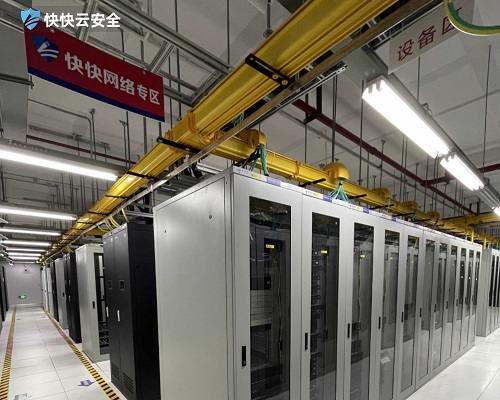
租服务器一个月多少钱
租服务器一个月多少钱?租服务器不同的服务商价格存在差异,具体要看在哪里租什么样的服务器。租服务器的费用,受诸多因素的影响,例如下面几点。
成本费用
不同品牌的服务器采购成本不同,自然出租的费用也会有区别。而且服务器有1U,2U以及4U等规格之分,U越大说明服务器的规格越大,那么费用也就越高。使用的服务器的配置越高、硬件越好、自然价格也就越高。
人工管理费用
服务器租用不仅仅是租用一个服务器,还有其服务商提供的运维服务,服务器日常24小时管理维护,出现问题及时解决等,所以也就需要包含人工费用在内。
机房费用
不同的机房提供的主机租用资源也不同,资源越丰富的机房其费用越高,比如双线或多线机房会比单线机房的价格贵一些。
带宽的费用
不同大小的带宽会导致服务器租用价格的不同,独享带宽会比共享带宽贵。用户可根据自身的需求选择合适的服务器,避免浪费。也不要盲目追求低价,尽量选择价格适中,服务有保障的服务商。
便宜的服务器其实大家可以关注下快快云服务器。其实,一般的中小企业用不着租特别贵的服务器,更适合选择性价比高的服务器,弹性灵活、高性价比。服务器一个月的价格,从几十到几百、上千,甚至更高,取决于应用需求。
免费云服务器试用30天 新手零成本上云指南
很多刚接触建站、小程序开发或者想测试个人项目的朋友,都在找零成本的云资源试手,30天的免费云服务器试用刚好能满足这类需求,不用前期投入就能体验云主机的算力、存储和网络能力,不管是部署小型项目、学习运维知识还是测试软件兼容性都很合适,申请流程并不复杂,提前理清相关要点就能顺利领到对应权益。 免费云服怎么领? 申请要找正规的云服务商的官方活动页提交,避免碰到钓鱼链接泄露个人信息。申请的时候通常需要完成实名认证,部分服务商针对新用户有专属的30天试用权益,老用户可能无法参与。提交申请后审核通过就能在控制台看到对应的云服务器资源,直接选择合适的机房和配置开机就能用。 如果想领取靠谱的免费云服务器试用权益,可以到快快网络弹性云服务器相关页面了解更多活动信息。 试用权益有哪些? 常规的30天免费试用云服务器,通常会给到1核2G到2核4G不等的配置,带宽大多在1M到5M之间,完全能满足个人学习、小型测试项目的需求。部分服务商还会附赠对象存储、数据库等配套产品的试用权益,方便用户搭建完整的项目运行环境。不同服务商的权益会有细微差别,申请前可以先看清楚权益说明,选最贴合自己需求的活动参与。 试用要注意啥? 申请的时候要看清试用时长,避免出现只有7天试用不符合预期的情况。还要注意试用到期后是否会自动扣费,不想继续使用的话要提前手动关停资源,避免产生不必要的支出。部分试用资源有明确的使用限制,不能用来从事违法违规的活动,一旦触发规则会被服务商直接关停资源,甚至影响后续的账号使用权限。 对于想入门云服务的用户来说,30天的免费试用是非常划算的试错机会,不用前期投入就能熟悉云服务器的操作逻辑,不管是学习运维知识还是测试个人项目都能有很大帮助。只要选对正规平台,避开常见的小坑,就能用零成本获得不错的云服务体验,有需求的朋友可以多留意各大平台的公开活动信息。
什么是cdn服务器 功能作用及适用场景全解析
很多人访问网站或者刷短视频的时候,经常会遇到加载慢、卡顿甚至页面打不开的情况,尤其是站点举办大促活动、突然爆火流量陡增,或是用户分布在不同省份、不同运营商的时候,这类问题会更突出。cdn服务器就是专门用来解决这类网络访问痛点的技术设施,现在已经被广泛应用在电商、资讯、视频、游戏等各类线上场景,既能大幅提升用户的访问体验,也能有效降低源站的运行压力。 cdn服务器是什么? cdn是内容分发网络的缩写,cdn服务器就是分布在全国甚至全球各个地区的缓存节点。这类节点会提前把源站的静态资源,比如图片、视频、静态网页、安装包等内容缓存下来,用户发起访问请求的时候,系统会自动调度最近的节点响应用户,不用每次都绕远路访问距离很远的源站拿资源。很多人说用了cdn之后网站打开速度快了好几倍,核心就是这个就近响应的逻辑。 cdn有啥作用? 最直观的作用就是提升访问速度,不管用户在哪个地区、用的是哪家运营商的网络,都能就近获取资源,不会出现跨网跨地域访问的卡顿问题。遇到突发的大流量请求时,九成以上的访问压力都会被cdn节点承接,源站不会因为短时间请求量过高而崩溃,不用额外临时升级服务器配置就能扛过流量高峰。 cdn的缓存机制还能隐藏源站的真实IP,大部分网络攻击都会直接打在cdn节点上,不会直接波及源站,相当于给源站加了一层防护屏障。如果业务本身对安全要求比较高,还可以选择融合了多重防护能力的scdn服务,兼顾加速效果和安全防护,有需求可以去相关页面查看具体的服务方案。 cdn适合谁用? 电商类站点非常适合用cdn,大促期间流量往往是平时的几十倍,用cdn就能避免页面加载慢甚至崩掉的问题,直接影响最终的转化效果。资讯、视频、动漫这类内容站点,静态资源占比很高,用cdn之后加载速度提升明显,用户跳出率会低很多。 还有游戏官网、活动落地页、软件下载站这类场景,短时间内可能涌入大量访问请求,用cdn就能平稳承接流量,也能提升下载速度。哪怕是个人站长的小型博客,用cdn之后也能明显改善不同地区用户的访问体验,成本也很低。 现在cdn已经是线上业务运营的标配工具,投入成本不高,带来的体验提升和风险规避价值却很高。不同规模的业务可以根据自己的访问量、资源类型选择适配的cdn套餐,不清楚怎么选的也可以找专业的服务商咨询,不用盲目选配置过高的方案造成成本浪费。
国外云服务器选购攻略 跨境出海业务适配指南
做跨境电商、出海游戏、海外独立站运营的群体,大多有部署海外业务节点的需求。选对适配业务的国外云服务器,能大幅提升海外用户访问速度,降低运维成本,避免访问卡顿、数据传输延迟高等问题。选购过程中要留意配置真实性、机房覆盖范围、售后响应效率等核心维度,避开常见的选购陷阱。 国外云服务器好用吗? 对有海外业务需求的用户来说,国外云服务器实用性很高。本地服务器部署海外业务的话,很容易出现跨区域访问延迟高、带宽成本贵的问题,直接选用对应区域的国外云服务器,就能就近接入当地网络,访问速度会有明显提升。正规服务商的国外云服务器还会自带基础安全防护,能降低小型网络攻击带来的业务影响。 国外云服务器怎么选? 先明确业务覆盖的主要区域,优先选对应区域有机房节点的服务商,能保障当地用户的访问体验。再根据业务规模匹配对应的CPU、内存、带宽配置,前期业务量小的话可以选支持弹性扩容的产品,后续业务升级不用重新迁移数据。还要留意服务商的售后响应速度,遇到故障能快速排查解决,不会耽误业务正常运行。有高防需求的用户可以优先选带DDoS防护的配置,应对常见的网络攻击。涵盖全球多个区域节点的弹性云服务器产品,支持按需弹性扩容,还可搭配安全防护服务,适配各类跨境出海业务需求,有选购需求可以前往官方对应板块了解详情。 国外云服务器贵不贵? 国外云服务器的价格没有统一标准,主要和配置高低、机房区域、附加服务有关。普通入门级配置的产品每月成本很低,适合个人站长、小型独立站使用。中高配置加上安全防护的产品,价格会稍高一些,适合规模较大的跨境电商、出海游戏等业务使用,按需选购就能控制好成本,不会造成资源浪费。 不同业务场景对国外云服务器的需求差异很大,选购前先梳理清楚自身的核心诉求,再对应匹配配置和服务,基本都能找到适配的产品。靠谱的服务商还能提供全程运维支持,不用自己花费太多精力在服务器维护上,能把更多时间放在核心业务运营上。
2023-05-22 11:12:00
2023-10-18 11:21:00
2023-04-24 11:27:00
2023-08-13 11:03:00
2023-05-26 11:25:00
2023-03-06 11:13:03
2023-08-14 11:27:00
2023-06-12 11:04:00
2023-05-22 11:12:00
2023-10-18 11:21:00
2023-04-24 11:27:00
2023-08-13 11:03:00
2023-05-26 11:25:00
2023-03-06 11:13:03
2023-08-14 11:27:00
2023-06-12 11:04:00
发布者:大客户经理 | 本文章发表于:2023-03-22
服务器是指网络中能对其它机器提供某些服务的计算机系统。便宜的服务器有哪些呢?我们今天就一起来了解下快快云服务器。一起来了解下租服务器一个月多少钱?服务器的租用价格受到多方面的影响,跟着小编一起来了解下吧。
从狭义上讲,服务器是专指某些高性能计算机,能通过网络,对外提供服务。相对于普通PC来说,稳定性、安全性、性能等方面都要求更高,因此在CPU、芯片组、内存、磁盘系统、网络等硬件和普通PC有所不同。
便宜的服务器
快快云服务器是基于虚拟技术,虚拟化出来的一台服务器,云服务器的硬件是看不见摸不着的,但是云服务器在使用上可以等同于服务器,用户可以为服务器安装操作系统,多台服务器搭建集群等操作,云服务器需要较高的技术门槛。云服务器是通用名称,阿里云有云服务器,腾讯云也有云服务器,当然我们快快云也有云服务器。那么云服务器的应用场景有哪些呢?听小编娓娓道来。
快快服务器应用场景
搭建网站:搭建网站用于是比较主流的。例如个人博客、企业建站、论坛社区等。
APP后端运行:移动手机APP运行是需要后端云服务器支持。
企业管理软件部署OA/ERP:云服务器具有高可用且24小时不间断运行的优势,企业办公自动化或ERP软件可以托管在云服务器上,员工远程连接即可。
微信小程序服务器:开发微信小程序,你需要一台服务器。
邮件服务器:对于小企业而言,使用第三方免费的邮件服务器即可,但是企业做大了之后,通常会自建邮件服务器,这就需要服务器了。
租服务器一个月多少钱
租服务器一个月多少钱?租服务器不同的服务商价格存在差异,具体要看在哪里租什么样的服务器。租服务器的费用,受诸多因素的影响,例如下面几点。
成本费用
不同品牌的服务器采购成本不同,自然出租的费用也会有区别。而且服务器有1U,2U以及4U等规格之分,U越大说明服务器的规格越大,那么费用也就越高。使用的服务器的配置越高、硬件越好、自然价格也就越高。
人工管理费用
服务器租用不仅仅是租用一个服务器,还有其服务商提供的运维服务,服务器日常24小时管理维护,出现问题及时解决等,所以也就需要包含人工费用在内。
机房费用
不同的机房提供的主机租用资源也不同,资源越丰富的机房其费用越高,比如双线或多线机房会比单线机房的价格贵一些。
带宽的费用
不同大小的带宽会导致服务器租用价格的不同,独享带宽会比共享带宽贵。用户可根据自身的需求选择合适的服务器,避免浪费。也不要盲目追求低价,尽量选择价格适中,服务有保障的服务商。
便宜的服务器其实大家可以关注下快快云服务器。其实,一般的中小企业用不着租特别贵的服务器,更适合选择性价比高的服务器,弹性灵活、高性价比。服务器一个月的价格,从几十到几百、上千,甚至更高,取决于应用需求。
免费云服务器试用30天 新手零成本上云指南
很多刚接触建站、小程序开发或者想测试个人项目的朋友,都在找零成本的云资源试手,30天的免费云服务器试用刚好能满足这类需求,不用前期投入就能体验云主机的算力、存储和网络能力,不管是部署小型项目、学习运维知识还是测试软件兼容性都很合适,申请流程并不复杂,提前理清相关要点就能顺利领到对应权益。 免费云服怎么领? 申请要找正规的云服务商的官方活动页提交,避免碰到钓鱼链接泄露个人信息。申请的时候通常需要完成实名认证,部分服务商针对新用户有专属的30天试用权益,老用户可能无法参与。提交申请后审核通过就能在控制台看到对应的云服务器资源,直接选择合适的机房和配置开机就能用。 如果想领取靠谱的免费云服务器试用权益,可以到快快网络弹性云服务器相关页面了解更多活动信息。 试用权益有哪些? 常规的30天免费试用云服务器,通常会给到1核2G到2核4G不等的配置,带宽大多在1M到5M之间,完全能满足个人学习、小型测试项目的需求。部分服务商还会附赠对象存储、数据库等配套产品的试用权益,方便用户搭建完整的项目运行环境。不同服务商的权益会有细微差别,申请前可以先看清楚权益说明,选最贴合自己需求的活动参与。 试用要注意啥? 申请的时候要看清试用时长,避免出现只有7天试用不符合预期的情况。还要注意试用到期后是否会自动扣费,不想继续使用的话要提前手动关停资源,避免产生不必要的支出。部分试用资源有明确的使用限制,不能用来从事违法违规的活动,一旦触发规则会被服务商直接关停资源,甚至影响后续的账号使用权限。 对于想入门云服务的用户来说,30天的免费试用是非常划算的试错机会,不用前期投入就能熟悉云服务器的操作逻辑,不管是学习运维知识还是测试个人项目都能有很大帮助。只要选对正规平台,避开常见的小坑,就能用零成本获得不错的云服务体验,有需求的朋友可以多留意各大平台的公开活动信息。
什么是cdn服务器 功能作用及适用场景全解析
很多人访问网站或者刷短视频的时候,经常会遇到加载慢、卡顿甚至页面打不开的情况,尤其是站点举办大促活动、突然爆火流量陡增,或是用户分布在不同省份、不同运营商的时候,这类问题会更突出。cdn服务器就是专门用来解决这类网络访问痛点的技术设施,现在已经被广泛应用在电商、资讯、视频、游戏等各类线上场景,既能大幅提升用户的访问体验,也能有效降低源站的运行压力。 cdn服务器是什么? cdn是内容分发网络的缩写,cdn服务器就是分布在全国甚至全球各个地区的缓存节点。这类节点会提前把源站的静态资源,比如图片、视频、静态网页、安装包等内容缓存下来,用户发起访问请求的时候,系统会自动调度最近的节点响应用户,不用每次都绕远路访问距离很远的源站拿资源。很多人说用了cdn之后网站打开速度快了好几倍,核心就是这个就近响应的逻辑。 cdn有啥作用? 最直观的作用就是提升访问速度,不管用户在哪个地区、用的是哪家运营商的网络,都能就近获取资源,不会出现跨网跨地域访问的卡顿问题。遇到突发的大流量请求时,九成以上的访问压力都会被cdn节点承接,源站不会因为短时间请求量过高而崩溃,不用额外临时升级服务器配置就能扛过流量高峰。 cdn的缓存机制还能隐藏源站的真实IP,大部分网络攻击都会直接打在cdn节点上,不会直接波及源站,相当于给源站加了一层防护屏障。如果业务本身对安全要求比较高,还可以选择融合了多重防护能力的scdn服务,兼顾加速效果和安全防护,有需求可以去相关页面查看具体的服务方案。 cdn适合谁用? 电商类站点非常适合用cdn,大促期间流量往往是平时的几十倍,用cdn就能避免页面加载慢甚至崩掉的问题,直接影响最终的转化效果。资讯、视频、动漫这类内容站点,静态资源占比很高,用cdn之后加载速度提升明显,用户跳出率会低很多。 还有游戏官网、活动落地页、软件下载站这类场景,短时间内可能涌入大量访问请求,用cdn就能平稳承接流量,也能提升下载速度。哪怕是个人站长的小型博客,用cdn之后也能明显改善不同地区用户的访问体验,成本也很低。 现在cdn已经是线上业务运营的标配工具,投入成本不高,带来的体验提升和风险规避价值却很高。不同规模的业务可以根据自己的访问量、资源类型选择适配的cdn套餐,不清楚怎么选的也可以找专业的服务商咨询,不用盲目选配置过高的方案造成成本浪费。
国外云服务器选购攻略 跨境出海业务适配指南
做跨境电商、出海游戏、海外独立站运营的群体,大多有部署海外业务节点的需求。选对适配业务的国外云服务器,能大幅提升海外用户访问速度,降低运维成本,避免访问卡顿、数据传输延迟高等问题。选购过程中要留意配置真实性、机房覆盖范围、售后响应效率等核心维度,避开常见的选购陷阱。 国外云服务器好用吗? 对有海外业务需求的用户来说,国外云服务器实用性很高。本地服务器部署海外业务的话,很容易出现跨区域访问延迟高、带宽成本贵的问题,直接选用对应区域的国外云服务器,就能就近接入当地网络,访问速度会有明显提升。正规服务商的国外云服务器还会自带基础安全防护,能降低小型网络攻击带来的业务影响。 国外云服务器怎么选? 先明确业务覆盖的主要区域,优先选对应区域有机房节点的服务商,能保障当地用户的访问体验。再根据业务规模匹配对应的CPU、内存、带宽配置,前期业务量小的话可以选支持弹性扩容的产品,后续业务升级不用重新迁移数据。还要留意服务商的售后响应速度,遇到故障能快速排查解决,不会耽误业务正常运行。有高防需求的用户可以优先选带DDoS防护的配置,应对常见的网络攻击。涵盖全球多个区域节点的弹性云服务器产品,支持按需弹性扩容,还可搭配安全防护服务,适配各类跨境出海业务需求,有选购需求可以前往官方对应板块了解详情。 国外云服务器贵不贵? 国外云服务器的价格没有统一标准,主要和配置高低、机房区域、附加服务有关。普通入门级配置的产品每月成本很低,适合个人站长、小型独立站使用。中高配置加上安全防护的产品,价格会稍高一些,适合规模较大的跨境电商、出海游戏等业务使用,按需选购就能控制好成本,不会造成资源浪费。 不同业务场景对国外云服务器的需求差异很大,选购前先梳理清楚自身的核心诉求,再对应匹配配置和服务,基本都能找到适配的产品。靠谱的服务商还能提供全程运维支持,不用自己花费太多精力在服务器维护上,能把更多时间放在核心业务运营上。
查看更多文章 > 最新活动
最新活动

 闽公网安备 35020302000839号
公安机关联网备案号 35020301000110
闽公网安备 35020302000839号
公安机关联网备案号 35020301000110






 云安全相关活动




