发布者:售前小赖 | 本文章发表于:2023-04-03
在互联网时代,企业的网络安全面临着越来越多的威胁。为了保护企业的数据和业务安全,越来越多的企业开始采用高防服务器来防御各种网络攻击。
首先,什么是高防服务器?高防服务器是一种具有强大防御能力的服务器,可以抵御各种网络攻击,例如DDoS攻击、CC攻击、SYN Flood攻击等。这种服务器配备了专业的防御硬件和软件,可以在攻击发生时自动识别攻击源并阻止攻击流量,保证企业的网络安全。
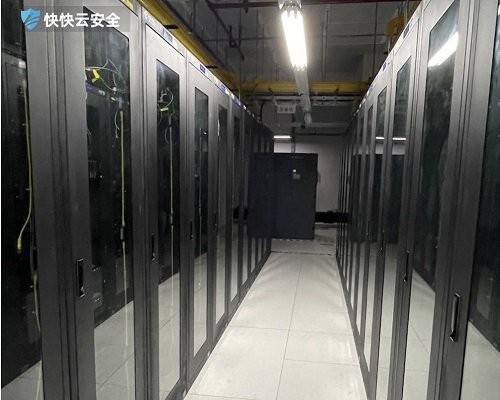
其次,高防服务器的优势在哪里?与传统服务器相比,高防服务器可以提供更高的安全性和稳定性。由于它具有强大的防御能力,可以防御各种网络攻击,因此企业可以放心地将关键数据和业务托管在高防服务器上。此外,高防服务器还可以提供更快的网络连接速度和更高的带宽,以满足企业的日益增长的网络需求。
最后,如何选择高防服务器?选择高防服务器时,需要考虑多个因素。首先是服务器提供商的信誉和专业性。您需要选择一家有着良好信誉和丰富经验的高防服务器提供商,以确保服务器的安全和稳定性。其次是服务器的防御能力和性能。您需要选择一个具有强大防御能力和高性能的服务器,以满足您的业务需求。最后是客户支持和服务。您需要选择一个具有良好客户支持和服务的提供商,以获得及时帮助和支持。
综上所述,高防服务器是企业保护网络安全的重要手段之一。选择正确的高防服务器可以保障企业网络的安全和稳定性,提高企业的业务效率和效益。希望本文对您选择高防服务器有所帮助。
高防安全专家快快网络!快快网络客服小赖 Q537013907--------新一代云安全引领者-----------------快快i9,就是最好i9!快快i9,才是真正i9!
手机服务器搭建选购全攻略 轻松实现低门槛私有部署
很多人家里都放着几台闲置的旧手机,扔了觉得可惜,留着也没什么使用场景,其实完全可以把它改造成专属的手机服务器,用来做私人网盘、文件存储、小型测试环境甚至轻量网站托管,成本比采购专门的云服务器低很多,操作门槛也不高,不管是数码爱好者想折腾新玩法,还是普通用户想要个私有存储空间,都能轻松上手,还能最大化挖掘旧设备的剩余价值。 怎么选手机服务器? 优先选运行内存4G以上、存储容量64G以上的机型,系统最好是安卓7.0以上版本,后续刷机或者获取权限都更方便,兼容性也更强。要是不想折腾旧手机,也可以选专门的工控类手机服务器,功耗更低、散热设计更好,适合长期不间断运行,不用怕长时间开机损坏设备。预算有限的话也可以选运营商退役的定制机型,价格更低性能够用,适合新手入门练手。 怎么搭手机服务器? 普通用户可以直接用现成的开源APP搭建,不用复杂的代码操作,只要按照提示完成基础的网络配置、端口映射就能正常投入使用。有一定技术基础的用户可以给手机刷入精简的Linux系统,就能实现和普通服务器几乎一样的功能,支持安装各类服务端软件,拓展性更强。搭建完成后记得做好访问权限设置和网络安全配置,避免被非法访问泄露个人数据。如果需要对外提供服务,担心遇到网络攻击影响访问稳定性,可以找专业的云服务商配套DDoS安全防护方案,有效抵御各类恶意流量侵扰。 手机服务器好用吗? 手机服务器的功耗只有几瓦,比普通台式服务器省电很多,用来做个人私有存储、家庭影音中心、小型爬虫测试的性价比非常高,几乎没有额外的使用成本。缺点是算力和性能有限,不适合运行高负载的业务,只能满足轻量化的个人使用需求。如果有企业级的服务部署需求,还是更建议选择专用的弹性云服务器,算力、带宽、稳定性都更有保障,还能按需扩容使用更灵活,有需求可以到正规云服务平台了解详细配置。 旧手机改造服务器是非常适合数码爱好者入门的玩法,门槛低成本低,能满足大部分个人用户的轻量化使用需求。前期不用投入太多成本就能体验服务器运维的相关操作,要是后续业务升级有更高的算力、稳定性需求,再更换专用的服务器产品也完全来得及。不同使用场景对应不同的设备选择,适合自己需求的就是最好的方案。
服务器防御是什么 核心作用常见类型及选购指南
很多企业上线线上业务后,总会遇到网络攻击导致服务中断、数据泄露的问题,服务器防御就是保障业务稳定运行的核心屏障。不同规模的业务面临的攻击类型、攻击量级差异很大,选对合适的防御方案能大幅降低运维成本,减少攻击带来的营收损失,还能避免用户体验下滑造成的客源流失。 服务器防御有啥用? 它最核心的作用就是抵御各类网络攻击,常见的DDoS、CC攻击都能被有效拦截。还能对服务器的访问行为做风险识别,恶意爬虫、异常登录的请求会被直接过滤。还能避免核心数据被窃取或篡改,保障用户信息和业务数据的安全。 服务器防御分几类? 常见的有硬件层防御,通过专业的硬件设备对流量做清洗,适合攻击量级大的中大型业务。还有软件层防御,在服务器上安装防护软件,适合体量小、攻击频次低的小型业务。还有云原生防御,依托云厂商的全球清洗节点,能灵活调整防御阈值,适配不同阶段的业务需求。 如果经常遇到大流量DDoS攻击,可以去了解专业的DDoS安全防护服务,要是想从底层硬件就具备防御能力,高防服务器也是不错的选择。 怎么选防御方案? 选的时候先统计过往业务遇到的攻击类型和最大攻击量级,确定自己需要的防御阈值。还要结合业务的预算情况,按需选择按月付费或者按攻击次数付费的模式。如果是游戏、电商这类攻击高发的行业,建议选能弹性调整防护能力的方案,避免峰值攻击时防御不足。 要是不确定自己的业务需要多大的防御量,可以找专业的云服务团队做免费的风险评估,匹配最适合的防护配置。 线上业务的运行过程中,网络攻击很难完全避免,提前做好服务器防御布局才能最大程度降低风险。不用盲目追求最高的防御配置,适合自身业务需求的方案才是性价比最高的选择。定期对防御效果做复盘调整,能让防护能力始终匹配业务的发展节奏。
如何搭建私有云 企业级私有部署全流程实用指南
现在不少企业和个人都有搭建私有云的需求,既能保障数据存储的私密性,又能灵活分配资源满足不同场景的使用需求。很多人对具体的搭建流程、硬件选型和后续运维没有清晰的认知,很容易踩坑浪费成本。只要理清核心逻辑,哪怕是没有太多技术基础的新手,也能顺利搭出符合自己需求的私有云。 私有云怎么搭建? 先明确自身的使用需求,是个人存储影音资料用,还是企业用来承载办公系统、存储核心业务数据,不同需求对应的配置要求差很多。之后可以选择适配的系统,新手可以选带可视化操作界面的版本,降低操作门槛,有技术能力的团队也可以用开源系统自定义功能。网络配置阶段要做好权限划分,需要外部访问的话要搭配对应的安全防护工具,避免数据泄露。有需要的朋友可以去快快网络官网的弹性云服务器板块了解适配的底层资源方案,按需扩容成本更低。 私有云硬件咋选? 核心要关注算力、存储和网络三个维度的配置。如果是10人以内的小团队或者个人使用,普通的多核服务器搭配SSD硬盘,就能满足日常文档存储、轻量应用运行的需求。如果是中大型企业使用,就要考虑分布式存储架构,搭配冗余带宽避免单点故障,同时预留30%左右的冗余资源应对后续业务增长。对安全要求高的企业也可以选择高防服务器作为基础节点,兼顾性能和防护能力,具体配置可以去官网对应板块查看。 私有云怎么维护? 日常要定期做数据备份,最好做异地多备份,避免硬件故障或者意外情况导致数据丢失。要定期更新系统补丁,设置访问权限分级,不同岗位的员工只能访问对应权限内的资源,降低内部泄露风险。如果有公网访问需求,最好搭配ddos安全防护工具提前拦截恶意流量,保障私有云的访问稳定性,相关的防护方案可以去官网对应板块查询。 搭建私有云没有大家想象的那么复杂,不用盲目追求过高的配置,适合自身需求的方案才是最高效的。前期做好需求梳理和方案规划,后续做好常规运维,就能让私有云稳定运行很长时间。不管是个人使用还是企业部署,都可以灵活调整方案,控制成本的同时满足自身的使用需求。
2022-12-01 16:14:12
2023-03-10 00:00:00
2021-12-10 10:56:45
2023-03-19 00:00:00
2023-03-11 00:00:00
2022-06-10 14:16:02
2023-04-10 22:17:02
2023-03-18 00:00:00
2022-12-01 16:14:12
2023-03-10 00:00:00
2021-12-10 10:56:45
2023-03-19 00:00:00
2023-03-11 00:00:00
2022-06-10 14:16:02
2023-04-10 22:17:02
2023-03-18 00:00:00
发布者:售前小赖 | 本文章发表于:2023-04-03
在互联网时代,企业的网络安全面临着越来越多的威胁。为了保护企业的数据和业务安全,越来越多的企业开始采用高防服务器来防御各种网络攻击。
首先,什么是高防服务器?高防服务器是一种具有强大防御能力的服务器,可以抵御各种网络攻击,例如DDoS攻击、CC攻击、SYN Flood攻击等。这种服务器配备了专业的防御硬件和软件,可以在攻击发生时自动识别攻击源并阻止攻击流量,保证企业的网络安全。
其次,高防服务器的优势在哪里?与传统服务器相比,高防服务器可以提供更高的安全性和稳定性。由于它具有强大的防御能力,可以防御各种网络攻击,因此企业可以放心地将关键数据和业务托管在高防服务器上。此外,高防服务器还可以提供更快的网络连接速度和更高的带宽,以满足企业的日益增长的网络需求。
最后,如何选择高防服务器?选择高防服务器时,需要考虑多个因素。首先是服务器提供商的信誉和专业性。您需要选择一家有着良好信誉和丰富经验的高防服务器提供商,以确保服务器的安全和稳定性。其次是服务器的防御能力和性能。您需要选择一个具有强大防御能力和高性能的服务器,以满足您的业务需求。最后是客户支持和服务。您需要选择一个具有良好客户支持和服务的提供商,以获得及时帮助和支持。
综上所述,高防服务器是企业保护网络安全的重要手段之一。选择正确的高防服务器可以保障企业网络的安全和稳定性,提高企业的业务效率和效益。希望本文对您选择高防服务器有所帮助。
高防安全专家快快网络!快快网络客服小赖 Q537013907--------新一代云安全引领者-----------------快快i9,就是最好i9!快快i9,才是真正i9!
手机服务器搭建选购全攻略 轻松实现低门槛私有部署
很多人家里都放着几台闲置的旧手机,扔了觉得可惜,留着也没什么使用场景,其实完全可以把它改造成专属的手机服务器,用来做私人网盘、文件存储、小型测试环境甚至轻量网站托管,成本比采购专门的云服务器低很多,操作门槛也不高,不管是数码爱好者想折腾新玩法,还是普通用户想要个私有存储空间,都能轻松上手,还能最大化挖掘旧设备的剩余价值。 怎么选手机服务器? 优先选运行内存4G以上、存储容量64G以上的机型,系统最好是安卓7.0以上版本,后续刷机或者获取权限都更方便,兼容性也更强。要是不想折腾旧手机,也可以选专门的工控类手机服务器,功耗更低、散热设计更好,适合长期不间断运行,不用怕长时间开机损坏设备。预算有限的话也可以选运营商退役的定制机型,价格更低性能够用,适合新手入门练手。 怎么搭手机服务器? 普通用户可以直接用现成的开源APP搭建,不用复杂的代码操作,只要按照提示完成基础的网络配置、端口映射就能正常投入使用。有一定技术基础的用户可以给手机刷入精简的Linux系统,就能实现和普通服务器几乎一样的功能,支持安装各类服务端软件,拓展性更强。搭建完成后记得做好访问权限设置和网络安全配置,避免被非法访问泄露个人数据。如果需要对外提供服务,担心遇到网络攻击影响访问稳定性,可以找专业的云服务商配套DDoS安全防护方案,有效抵御各类恶意流量侵扰。 手机服务器好用吗? 手机服务器的功耗只有几瓦,比普通台式服务器省电很多,用来做个人私有存储、家庭影音中心、小型爬虫测试的性价比非常高,几乎没有额外的使用成本。缺点是算力和性能有限,不适合运行高负载的业务,只能满足轻量化的个人使用需求。如果有企业级的服务部署需求,还是更建议选择专用的弹性云服务器,算力、带宽、稳定性都更有保障,还能按需扩容使用更灵活,有需求可以到正规云服务平台了解详细配置。 旧手机改造服务器是非常适合数码爱好者入门的玩法,门槛低成本低,能满足大部分个人用户的轻量化使用需求。前期不用投入太多成本就能体验服务器运维的相关操作,要是后续业务升级有更高的算力、稳定性需求,再更换专用的服务器产品也完全来得及。不同使用场景对应不同的设备选择,适合自己需求的就是最好的方案。
服务器防御是什么 核心作用常见类型及选购指南
很多企业上线线上业务后,总会遇到网络攻击导致服务中断、数据泄露的问题,服务器防御就是保障业务稳定运行的核心屏障。不同规模的业务面临的攻击类型、攻击量级差异很大,选对合适的防御方案能大幅降低运维成本,减少攻击带来的营收损失,还能避免用户体验下滑造成的客源流失。 服务器防御有啥用? 它最核心的作用就是抵御各类网络攻击,常见的DDoS、CC攻击都能被有效拦截。还能对服务器的访问行为做风险识别,恶意爬虫、异常登录的请求会被直接过滤。还能避免核心数据被窃取或篡改,保障用户信息和业务数据的安全。 服务器防御分几类? 常见的有硬件层防御,通过专业的硬件设备对流量做清洗,适合攻击量级大的中大型业务。还有软件层防御,在服务器上安装防护软件,适合体量小、攻击频次低的小型业务。还有云原生防御,依托云厂商的全球清洗节点,能灵活调整防御阈值,适配不同阶段的业务需求。 如果经常遇到大流量DDoS攻击,可以去了解专业的DDoS安全防护服务,要是想从底层硬件就具备防御能力,高防服务器也是不错的选择。 怎么选防御方案? 选的时候先统计过往业务遇到的攻击类型和最大攻击量级,确定自己需要的防御阈值。还要结合业务的预算情况,按需选择按月付费或者按攻击次数付费的模式。如果是游戏、电商这类攻击高发的行业,建议选能弹性调整防护能力的方案,避免峰值攻击时防御不足。 要是不确定自己的业务需要多大的防御量,可以找专业的云服务团队做免费的风险评估,匹配最适合的防护配置。 线上业务的运行过程中,网络攻击很难完全避免,提前做好服务器防御布局才能最大程度降低风险。不用盲目追求最高的防御配置,适合自身业务需求的方案才是性价比最高的选择。定期对防御效果做复盘调整,能让防护能力始终匹配业务的发展节奏。
如何搭建私有云 企业级私有部署全流程实用指南
现在不少企业和个人都有搭建私有云的需求,既能保障数据存储的私密性,又能灵活分配资源满足不同场景的使用需求。很多人对具体的搭建流程、硬件选型和后续运维没有清晰的认知,很容易踩坑浪费成本。只要理清核心逻辑,哪怕是没有太多技术基础的新手,也能顺利搭出符合自己需求的私有云。 私有云怎么搭建? 先明确自身的使用需求,是个人存储影音资料用,还是企业用来承载办公系统、存储核心业务数据,不同需求对应的配置要求差很多。之后可以选择适配的系统,新手可以选带可视化操作界面的版本,降低操作门槛,有技术能力的团队也可以用开源系统自定义功能。网络配置阶段要做好权限划分,需要外部访问的话要搭配对应的安全防护工具,避免数据泄露。有需要的朋友可以去快快网络官网的弹性云服务器板块了解适配的底层资源方案,按需扩容成本更低。 私有云硬件咋选? 核心要关注算力、存储和网络三个维度的配置。如果是10人以内的小团队或者个人使用,普通的多核服务器搭配SSD硬盘,就能满足日常文档存储、轻量应用运行的需求。如果是中大型企业使用,就要考虑分布式存储架构,搭配冗余带宽避免单点故障,同时预留30%左右的冗余资源应对后续业务增长。对安全要求高的企业也可以选择高防服务器作为基础节点,兼顾性能和防护能力,具体配置可以去官网对应板块查看。 私有云怎么维护? 日常要定期做数据备份,最好做异地多备份,避免硬件故障或者意外情况导致数据丢失。要定期更新系统补丁,设置访问权限分级,不同岗位的员工只能访问对应权限内的资源,降低内部泄露风险。如果有公网访问需求,最好搭配ddos安全防护工具提前拦截恶意流量,保障私有云的访问稳定性,相关的防护方案可以去官网对应板块查询。 搭建私有云没有大家想象的那么复杂,不用盲目追求过高的配置,适合自身需求的方案才是最高效的。前期做好需求梳理和方案规划,后续做好常规运维,就能让私有云稳定运行很长时间。不管是个人使用还是企业部署,都可以灵活调整方案,控制成本的同时满足自身的使用需求。
查看更多文章 > 最新活动
最新活动

 闽公网安备 35020302000839号
公安机关联网备案号 35020301000110
闽公网安备 35020302000839号
公安机关联网备案号 35020301000110






 云安全相关活动




