发布者:售前小赖 | 本文章发表于:2023-04-07
在当今数字化时代,服务器的使用已经成为了许多企业不可或缺的一部分。为了满足企业对于高性能、高效率、高安全性的需求,英特尔推出了最新一代I9 13900K高配置服务器。这款服务器采用了最先进的技术,为企业提供了卓越的性能和可靠性,成为企业数字化转型的得力助手,I9-13900K高配置服务器有什么好处?。
首先,I9 13900K服务器采用了英特尔最新的芯片技术,搭载了14nm工艺制程,最高主频达到了5.3GHz,性能较上一代产品提升了近20%。这种高性能的处理器可以满足企业在处理大规模数据时的需求,提高了数据处理的效率,大大缩短了处理时间,有助于企业提高生产效率和竞争力。
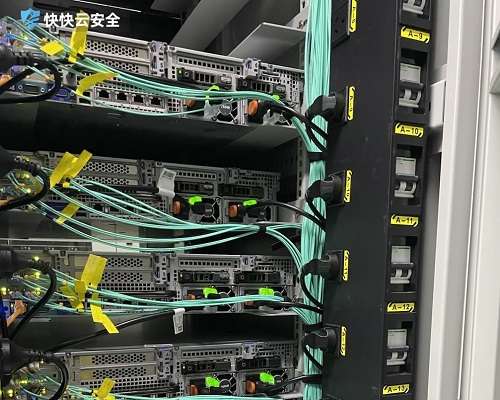
其次,I9 13900K服务器采用了英特尔的Turbo Boost Max Technology 3.0技术,可以自动将CPU主频提升到最高,以满足企业高负荷处理时的需求,保证了企业高效运营。同时,该服务器还支持PCIe Gen 4.0接口和Thunderbolt 4.0接口,提供了高速数据传输和更高的带宽,有助于企业在数字化转型中更好地实现数据共享和传输。
此外,I9 13900K服务器还拥有强大的安全功能。该服务器采用了英特尔的SGX技术,可以对敏感数据进行加密处理,保证了企业数据的安全性。同时,该服务器还拥有多层次的安全保障措施,包括硬件级别和软件级别的防护,可以防止各种安全攻击,保证了企业数据的安全性和隐私。
总之,I9 13900K服务器是英特尔推出的一款高性能、高效率、高安全性的服务器。该服务器采用了最先进的芯片技术和安全功能,可以满足企业在数字化转型过程中对于大规模数据处理、高速数据传输和数据安全保障等方面的需求。对于需要高性能、高可靠性、高安全性的企业来说,I9 13900K服务器是一个理想的选择,将为企业数字化转型提供强有力的支持和帮助。
高防安全专家快快网络!快快网络客服小赖 Q537013907--------新一代云安全引领者-----------------快快i9,就是最好i9!快快i9,才是真正i9!
下一篇
海外网站服务器怎么选 靠谱海外服务器选购全攻略
做跨境电商、独立站或者面向海外用户的内容站点,选对服务器是保障业务稳定的核心前提。合适的海外网站服务器不仅能让海外用户访问流畅不卡顿,还能抵御常见的网络攻击,规避合规风险。不少新手前期踩过不少服务器的坑,要么速度慢留不住用户,要么经常被攻击停摆,今天就把实用的选购经验分享给大家。 海外网站服务器咋选? 选购的时候最先看节点覆盖范围,尽量选靠近目标用户群体的节点,能大幅降低访问延迟,打开速度快了自然留存率更高。还要看服务商的防护能力,跨境站点很容易碰上DDoS攻击,自带基础防护的服务器能省不少后续的运维成本。还要留意是否支持弹性升级,业务增长的时候不用整体迁移服务器,操作更省心。 租海外服务器注意啥? 租的时候要先确认是否有隐形消费,很多低价服务器后续加带宽、加防护都要收很高的溢价,算下来反而更贵。还要看售后响应速度,海外服务器出问题如果半天找不到人处理,网站停摆几个小时损失的流量和订单根本补不回来。有选购需求的可以参考成熟的弹性云服务器方案,覆盖全球多个主流节点,还能按需选配防护能力,适配不同规模的海外网站需求。 海外服务器哪家靠谱? 尽量选做跨境网络服务时间久的服务商,行业积累多的服务商节点更稳定,也更懂海外合规要求,不会因为关联违规内容导致站点被封。可以先申请试用,实际测下目标地区的访问速度和稳定性,合适了再续费更稳妥。不要贪图低价选不知名的小服务商,后续出问题连售后都找不到,损失只会更大。 做海外业务本来就要考虑各种不确定因素,服务器作为整个网站的基础,多花点心思选个合适的,后续能省超多麻烦。哪怕前期预算有限,也尽量别选配置虚标、没有售后的小服务商,稳定性跟不上的话反而因小失大。适配业务需求的服务器,能帮你把更多精力放在业务增长上,不用被运维问题分散精力。
cdn服务器选购攻略 企业加速防护实用指南
现在不少企业站点、小程序、游戏平台都遇到过跨地域访问卡顿、加载慢导致用户流失的问题,遇上恶意流量攻击还可能直接导致服务瘫痪。cdn服务器刚好能解决这类痛点,不过很多运营者对cdn的实际作用、选购标准都不太清楚,也不知道怎么挑到适配自身业务的服务,接下来的内容就围绕大家最关心的几个核心问题展开,帮大家理清选购思路,少花冤枉钱。 cdn服务器有用吗? cdn服务器可以把站点静态资源缓存到全球多个节点,用户访问时直接调取最近节点的内容,加载速度能提升60%以上,还能隐藏源站真实IP,避免源站直接被DDoS、CC攻击打垮。不管是电商站点、资讯平台还是游戏官网,都能靠它降低跨地域访问的延迟,减少用户跳失率。做跨境业务的平台用cdn加速服务,还能解决海外用户访问国内源站带宽不足的问题,访问流畅度会有明显提升。 cdn服务器怎么选? 看节点覆盖范围,做国内业务就优先选国内骨干网节点多的服务商,做跨境业务就得看海外节点的布局密度。防护能力也是核心参考指标,普通站点选基础加速款就行,经常被攻击的业务得选带DDoS、CC防护的高防cdn。带宽计费模式也要根据自身流量情况选,峰值波动大的选按流量计费更划算,流量稳定的选cdn服务器包月性价比更高。对带防护的加速服务有需求的朋友,可以去快快网络的scdn产品专区查看详细的适配方案和报价。 cdn服务器哪家好? 选服务商优先看运维响应速度,出问题能10分钟内响应处理的才靠谱。过往服务案例也很有参考价值,服务过同行业大流量业务的服务商经验更足,踩坑概率更低。不要一味选低价的免费cdn,很多免费cdn不仅节点质量差,还会强制插入广告,反而影响用户体验。预算不高的话可以选性价比高的正规厂商基础款,效果比免费服务好很多,后续升级配置也更方便。 选cdn服务器不用盲目追求高配置高价格,适配自身业务规模和需求的才是最优解。提前梳理清楚自己的日均访问量、核心访问区域、防护需求,再去对比不同服务商的方案,很容易就能挑到性价比高的服务。拿不准需求的也可以找服务商的技术支持做免费的需求评估,能少走很多不必要的弯路。
怎么查看服务器配置 多系统操作方法全解析
很多刚接触服务器的朋友碰到要核对硬件参数、适配软件部署需求的场景,往往不知道怎么快速调取完整的配置信息。不同操作系统的查看逻辑有不小差异,走错步骤很容易浪费时间还找不到准确数据。掌握对应的操作技巧能大幅提升运维效率,还能避免因为参数不匹配带来的各类部署故障。 怎么看Linux配置? 使用Linux系统的服务器,直接打开终端输入对应命令就能拿到所有参数。lscpu命令可以查看CPU的核心数、主频、架构等基础信息,free -h能直观呈现内存的总容量和当前使用占比。需要查看磁盘存储信息的话,输入lsblk就能看到所有分区的容量和挂载情况,要更完整的硬件参数可以用dmidecode命令调取。 Windows怎么查配置? Windows系统的操作更偏向可视化,不需要记复杂的命令。右键点击桌面上的此电脑图标,选择属性选项就能看到CPU、内存、系统版本这类基础配置信息。需要查看显卡、硬盘、声卡等更详细参数的话,可以按下win+R组合键调出运行窗口,输入dxdiag回车就能调出完整的硬件诊断报告。 云配置在哪查看? 云服务器除了登录系统查看,还可以直接在管理后台获取配置信息。登录云服务控制台找到对应的实例,进入详情页就能看到官方标注的所有配置参数,还能和系统内查到的数据做对比,排查是否有配置异常的情况。有更换更高配置云服务器需求的话,可以到快快网络弹性云服务器专区了解相关规格,挑选适配自身业务的机型。 平时运维过程中多操作几次就能熟练掌握这些方法,碰到硬件升级、软件部署的场景也能快速完成参数核对。哪怕是刚入门的新手,按照对应步骤操作,几十秒就能拿到需要的所有配置数据,不用再到处找教程浪费时间。日常运维过程中也可以定期核对配置信息,避免因为配置变动影响业务正常运行。
2022-12-01 16:14:12
2023-03-10 00:00:00
2021-12-10 10:56:45
2023-03-19 00:00:00
2023-03-11 00:00:00
2022-06-10 14:16:02
2023-04-10 22:17:02
2023-03-18 00:00:00
2022-12-01 16:14:12
2023-03-10 00:00:00
2021-12-10 10:56:45
2023-03-19 00:00:00
2023-03-11 00:00:00
2022-06-10 14:16:02
2023-04-10 22:17:02
2023-03-18 00:00:00
发布者:售前小赖 | 本文章发表于:2023-04-07
在当今数字化时代,服务器的使用已经成为了许多企业不可或缺的一部分。为了满足企业对于高性能、高效率、高安全性的需求,英特尔推出了最新一代I9 13900K高配置服务器。这款服务器采用了最先进的技术,为企业提供了卓越的性能和可靠性,成为企业数字化转型的得力助手,I9-13900K高配置服务器有什么好处?。
首先,I9 13900K服务器采用了英特尔最新的芯片技术,搭载了14nm工艺制程,最高主频达到了5.3GHz,性能较上一代产品提升了近20%。这种高性能的处理器可以满足企业在处理大规模数据时的需求,提高了数据处理的效率,大大缩短了处理时间,有助于企业提高生产效率和竞争力。
其次,I9 13900K服务器采用了英特尔的Turbo Boost Max Technology 3.0技术,可以自动将CPU主频提升到最高,以满足企业高负荷处理时的需求,保证了企业高效运营。同时,该服务器还支持PCIe Gen 4.0接口和Thunderbolt 4.0接口,提供了高速数据传输和更高的带宽,有助于企业在数字化转型中更好地实现数据共享和传输。
此外,I9 13900K服务器还拥有强大的安全功能。该服务器采用了英特尔的SGX技术,可以对敏感数据进行加密处理,保证了企业数据的安全性。同时,该服务器还拥有多层次的安全保障措施,包括硬件级别和软件级别的防护,可以防止各种安全攻击,保证了企业数据的安全性和隐私。
总之,I9 13900K服务器是英特尔推出的一款高性能、高效率、高安全性的服务器。该服务器采用了最先进的芯片技术和安全功能,可以满足企业在数字化转型过程中对于大规模数据处理、高速数据传输和数据安全保障等方面的需求。对于需要高性能、高可靠性、高安全性的企业来说,I9 13900K服务器是一个理想的选择,将为企业数字化转型提供强有力的支持和帮助。
高防安全专家快快网络!快快网络客服小赖 Q537013907--------新一代云安全引领者-----------------快快i9,就是最好i9!快快i9,才是真正i9!
下一篇
海外网站服务器怎么选 靠谱海外服务器选购全攻略
做跨境电商、独立站或者面向海外用户的内容站点,选对服务器是保障业务稳定的核心前提。合适的海外网站服务器不仅能让海外用户访问流畅不卡顿,还能抵御常见的网络攻击,规避合规风险。不少新手前期踩过不少服务器的坑,要么速度慢留不住用户,要么经常被攻击停摆,今天就把实用的选购经验分享给大家。 海外网站服务器咋选? 选购的时候最先看节点覆盖范围,尽量选靠近目标用户群体的节点,能大幅降低访问延迟,打开速度快了自然留存率更高。还要看服务商的防护能力,跨境站点很容易碰上DDoS攻击,自带基础防护的服务器能省不少后续的运维成本。还要留意是否支持弹性升级,业务增长的时候不用整体迁移服务器,操作更省心。 租海外服务器注意啥? 租的时候要先确认是否有隐形消费,很多低价服务器后续加带宽、加防护都要收很高的溢价,算下来反而更贵。还要看售后响应速度,海外服务器出问题如果半天找不到人处理,网站停摆几个小时损失的流量和订单根本补不回来。有选购需求的可以参考成熟的弹性云服务器方案,覆盖全球多个主流节点,还能按需选配防护能力,适配不同规模的海外网站需求。 海外服务器哪家靠谱? 尽量选做跨境网络服务时间久的服务商,行业积累多的服务商节点更稳定,也更懂海外合规要求,不会因为关联违规内容导致站点被封。可以先申请试用,实际测下目标地区的访问速度和稳定性,合适了再续费更稳妥。不要贪图低价选不知名的小服务商,后续出问题连售后都找不到,损失只会更大。 做海外业务本来就要考虑各种不确定因素,服务器作为整个网站的基础,多花点心思选个合适的,后续能省超多麻烦。哪怕前期预算有限,也尽量别选配置虚标、没有售后的小服务商,稳定性跟不上的话反而因小失大。适配业务需求的服务器,能帮你把更多精力放在业务增长上,不用被运维问题分散精力。
cdn服务器选购攻略 企业加速防护实用指南
现在不少企业站点、小程序、游戏平台都遇到过跨地域访问卡顿、加载慢导致用户流失的问题,遇上恶意流量攻击还可能直接导致服务瘫痪。cdn服务器刚好能解决这类痛点,不过很多运营者对cdn的实际作用、选购标准都不太清楚,也不知道怎么挑到适配自身业务的服务,接下来的内容就围绕大家最关心的几个核心问题展开,帮大家理清选购思路,少花冤枉钱。 cdn服务器有用吗? cdn服务器可以把站点静态资源缓存到全球多个节点,用户访问时直接调取最近节点的内容,加载速度能提升60%以上,还能隐藏源站真实IP,避免源站直接被DDoS、CC攻击打垮。不管是电商站点、资讯平台还是游戏官网,都能靠它降低跨地域访问的延迟,减少用户跳失率。做跨境业务的平台用cdn加速服务,还能解决海外用户访问国内源站带宽不足的问题,访问流畅度会有明显提升。 cdn服务器怎么选? 看节点覆盖范围,做国内业务就优先选国内骨干网节点多的服务商,做跨境业务就得看海外节点的布局密度。防护能力也是核心参考指标,普通站点选基础加速款就行,经常被攻击的业务得选带DDoS、CC防护的高防cdn。带宽计费模式也要根据自身流量情况选,峰值波动大的选按流量计费更划算,流量稳定的选cdn服务器包月性价比更高。对带防护的加速服务有需求的朋友,可以去快快网络的scdn产品专区查看详细的适配方案和报价。 cdn服务器哪家好? 选服务商优先看运维响应速度,出问题能10分钟内响应处理的才靠谱。过往服务案例也很有参考价值,服务过同行业大流量业务的服务商经验更足,踩坑概率更低。不要一味选低价的免费cdn,很多免费cdn不仅节点质量差,还会强制插入广告,反而影响用户体验。预算不高的话可以选性价比高的正规厂商基础款,效果比免费服务好很多,后续升级配置也更方便。 选cdn服务器不用盲目追求高配置高价格,适配自身业务规模和需求的才是最优解。提前梳理清楚自己的日均访问量、核心访问区域、防护需求,再去对比不同服务商的方案,很容易就能挑到性价比高的服务。拿不准需求的也可以找服务商的技术支持做免费的需求评估,能少走很多不必要的弯路。
怎么查看服务器配置 多系统操作方法全解析
很多刚接触服务器的朋友碰到要核对硬件参数、适配软件部署需求的场景,往往不知道怎么快速调取完整的配置信息。不同操作系统的查看逻辑有不小差异,走错步骤很容易浪费时间还找不到准确数据。掌握对应的操作技巧能大幅提升运维效率,还能避免因为参数不匹配带来的各类部署故障。 怎么看Linux配置? 使用Linux系统的服务器,直接打开终端输入对应命令就能拿到所有参数。lscpu命令可以查看CPU的核心数、主频、架构等基础信息,free -h能直观呈现内存的总容量和当前使用占比。需要查看磁盘存储信息的话,输入lsblk就能看到所有分区的容量和挂载情况,要更完整的硬件参数可以用dmidecode命令调取。 Windows怎么查配置? Windows系统的操作更偏向可视化,不需要记复杂的命令。右键点击桌面上的此电脑图标,选择属性选项就能看到CPU、内存、系统版本这类基础配置信息。需要查看显卡、硬盘、声卡等更详细参数的话,可以按下win+R组合键调出运行窗口,输入dxdiag回车就能调出完整的硬件诊断报告。 云配置在哪查看? 云服务器除了登录系统查看,还可以直接在管理后台获取配置信息。登录云服务控制台找到对应的实例,进入详情页就能看到官方标注的所有配置参数,还能和系统内查到的数据做对比,排查是否有配置异常的情况。有更换更高配置云服务器需求的话,可以到快快网络弹性云服务器专区了解相关规格,挑选适配自身业务的机型。 平时运维过程中多操作几次就能熟练掌握这些方法,碰到硬件升级、软件部署的场景也能快速完成参数核对。哪怕是刚入门的新手,按照对应步骤操作,几十秒就能拿到需要的所有配置数据,不用再到处找教程浪费时间。日常运维过程中也可以定期核对配置信息,避免因为配置变动影响业务正常运行。
查看更多文章 > 最新活动
最新活动

 闽公网安备 35020302000839号
公安机关联网备案号 35020301000110
闽公网安备 35020302000839号
公安机关联网备案号 35020301000110






 云安全相关活动




