发布者:大客户经理 | 本文章发表于:2023-06-29
随着互联网的发展服务器的应用是必不可少,技术在不断发展云主机服务器的兴起更是方便了大家的生活。云计算服务器是云计算服务体系中的一项主机产品,它整合了高性能服务器与优质网络带宽,有效解决了传统主机租用价格偏高服务品参差不齐等缺点。
什么是云主机服务器?
云主机是云计算在基础设施应用上的重要组成部分,位于云计算产业链金字塔底层,产品源自云计算平台。该平台整合了互联网应用三大核心要素:计算、存储、网络,面向用户提供公用化的互联网基础设施服务。云主机是一种类似VPS主机的虚拟化技术,VPS是采用虚拟软件,VZ或VM在一台主机上虚拟出多个类似独立主机的部分,每个部分都可以做单独的操作系统,管理方法同主机一样。而云主机是在一组集群主机上虚拟出多个类似独立主机的部分,集群中每个主机上都有云主机的一个镜像,从而大大提高了虚拟主机的安全稳定性,除非所有的集群内主机全部出现问题,云主机才会无法访问。
云主机是新一代的主机租用服务,它整合了高性能服务器与优质网络带宽,有效解决了传统主机租用价格偏高、服务品参差不齐等缺点,可全面满足中小企业、个人站长用户对主机租用服务低成本,高可靠,易管理的需求。云计算是指IT基础设施的交付和使用模式,指通过网络以按需、易扩展的方式获得所需的资源(硬件、平台、软件)。提供资源的网络被称为“云”。
“云”中的资源在使用者看来是可以无限扩展的,并且可以随时获取,按需使用,随时扩展,按使用付费。“云”是一个计算资源池,通常为一些大型服务器集群,包括计算服务器、存储服务器、带宽资源等等。“云计算”将所有的计算资源集中起来,通过网络提供给用户。这使得应用提供者无需为繁琐的细节而烦恼,能够更加专注于自己的业务,有利于创新和降低成本。
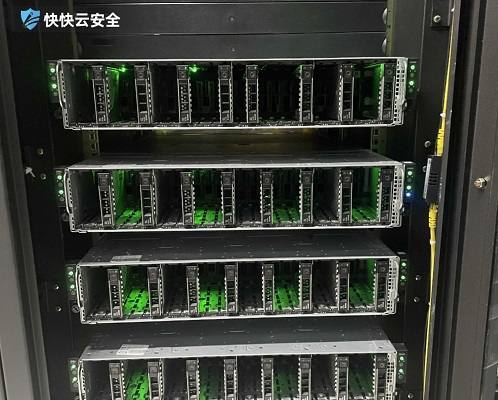
云主机服务器搭建
一台联网的电脑,毕竟服务器需要24小时不停开机,选用普通pc电量其他都太耗成本了。
一个公网IP,在这里就不解释什么是公网ip了(因为知不知道跟后面操作没关系),在这里就教你如何开通公网ip,笔者是联通的宽带,个人家庭用的。可以先看下自己是不是公网ip,关于这个如何看公网ip,网上你说你的,我说我的,百度一大堆感觉都没啥用。直接拨打电话即可,就说我想改下公网ip,一分钟不到会提示你重启猫即可,这时候你就有一个公网ip了,就那么简单。直接打电话问,不用上网搜。
域名,不是必须的,但是没有域名你只能通过ip地址访问,每次都要输ip比较麻烦,这里笔者还是建议申请个,笔者申请的域名在某云上,十块钱一年,续费大概是几十第二年。申请域名一定要注意第二年费用,不然第一年几块钱,第二年动不动几十上百就很不划算了,一定要看清楚。
云主机服务器的应用越来越广泛,通过云计算技术整合了高性能服务器与优质的网络带宽,有效解决了传统服务器的缺点。也是不少企业选择服务器的重要标准,毕竟云服务器的出现解决了传统服务器的不足。
snd是什么木马?识别清除及防护方法全解析
不少用户在排查电脑卡顿问题时,会在任务管理器里发现陌生的snd进程,不清楚这个程序的来历,更不知道该怎么处理才能彻底根除隐患。snd类木马隐匿性极强,感染后不仅会拖慢设备运行速度,还可能窃取账号密码、聊天记录等隐私信息,提前掌握识别和应对方法能有效降低个人信息泄露的风险。 snd是啥木马? snd木马属于伪装性较强的恶意程序,通常会模仿系统音频相关的正常进程,躲避普通杀毒软件和用户的排查。入侵设备后会在后台悄悄运行,不仅会占用大量CPU和内存资源导致设备频繁卡顿,还会强制推送弹窗广告、篡改浏览器主页,严重时还会窃取用户的支付密码、身份信息等敏感内容。这类木马大多捆绑在盗版软件、非正规网站的下载资源里,用户稍有不慎就会中招。 怎么识别snd木马? 日常排查很简单,打开任务管理器就能查看是否有陌生的snd进程在运行,如果进程没有标注正规的开发商信息,且资源占用率长期居高不下,大概率就是感染了木马。还可以结合设备的运行状态判断,如果平时流畅的电脑突然频繁自动下载陌生软件、主页被篡改找不到原因,也可以优先排查是否存在snd木马。普通杀毒软件的病毒库如果没有及时更新,很容易漏查这类隐匿性强的木马,要注意定期升级防护工具的病毒库。 怎么清除snd木马? 发现snd木马后不要只删除表面进程,很容易残留关联文件导致反复感染。可以先断开设备网络,避免木马继续向外传输已窃取的隐私数据,再用专业的终端安全工具进行全盘查杀,彻底清除隐藏的关联文件和注册表信息。如果对电脑操作不熟悉,也可以选择专业的终端防护工具,一键就能完成查杀和系统修复,还能开启实时防护功能,阻挡后续同类木马的入侵。现在很多人都会用快卫士这类终端防护工具,不管是查杀已知木马还是防御未知风险都有不错的效果,感兴趣可以去了解对应的功能。 平时上网一定要养成良好的习惯,不要随意点击陌生链接,也不要从非正规渠道下载破解类软件、资源,从源头降低感染木马的概率。搭配专业的终端安全防护工具,开启实时监测功能,就能很好的阻挡包括snd木马在内的各类恶意程序入侵,全方位保护个人设备和隐私信息安全。
2024国内云计算市场动态与企业选型实用指南
现在数字化转型进程不断加快,云计算市场整体规模持续攀升,从互联网大厂到中小微创业团队,都在通过云服务降低IT运营成本、提升业务部署效率。不少企业初次接触云服务时缺乏参考,很容易选到不符合业务需求的配置,反而拉低运营效率增加成本,提前摸清市场动态和选型技巧,能帮企业少走很多弯路,快速找到适配的云服务方案。 云计算市场怎么选? 不同业务场景适配的云服务类型完全不同,做跨境电商的要优先考虑带宽弹性和抗攻击能力,做AI训练的要侧重GPU算力和存储容量,无需盲目追求最高配置,匹配当下业务需求就好。靠谱的云服务商大多会提供免费的方案咨询,还能根据业务特性定制专属配置,有需求可以多找几家服务商对比参数和报价。想了解更多适配中小微企业的弹性云服务配置,可查看快快网络弹性云服务器的详细介绍:https://www.kkidc.com/ecs 云计算市场咋控本? 很多企业采购云服务容易陷入配置越高越好的误区,实际业务跑起来很多资源都处于闲置状态,平白增加不必要的运营成本。可以先做一到两个月的业务负载测试,摸清楚峰值和谷值的算力需求,再对应采购合适的配置,长期合作还能和服务商谈专属折扣。不少服务商还会推出新用户首购优惠,新入局的企业可以多关注这类福利活动,能省下不少初期投入。 云计算市场新趋势? 现在云服务和安全防护的绑定越来越深,不少服务商直接把DDoS防护、WAF防火墙等能力嵌入云服务套餐,不用企业额外采购安全产品。边缘计算和混合云的需求也在持续上涨,多节点部署的模式能大幅降低不同区域用户的访问延迟,提升使用体验。很多云服务商还在拓展一站式服务能力,从算力供应到后期运维全链路覆盖,能帮企业省下不少运维人力成本。 云计算市场现在还处于高速发展阶段,各类产品和服务更新迭代的速度很快,企业选型的时候不用急着做决定,多对比多测试,总能找到适配自身业务的高性价比方案。如果有特殊的安全或者算力需求,也可以直接和服务商沟通定制方案,适配性会更高。
用户发送木马的常见格式及识别防护方法
日常用网过程中不少人都收到过陌生人发的未知文件,稍不注意点了就可能触发木马攻击,轻则个人信息泄露,重则设备被远程控制损失财产。摸清楚木马通常的发送格式和伪装手段,能帮大家提前识别风险,不管是日常上网刷内容还是办公传输文件,都能有效避开恶意文件的陷阱,降低被攻击的概率。 木马常是哪些格式? 最常见的木马格式多为可执行文件,后缀包括exe、bat、cmd、scr等,点击后会直接运行恶意程序。还有脚本类格式比如vbs、js、ps1,不需要额外安装软件就能直接执行,快速触发木马的启动流程。这类文件一般不会出现在正常的日常传输场景里,陌生人直接发送的话就要格外警惕,千万不要随便点开。 木马会怎么伪装? 现在黑客很少直接发送明显的可执行文件,大多会通过修改后缀伪装成大家眼熟的常见文件。比如把exe文件改成“出游照片.jpg.exe”,开启后缀隐藏的设备只会显示成jpg图片,很容易误导人点击。还有伪装成压缩包、office文档、表情包、软件安装包的木马,甚至会绑定在正常文件里,解压或者打开后就会悄悄在后台运行。 怎么防木马攻击? 平时可以先打开设备的文件后缀名显示功能,看到陌生的多重后缀文件直接删除就好。不要随意点开陌生人发送的未知文件,尤其是来历不明的压缩包和需要开启宏权限的文档。也可以搭配专业的终端安全防护工具,主动拦截木马文件、实时监测设备异常运行状态,有相关需求可以去了解快卫士的终端安全防护服务。 日常用网多留个心眼,提前了解木马的常见发送格式和伪装套路,就能避开绝大多数的恶意攻击。搭配靠谱的终端安全工具加持,就能更好的保护个人隐私和设备数据安全,不用再担心不小心点错文件中招的问题。
2023-05-22 11:12:00
2023-10-18 11:21:00
2023-04-24 11:27:00
2023-08-13 11:03:00
2023-05-26 11:25:00
2023-03-06 11:13:03
2023-08-14 11:27:00
2023-06-12 11:04:00
2023-05-22 11:12:00
2023-10-18 11:21:00
2023-04-24 11:27:00
2023-08-13 11:03:00
2023-05-26 11:25:00
2023-03-06 11:13:03
2023-08-14 11:27:00
2023-06-12 11:04:00
发布者:大客户经理 | 本文章发表于:2023-06-29
随着互联网的发展服务器的应用是必不可少,技术在不断发展云主机服务器的兴起更是方便了大家的生活。云计算服务器是云计算服务体系中的一项主机产品,它整合了高性能服务器与优质网络带宽,有效解决了传统主机租用价格偏高服务品参差不齐等缺点。
什么是云主机服务器?
云主机是云计算在基础设施应用上的重要组成部分,位于云计算产业链金字塔底层,产品源自云计算平台。该平台整合了互联网应用三大核心要素:计算、存储、网络,面向用户提供公用化的互联网基础设施服务。云主机是一种类似VPS主机的虚拟化技术,VPS是采用虚拟软件,VZ或VM在一台主机上虚拟出多个类似独立主机的部分,每个部分都可以做单独的操作系统,管理方法同主机一样。而云主机是在一组集群主机上虚拟出多个类似独立主机的部分,集群中每个主机上都有云主机的一个镜像,从而大大提高了虚拟主机的安全稳定性,除非所有的集群内主机全部出现问题,云主机才会无法访问。
云主机是新一代的主机租用服务,它整合了高性能服务器与优质网络带宽,有效解决了传统主机租用价格偏高、服务品参差不齐等缺点,可全面满足中小企业、个人站长用户对主机租用服务低成本,高可靠,易管理的需求。云计算是指IT基础设施的交付和使用模式,指通过网络以按需、易扩展的方式获得所需的资源(硬件、平台、软件)。提供资源的网络被称为“云”。
“云”中的资源在使用者看来是可以无限扩展的,并且可以随时获取,按需使用,随时扩展,按使用付费。“云”是一个计算资源池,通常为一些大型服务器集群,包括计算服务器、存储服务器、带宽资源等等。“云计算”将所有的计算资源集中起来,通过网络提供给用户。这使得应用提供者无需为繁琐的细节而烦恼,能够更加专注于自己的业务,有利于创新和降低成本。
云主机服务器搭建
一台联网的电脑,毕竟服务器需要24小时不停开机,选用普通pc电量其他都太耗成本了。
一个公网IP,在这里就不解释什么是公网ip了(因为知不知道跟后面操作没关系),在这里就教你如何开通公网ip,笔者是联通的宽带,个人家庭用的。可以先看下自己是不是公网ip,关于这个如何看公网ip,网上你说你的,我说我的,百度一大堆感觉都没啥用。直接拨打电话即可,就说我想改下公网ip,一分钟不到会提示你重启猫即可,这时候你就有一个公网ip了,就那么简单。直接打电话问,不用上网搜。
域名,不是必须的,但是没有域名你只能通过ip地址访问,每次都要输ip比较麻烦,这里笔者还是建议申请个,笔者申请的域名在某云上,十块钱一年,续费大概是几十第二年。申请域名一定要注意第二年费用,不然第一年几块钱,第二年动不动几十上百就很不划算了,一定要看清楚。
云主机服务器的应用越来越广泛,通过云计算技术整合了高性能服务器与优质的网络带宽,有效解决了传统服务器的缺点。也是不少企业选择服务器的重要标准,毕竟云服务器的出现解决了传统服务器的不足。
snd是什么木马?识别清除及防护方法全解析
不少用户在排查电脑卡顿问题时,会在任务管理器里发现陌生的snd进程,不清楚这个程序的来历,更不知道该怎么处理才能彻底根除隐患。snd类木马隐匿性极强,感染后不仅会拖慢设备运行速度,还可能窃取账号密码、聊天记录等隐私信息,提前掌握识别和应对方法能有效降低个人信息泄露的风险。 snd是啥木马? snd木马属于伪装性较强的恶意程序,通常会模仿系统音频相关的正常进程,躲避普通杀毒软件和用户的排查。入侵设备后会在后台悄悄运行,不仅会占用大量CPU和内存资源导致设备频繁卡顿,还会强制推送弹窗广告、篡改浏览器主页,严重时还会窃取用户的支付密码、身份信息等敏感内容。这类木马大多捆绑在盗版软件、非正规网站的下载资源里,用户稍有不慎就会中招。 怎么识别snd木马? 日常排查很简单,打开任务管理器就能查看是否有陌生的snd进程在运行,如果进程没有标注正规的开发商信息,且资源占用率长期居高不下,大概率就是感染了木马。还可以结合设备的运行状态判断,如果平时流畅的电脑突然频繁自动下载陌生软件、主页被篡改找不到原因,也可以优先排查是否存在snd木马。普通杀毒软件的病毒库如果没有及时更新,很容易漏查这类隐匿性强的木马,要注意定期升级防护工具的病毒库。 怎么清除snd木马? 发现snd木马后不要只删除表面进程,很容易残留关联文件导致反复感染。可以先断开设备网络,避免木马继续向外传输已窃取的隐私数据,再用专业的终端安全工具进行全盘查杀,彻底清除隐藏的关联文件和注册表信息。如果对电脑操作不熟悉,也可以选择专业的终端防护工具,一键就能完成查杀和系统修复,还能开启实时防护功能,阻挡后续同类木马的入侵。现在很多人都会用快卫士这类终端防护工具,不管是查杀已知木马还是防御未知风险都有不错的效果,感兴趣可以去了解对应的功能。 平时上网一定要养成良好的习惯,不要随意点击陌生链接,也不要从非正规渠道下载破解类软件、资源,从源头降低感染木马的概率。搭配专业的终端安全防护工具,开启实时监测功能,就能很好的阻挡包括snd木马在内的各类恶意程序入侵,全方位保护个人设备和隐私信息安全。
2024国内云计算市场动态与企业选型实用指南
现在数字化转型进程不断加快,云计算市场整体规模持续攀升,从互联网大厂到中小微创业团队,都在通过云服务降低IT运营成本、提升业务部署效率。不少企业初次接触云服务时缺乏参考,很容易选到不符合业务需求的配置,反而拉低运营效率增加成本,提前摸清市场动态和选型技巧,能帮企业少走很多弯路,快速找到适配的云服务方案。 云计算市场怎么选? 不同业务场景适配的云服务类型完全不同,做跨境电商的要优先考虑带宽弹性和抗攻击能力,做AI训练的要侧重GPU算力和存储容量,无需盲目追求最高配置,匹配当下业务需求就好。靠谱的云服务商大多会提供免费的方案咨询,还能根据业务特性定制专属配置,有需求可以多找几家服务商对比参数和报价。想了解更多适配中小微企业的弹性云服务配置,可查看快快网络弹性云服务器的详细介绍:https://www.kkidc.com/ecs 云计算市场咋控本? 很多企业采购云服务容易陷入配置越高越好的误区,实际业务跑起来很多资源都处于闲置状态,平白增加不必要的运营成本。可以先做一到两个月的业务负载测试,摸清楚峰值和谷值的算力需求,再对应采购合适的配置,长期合作还能和服务商谈专属折扣。不少服务商还会推出新用户首购优惠,新入局的企业可以多关注这类福利活动,能省下不少初期投入。 云计算市场新趋势? 现在云服务和安全防护的绑定越来越深,不少服务商直接把DDoS防护、WAF防火墙等能力嵌入云服务套餐,不用企业额外采购安全产品。边缘计算和混合云的需求也在持续上涨,多节点部署的模式能大幅降低不同区域用户的访问延迟,提升使用体验。很多云服务商还在拓展一站式服务能力,从算力供应到后期运维全链路覆盖,能帮企业省下不少运维人力成本。 云计算市场现在还处于高速发展阶段,各类产品和服务更新迭代的速度很快,企业选型的时候不用急着做决定,多对比多测试,总能找到适配自身业务的高性价比方案。如果有特殊的安全或者算力需求,也可以直接和服务商沟通定制方案,适配性会更高。
用户发送木马的常见格式及识别防护方法
日常用网过程中不少人都收到过陌生人发的未知文件,稍不注意点了就可能触发木马攻击,轻则个人信息泄露,重则设备被远程控制损失财产。摸清楚木马通常的发送格式和伪装手段,能帮大家提前识别风险,不管是日常上网刷内容还是办公传输文件,都能有效避开恶意文件的陷阱,降低被攻击的概率。 木马常是哪些格式? 最常见的木马格式多为可执行文件,后缀包括exe、bat、cmd、scr等,点击后会直接运行恶意程序。还有脚本类格式比如vbs、js、ps1,不需要额外安装软件就能直接执行,快速触发木马的启动流程。这类文件一般不会出现在正常的日常传输场景里,陌生人直接发送的话就要格外警惕,千万不要随便点开。 木马会怎么伪装? 现在黑客很少直接发送明显的可执行文件,大多会通过修改后缀伪装成大家眼熟的常见文件。比如把exe文件改成“出游照片.jpg.exe”,开启后缀隐藏的设备只会显示成jpg图片,很容易误导人点击。还有伪装成压缩包、office文档、表情包、软件安装包的木马,甚至会绑定在正常文件里,解压或者打开后就会悄悄在后台运行。 怎么防木马攻击? 平时可以先打开设备的文件后缀名显示功能,看到陌生的多重后缀文件直接删除就好。不要随意点开陌生人发送的未知文件,尤其是来历不明的压缩包和需要开启宏权限的文档。也可以搭配专业的终端安全防护工具,主动拦截木马文件、实时监测设备异常运行状态,有相关需求可以去了解快卫士的终端安全防护服务。 日常用网多留个心眼,提前了解木马的常见发送格式和伪装套路,就能避开绝大多数的恶意攻击。搭配靠谱的终端安全工具加持,就能更好的保护个人隐私和设备数据安全,不用再担心不小心点错文件中招的问题。
查看更多文章 > 最新活动
最新活动

 闽公网安备 35020302000839号
公安机关联网备案号 35020301000110
闽公网安备 35020302000839号
公安机关联网备案号 35020301000110






 云安全相关活动




