发布者:售前苏苏 | 本文章发表于:2023-08-30
随着网络游戏产业的迅速崛起,服务器的稳定运行和安全性变得尤为重要。游戏盾作为一种专门针对游戏领域的高防解决方案,正在成为保障游戏服务器安全的重要手段。
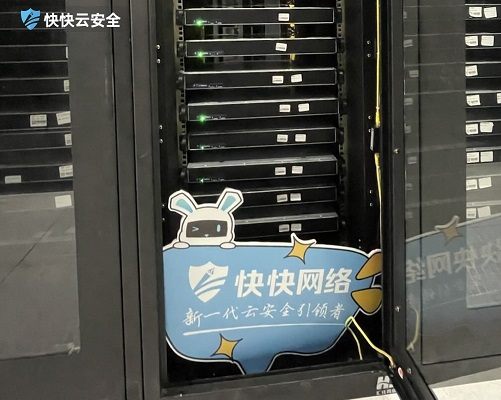
网络游戏的特点决定了其服务器需要面对大量的用户同时在线,这也为恶意攻击者提供了可乘之机。游戏盾通过强大的防火墙、DDoS防护等手段,能够有效地保护游戏服务器免受各类攻击的侵害。游戏盾不仅仅是简单的安全壁垒,更是一个智能化的防御系统,能够根据实时的攻击情况进行智能调整,确保游戏服务器的稳定运行。
游戏盾的应用也不仅仅局限于防护,它还可以通过优化网络链路、加速数据传输等手段,提升玩家的游戏体验。通过降低延迟和丢包率,游戏盾能够让玩家在游戏中获得更加流畅的操作和更佳的画面效果,从而增加用户的满意度和粘性。
然而,游戏服务器安全并非仅靠单一手段就能解决。高防技术的应用需要与其他安全策略相结合,形成一道坚固的防线。此外,游戏开发者也需要加强对安全问题的认识,通过安全编码、漏洞修复等手段,降低潜在威胁的存在。
综上所述,游戏盾作为保障游戏服务器安全的重要手段,在网络游戏发展中发挥着不可替代的作用。通过综合运用高防技术、安全策略以及开发者自身的努力,我们能够构建一个更加安全、稳定和畅快的游戏环境。
上一篇
下一篇
荷兰服务器选购攻略 适配跨境欧洲业务全场景
做欧洲跨境业务的从业者,常会优先考虑欧洲本地节点的服务器部署,荷兰作为欧洲核心互联网枢纽,当地服务器在访问延迟、合规政策、带宽资源上都有明显优势。不管是做跨境电商独立站、海外游戏欧洲区发行还是跨境数据存储业务,都能找到适配的配置方案,选对合适的荷兰服务器能帮业务大幅降低运营成本,有效提升欧洲区域用户的访问体验。 荷兰服务器好在哪? 荷兰是欧洲互联网骨干节点核心区位,本地网络直连欧洲近30个国家,普通用户访问延迟普遍低于30ms,对覆盖欧洲用户的业务非常友好。当地针对跨境互联网业务的合规政策相对宽松,不需要复杂的备案流程,业务提交申请后最快当天就能完成部署上线。当地带宽资源充足且单价较低,即使是大带宽需求的直播、下载类业务,也能很好的控制运营成本。 怎么选荷兰服务器? 先梳理清楚自身业务的配置需求,普通的品牌展示类官网、资讯站,选2核4G的基础配置就完全够用,游戏、直播类业务要优先选择带宽充足、自带防护能力的配置。要提前确认服务商能提供的运维支持服务,最好选能提供7*24小时技术响应的服务商,避免业务出现故障后长时间无法解决造成损失。可以先试用1-3个月的短周期套餐,实测不同区域的访问速度和稳定性后,再续费长期套餐更稳妥。有高防需求的用户可以查看高防服务器相关产品线,挑选适配的荷兰高防服务器配置。 荷兰服务器适配场景? 跨境电商独立站是最常见的使用场景,欧洲用户访问速度快,页面加载延迟低,能有效提升用户下单转化率。海外游戏的欧洲区服部署也常选用荷兰服务器,稳定的低延迟网络能大幅降低玩家掉线、卡顿的概率,提升用户留存。还有海外数据灾备存储、跨境语音直播这类业务,也能通过荷兰服务器满足运营需求。有额外DDoS攻击防护需求的用户,也可以搭配专业的DDoS安全防护服务,进一步提升业务运行的稳定性。 部署欧洲区域业务时,荷兰服务器是性价比非常高的选择,提前做好业务需求梳理和服务商资质核查,就能选到适配自身业务的配置方案,帮业务在欧洲市场的拓展打下稳定的技术基础。如果有定制化的配置需求,也可以联系服务商做专属方案定制,满足业务的个性化需求。
弹性云服务器VPS选购指南 稳定高性价比配置推荐
很多中小站长、个人开发者或者小型企业搭建站点、部署轻量应用时,都会优先选择VPS类产品,兼顾灵活性和成本优势。市面上同类型产品配置参数差异大,不同线路、防御等级的定价跨度也不小,选到适配自身需求的产品能省下不少后续运维的精力,也能避免资源浪费或者性能不足拖慢业务运行的问题。 VPS怎么选配置? 如果是用来搭建个人博客、小型测试环境,1核2G配2M带宽的基础配置完全够用,甚至还能搭个简单的私人网盘使用。要是部署中小型企业站点、运营轻量小程序,建议选2核4G以上的配置,带宽按需选择5M到10M即可。有跨境业务需求的话可以优先选支持多线BGP线路的配置,全球各地用户访问延迟更低,体验更好。 VPS怎么挑服务商? 优先选运营时间长、行业口碑好的服务商,售后响应速度快,遇到网络或者硬件问题能及时解决,不会影响业务正常运行。可以多留意服务商提供的附加服务,比如免费的基础DDoS防护、自动快照备份功能,能降低不少日常运维的压力。有需要的话可以了解下快快网络的弹性云服务器,线路覆盖全,还支持按需弹性扩容,适配各种使用场景。 VPS怎么省成本? 如果是长期使用,可以直接选年付套餐,大多数服务商的年付都会赠送1-2个月的使用时长,算下来单月成本能低20%左右。不用盲目追求过高的配置,按需选择即可,后续业务规模扩大后再在线升级配置也完全来得及,操作很方便。偶尔有临时大流量需求的话,可以选支持按天扩容带宽的服务商,不用一直为闲置的高带宽付费。 选到合适的VPS产品不用盲目追求高价,适配自身的业务需求才是最重要的,前期多花点时间对比配置和服务商的服务内容,后续能省不少不必要的麻烦。有相关需求的话可以多对比不同服务商的参数和用户评价,找到最适合自己的方案就好。
2024主流服务器评测 企业云服务器选购实用指南
不管是个人建站还是企业部署业务,选到合适的服务器能省去后续很多麻烦,踩过坑的朋友肯定懂那种动不动就宕机、售后找不到人的糟心体验。市面服务器品类多、定价跨度大,普通用户很难分辨参数背后的实际使用体验。这次整理的实测内容覆盖市面主流的弹性云、高防服务器等品类,从性能跑分、运行稳定性、防护能力、售后服务四个维度拆解,帮大家快速筛选适配自身需求的高性价比产品。 服务器评测看什么? 核心要先看硬件配置的实际跑分,同款CPU不同厂商的调度优化差异会直接影响运行流畅度,跑分相差20%都是常有的事。还要测连续72小时的运行稳定性,丢包率控制在0.01%以内才算合格,不然日常访问经常卡顿很影响用户体验。有业务防护需求的还要额外测DDoS攻击下的服务可用性,避免遇到攻击就直接断网的情况。 高防服务器评测哪家好? 主打安全防护的服务器可以优先看快快网络的高防服务器,BGP多线接入能覆盖全国各区域的用户访问需求,延迟能稳定在30ms以内。单机最高可提供T级防护能力,实测能扛住各类常见的流量攻击不宕机,游戏、电商这类容易被攻击的业务用着很省心。有兴趣的可以去站点查询高防服务器的详细参数和适配场景,还能申请免费试用先体验实际效果。中小团队做轻量业务或者测试使用的话,弹性云服务器会更划算,支持按需升降配,不用为闲置资源付费,详细的配置推荐也能在对应页面找到。 怎么选适合的服务器? 个人建站或者小型测试业务,选1核2G的基础云服务器就足够用,一年下来成本也就几百块,还能灵活升降配。有大规模业务或者防护需求的企业,优先选带防护能力的高防服务器,省去后续额外采购安全服务的成本,整体算下来性价比更高。可以先申请试用一周左右再决定要不要长期付费,毕竟实际用下来的感受才最靠谱。 选服务器不用盲目追求高配置,适配自身业务需求才是最核心的标准,提前做好实测对比能帮你省下不少后期维护的时间和成本,拿不准的也可以找专业的服务商咨询定制专属方案,不用花冤枉钱。
2023-04-25 14:21:18
2023-06-04 02:05:05
2024-03-07 23:05:05
2024-07-02 23:45:24
2023-04-07 17:47:44
2024-07-09 22:18:25
2023-03-19 00:00:00
2023-03-16 09:59:40
2023-04-25 14:21:18
2023-06-04 02:05:05
2024-03-07 23:05:05
2024-07-02 23:45:24
2023-04-07 17:47:44
2024-07-09 22:18:25
2023-03-19 00:00:00
2023-03-16 09:59:40
发布者:售前苏苏 | 本文章发表于:2023-08-30
随着网络游戏产业的迅速崛起,服务器的稳定运行和安全性变得尤为重要。游戏盾作为一种专门针对游戏领域的高防解决方案,正在成为保障游戏服务器安全的重要手段。
网络游戏的特点决定了其服务器需要面对大量的用户同时在线,这也为恶意攻击者提供了可乘之机。游戏盾通过强大的防火墙、DDoS防护等手段,能够有效地保护游戏服务器免受各类攻击的侵害。游戏盾不仅仅是简单的安全壁垒,更是一个智能化的防御系统,能够根据实时的攻击情况进行智能调整,确保游戏服务器的稳定运行。
游戏盾的应用也不仅仅局限于防护,它还可以通过优化网络链路、加速数据传输等手段,提升玩家的游戏体验。通过降低延迟和丢包率,游戏盾能够让玩家在游戏中获得更加流畅的操作和更佳的画面效果,从而增加用户的满意度和粘性。
然而,游戏服务器安全并非仅靠单一手段就能解决。高防技术的应用需要与其他安全策略相结合,形成一道坚固的防线。此外,游戏开发者也需要加强对安全问题的认识,通过安全编码、漏洞修复等手段,降低潜在威胁的存在。
综上所述,游戏盾作为保障游戏服务器安全的重要手段,在网络游戏发展中发挥着不可替代的作用。通过综合运用高防技术、安全策略以及开发者自身的努力,我们能够构建一个更加安全、稳定和畅快的游戏环境。
上一篇
下一篇
荷兰服务器选购攻略 适配跨境欧洲业务全场景
做欧洲跨境业务的从业者,常会优先考虑欧洲本地节点的服务器部署,荷兰作为欧洲核心互联网枢纽,当地服务器在访问延迟、合规政策、带宽资源上都有明显优势。不管是做跨境电商独立站、海外游戏欧洲区发行还是跨境数据存储业务,都能找到适配的配置方案,选对合适的荷兰服务器能帮业务大幅降低运营成本,有效提升欧洲区域用户的访问体验。 荷兰服务器好在哪? 荷兰是欧洲互联网骨干节点核心区位,本地网络直连欧洲近30个国家,普通用户访问延迟普遍低于30ms,对覆盖欧洲用户的业务非常友好。当地针对跨境互联网业务的合规政策相对宽松,不需要复杂的备案流程,业务提交申请后最快当天就能完成部署上线。当地带宽资源充足且单价较低,即使是大带宽需求的直播、下载类业务,也能很好的控制运营成本。 怎么选荷兰服务器? 先梳理清楚自身业务的配置需求,普通的品牌展示类官网、资讯站,选2核4G的基础配置就完全够用,游戏、直播类业务要优先选择带宽充足、自带防护能力的配置。要提前确认服务商能提供的运维支持服务,最好选能提供7*24小时技术响应的服务商,避免业务出现故障后长时间无法解决造成损失。可以先试用1-3个月的短周期套餐,实测不同区域的访问速度和稳定性后,再续费长期套餐更稳妥。有高防需求的用户可以查看高防服务器相关产品线,挑选适配的荷兰高防服务器配置。 荷兰服务器适配场景? 跨境电商独立站是最常见的使用场景,欧洲用户访问速度快,页面加载延迟低,能有效提升用户下单转化率。海外游戏的欧洲区服部署也常选用荷兰服务器,稳定的低延迟网络能大幅降低玩家掉线、卡顿的概率,提升用户留存。还有海外数据灾备存储、跨境语音直播这类业务,也能通过荷兰服务器满足运营需求。有额外DDoS攻击防护需求的用户,也可以搭配专业的DDoS安全防护服务,进一步提升业务运行的稳定性。 部署欧洲区域业务时,荷兰服务器是性价比非常高的选择,提前做好业务需求梳理和服务商资质核查,就能选到适配自身业务的配置方案,帮业务在欧洲市场的拓展打下稳定的技术基础。如果有定制化的配置需求,也可以联系服务商做专属方案定制,满足业务的个性化需求。
弹性云服务器VPS选购指南 稳定高性价比配置推荐
很多中小站长、个人开发者或者小型企业搭建站点、部署轻量应用时,都会优先选择VPS类产品,兼顾灵活性和成本优势。市面上同类型产品配置参数差异大,不同线路、防御等级的定价跨度也不小,选到适配自身需求的产品能省下不少后续运维的精力,也能避免资源浪费或者性能不足拖慢业务运行的问题。 VPS怎么选配置? 如果是用来搭建个人博客、小型测试环境,1核2G配2M带宽的基础配置完全够用,甚至还能搭个简单的私人网盘使用。要是部署中小型企业站点、运营轻量小程序,建议选2核4G以上的配置,带宽按需选择5M到10M即可。有跨境业务需求的话可以优先选支持多线BGP线路的配置,全球各地用户访问延迟更低,体验更好。 VPS怎么挑服务商? 优先选运营时间长、行业口碑好的服务商,售后响应速度快,遇到网络或者硬件问题能及时解决,不会影响业务正常运行。可以多留意服务商提供的附加服务,比如免费的基础DDoS防护、自动快照备份功能,能降低不少日常运维的压力。有需要的话可以了解下快快网络的弹性云服务器,线路覆盖全,还支持按需弹性扩容,适配各种使用场景。 VPS怎么省成本? 如果是长期使用,可以直接选年付套餐,大多数服务商的年付都会赠送1-2个月的使用时长,算下来单月成本能低20%左右。不用盲目追求过高的配置,按需选择即可,后续业务规模扩大后再在线升级配置也完全来得及,操作很方便。偶尔有临时大流量需求的话,可以选支持按天扩容带宽的服务商,不用一直为闲置的高带宽付费。 选到合适的VPS产品不用盲目追求高价,适配自身的业务需求才是最重要的,前期多花点时间对比配置和服务商的服务内容,后续能省不少不必要的麻烦。有相关需求的话可以多对比不同服务商的参数和用户评价,找到最适合自己的方案就好。
2024主流服务器评测 企业云服务器选购实用指南
不管是个人建站还是企业部署业务,选到合适的服务器能省去后续很多麻烦,踩过坑的朋友肯定懂那种动不动就宕机、售后找不到人的糟心体验。市面服务器品类多、定价跨度大,普通用户很难分辨参数背后的实际使用体验。这次整理的实测内容覆盖市面主流的弹性云、高防服务器等品类,从性能跑分、运行稳定性、防护能力、售后服务四个维度拆解,帮大家快速筛选适配自身需求的高性价比产品。 服务器评测看什么? 核心要先看硬件配置的实际跑分,同款CPU不同厂商的调度优化差异会直接影响运行流畅度,跑分相差20%都是常有的事。还要测连续72小时的运行稳定性,丢包率控制在0.01%以内才算合格,不然日常访问经常卡顿很影响用户体验。有业务防护需求的还要额外测DDoS攻击下的服务可用性,避免遇到攻击就直接断网的情况。 高防服务器评测哪家好? 主打安全防护的服务器可以优先看快快网络的高防服务器,BGP多线接入能覆盖全国各区域的用户访问需求,延迟能稳定在30ms以内。单机最高可提供T级防护能力,实测能扛住各类常见的流量攻击不宕机,游戏、电商这类容易被攻击的业务用着很省心。有兴趣的可以去站点查询高防服务器的详细参数和适配场景,还能申请免费试用先体验实际效果。中小团队做轻量业务或者测试使用的话,弹性云服务器会更划算,支持按需升降配,不用为闲置资源付费,详细的配置推荐也能在对应页面找到。 怎么选适合的服务器? 个人建站或者小型测试业务,选1核2G的基础云服务器就足够用,一年下来成本也就几百块,还能灵活升降配。有大规模业务或者防护需求的企业,优先选带防护能力的高防服务器,省去后续额外采购安全服务的成本,整体算下来性价比更高。可以先申请试用一周左右再决定要不要长期付费,毕竟实际用下来的感受才最靠谱。 选服务器不用盲目追求高配置,适配自身业务需求才是最核心的标准,提前做好实测对比能帮你省下不少后期维护的时间和成本,拿不准的也可以找专业的服务商咨询定制专属方案,不用花冤枉钱。
查看更多文章 > 最新活动
最新活动

 闽公网安备 35020302000839号
公安机关联网备案号 35020301000110
闽公网安备 35020302000839号
公安机关联网备案号 35020301000110






 云安全相关活动




