发布者:售前鑫鑫 | 本文章发表于:2023-08-30
WAF(Web应用防火墙)是一种网络安全解决方案,旨在保护Web应用程序免受恶意攻击和数据泄露。它能帮助客户解决以下痛点:
防护Web应用程序攻击:WAF能够检测和阻止常见的Web应用程序攻击,如跨站脚本(XSS)、SQL注入、跨站请求伪造(CSRF)等。通过对潜在威胁的实时监测和流量识别,WAF能够有效保护Web应用程序免受攻击,防止数据泄露和系统瘫痪。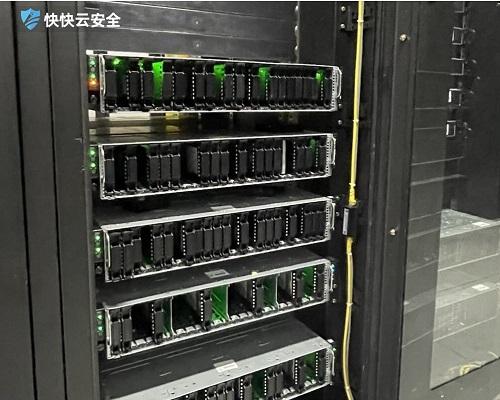
强化安全防护策略:WAF能够提供强大的安全防护策略,包括访问控制、身份验证、数据加密等。它可以根据特定的规则和策略,过滤恶意请求并仅允许合法的流量进入Web应用程序。这有助于减少潜在的攻击面并增强应用程序的安全性。
减少安全漏洞修复时间:WAF能够快速响应并自动更新最新的安全规则和签名,以适应不断变化的威胁环境。当新的漏洞被发现或漏洞修复补丁发布时,WAF能够及时提供相应的保护措施,减少了客户修复漏洞的时间和工作量。
提供实时监控和报告:WAF能够实时监控Web应用程序的流量和事件,并生成详细的报告和日志。通过对安全事件的分析和跟踪,客户可以及时了解潜在的威胁和攻击活动,并采取相应的措施来保护其Web应用程序。
遵守合规性要求:WAF能够帮助客户满足各种合规性要求,如PCI DSS、HIPAA等。通过提供强大的安全防护措施和日志记录功能,WAF能够帮助客户保护敏感数据、防止数据泄露,并符合相关的法规和标准要求。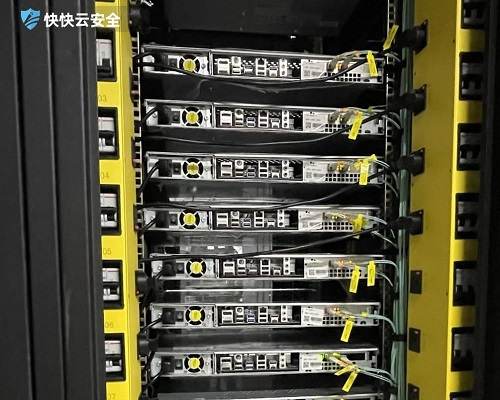
WAF能够帮助客户提供全面的Web应用程序安全保护,减少安全漏洞的风险和修复时间,增强安全防护策略,遵守合规性要求,并提供实时监控和报告功能。
什么是exp漏洞 常见危害与实用防护方法详解
很多运营网站或者做系统维护的朋友,经常会听到exp漏洞相关的预警提示,不少人对这类安全风险的认知还停留在名字层面,不清楚它到底会给业务带来多大影响,也不知道该怎么做好提前防范。不管是个人站点还是企业线上业务,一旦遭遇exp漏洞利用,很可能出现数据泄露、系统被入侵、业务瘫痪等问题,提前了解相关常识能帮大家避开很多不必要的损失。 exp漏洞是什么? exp是漏洞利用程序的缩写,说白了就是黑客找到系统、软件或者插件存在的安全漏洞之后,写出来专门用来触发这个漏洞的工具。 只要目标站点或者系统存在对应漏洞,黑客就能用exp工具直接发起攻击,不需要复杂的操作,门槛非常低。 很多刚入门的黑客都能通过公开渠道找到各类exp工具,所以这类漏洞的实际威胁比很多人想得要大。 exp漏洞有啥危害? 最常见的就是黑客拿到系统权限,直接篡改网站内容、植入钓鱼链接或者病毒程序,损害访问用户的安全。 严重的话还会窃取业务核心数据,包括用户信息、交易数据、企业内部资料,给企业带来合规风险和经济损失。 要是攻击波及核心业务系统,还可能导致业务全线中断,短时间内无法恢复,带来的流量损失和品牌负面影响很难估量。 怎么防exp漏洞? 日常要定期对系统、插件、第三方组件做版本更新,及时打上官方发布的安全补丁,从根源上堵住漏洞入口。 可以部署专业的waf应用防护墙,实时拦截各类exp漏洞利用请求,就算有未及时修复的漏洞,也能挡住外部的攻击尝试。快快网络的waf应用防护墙适配各类站点的防护需求,识别攻击特征的准确率很高,能有效降低漏洞被利用的概率。 终端设备也要做好安全防护,可搭配快卫士这类终端安全工具,及时检测并阻断异常程序运行,避免内部设备被入侵后扩散风险。 线上业务的安全防护从来都不是一劳永逸的事,多了解常见的漏洞风险,提前做好多层防护部署,才能最大程度降低被攻击的概率。 哪怕遇到突发的漏洞预警,也不用慌,只要提前做好基础防护配置,基本都能挡住绝大多数的攻击尝试。
信息防火墙是什么 企业网络安全防护入门指南
现在各类网络攻击、数据泄露事件频发,不少企业都在找靠谱的网络安全防护工具,很多人对信息防火墙的认知还停留在基础的流量拦截层面。实际上它是筑牢企业网络边界的核心安全设备,能过滤非法访问、阻挡恶意流量,不同场景下的选型和部署逻辑有很大差异,选对适配的产品能帮企业规避九成以上的常见网络安全风险,大幅降低数据泄露、业务中断带来的损失。 信息防火墙有啥用? 信息防火墙主要部署在企业内网和公网的边界位置,能对进出的所有流量做智能检测,不符合预设规则的访问请求会被直接拦截。日常遇到的端口扫描、恶意爬虫、非法入侵尝试,都能被它第一时间识别阻断,避免核心数据被窃取或者业务系统被攻击瘫痪。很多企业还会用它做内部权限划分,把不同部门的访问权限做物理隔离,减少内部违规操作带来的安全隐患,也能避免某一个区域被攻破后影响整个内网的安全。 怎么选信息防火墙? 选信息防火墙可以先参考自身的业务规模,中小微企业如果没有专门的安全运维团队,可以选操作简单、自带规则库的云原生WAF类产品,不用单独部署硬件,上线速度快成本也更低,还能按需调整防护带宽,灵活适配业务波动。涉及敏感数据的行业,比如金融、医疗、政务,可以选硬件级的防火墙设备,搭配定制化的安全规则,满足等保合规的要求,也能适配更复杂的内网架构。有需要了解成熟WAF产品的,可以查看快快网络WAF应用防护墙的相关服务,适配不同行业的防护需求,还有专业的运维团队全程跟进,不用自己费心维护规则。 网络安全不是一劳永逸的工作,信息防火墙只是第一层防护屏障,日常还要定期更新规则库、排查访问日志,才能及时发现潜在的安全风险。不同阶段的企业可以根据自身的预算和业务场景调整防护方案,不用盲目追求最高配置,适配自身需求的方案才是性价比最高的选择。要是不确定自己的业务适合哪种防护方案,也可以找专业的安全服务商做免费的评估,少走弯路。
漏洞攻击是什么 常见类型及有效防护方案详解
互联网使用场景越来越多,各类网络安全风险也随之增多,其中漏洞攻击是很常见的攻击手段之一,很多企业网站、个人设备都曾遭遇过这类攻击,轻则出现数据泄露、设备卡顿,重则会导致核心业务中断、敏感信息被盗,造成不可挽回的经济损失和声誉影响。不少用户对这类攻击的了解不多,遇到的时候不知道怎么应对,甚至不少时候已经被攻击还没察觉到异常。 漏洞攻击是什么? 漏洞攻击是黑客利用系统、软件、硬件或者网络协议里存在的安全缺陷,发起的恶意攻击行为。这些漏洞大多是开发阶段没考虑到安全问题留下的,也有部分是后期使用过程中配置不当产生的。黑客找到这些漏洞之后,就能绕过权限验证,直接入侵目标系统,执行植入病毒、盗取数据、篡改内容等操作。常见的SQL注入、XSS跨站脚本攻击,都属于典型的利用web应用漏洞发起的攻击。 漏洞攻击有啥危害? 对于普通个人用户来说,漏洞攻击可能会导致个人身份信息、支付密码泄露,出现账号被盗、财产损失的情况。要是企业的业务系统遭遇漏洞攻击,可能会导致核心业务数据被窃取、客户信息泄露,不仅要赔付用户损失,还会损害自身品牌口碑,甚至会面临监管部门的处罚。之前不少电商平台就是因为系统存在漏洞被攻击,导致大量用户收货地址、手机号泄露,后续处理耗费了大量人力物力。部分黑客攻击之后还会加密企业数据索要赎金,给企业带来的损失往往难以估量。 漏洞攻击咋防护? 日常要及时给系统、软件打补丁,修复已知的安全漏洞,不要随意点击陌生链接、下载未知来源的文件,设置复杂度较高的账号密码也能降低被攻击的概率。企业用户可以部署专业的WAF应用防护墙,精准识别并拦截各类针对web应用的漏洞攻击,还能搭配终端安全工具覆盖全场景的安全防护需求。有相关需求的话可以去了解专业的安全防护服务,找到适配自身场景的解决方案,提前筑牢安全防线。 网络安全无小事,不管是个人还是企业,都要提高对漏洞攻击的重视,提前做好防护措施,才能最大程度降低遭遇攻击的概率,避免不必要的损失。要是已经遭遇攻击也要第一时间暂停相关业务,排查漏洞做好修复,必要时找专业的安全团队协助处理,避免损失进一步扩大。
2024-09-13 19:00:00
2024-08-15 19:00:00
2024-10-21 19:00:00
2024-07-01 19:00:00
2025-06-06 08:05:05
2024-09-26 19:00:00
2024-04-29 19:00:00
2024-10-04 19:00:00
2024-09-13 19:00:00
2024-08-15 19:00:00
2024-10-21 19:00:00
2024-07-01 19:00:00
2025-06-06 08:05:05
2024-09-26 19:00:00
2024-04-29 19:00:00
2024-10-04 19:00:00
发布者:售前鑫鑫 | 本文章发表于:2023-08-30
WAF(Web应用防火墙)是一种网络安全解决方案,旨在保护Web应用程序免受恶意攻击和数据泄露。它能帮助客户解决以下痛点:
防护Web应用程序攻击:WAF能够检测和阻止常见的Web应用程序攻击,如跨站脚本(XSS)、SQL注入、跨站请求伪造(CSRF)等。通过对潜在威胁的实时监测和流量识别,WAF能够有效保护Web应用程序免受攻击,防止数据泄露和系统瘫痪。
强化安全防护策略:WAF能够提供强大的安全防护策略,包括访问控制、身份验证、数据加密等。它可以根据特定的规则和策略,过滤恶意请求并仅允许合法的流量进入Web应用程序。这有助于减少潜在的攻击面并增强应用程序的安全性。
减少安全漏洞修复时间:WAF能够快速响应并自动更新最新的安全规则和签名,以适应不断变化的威胁环境。当新的漏洞被发现或漏洞修复补丁发布时,WAF能够及时提供相应的保护措施,减少了客户修复漏洞的时间和工作量。
提供实时监控和报告:WAF能够实时监控Web应用程序的流量和事件,并生成详细的报告和日志。通过对安全事件的分析和跟踪,客户可以及时了解潜在的威胁和攻击活动,并采取相应的措施来保护其Web应用程序。
遵守合规性要求:WAF能够帮助客户满足各种合规性要求,如PCI DSS、HIPAA等。通过提供强大的安全防护措施和日志记录功能,WAF能够帮助客户保护敏感数据、防止数据泄露,并符合相关的法规和标准要求。
WAF能够帮助客户提供全面的Web应用程序安全保护,减少安全漏洞的风险和修复时间,增强安全防护策略,遵守合规性要求,并提供实时监控和报告功能。
什么是exp漏洞 常见危害与实用防护方法详解
很多运营网站或者做系统维护的朋友,经常会听到exp漏洞相关的预警提示,不少人对这类安全风险的认知还停留在名字层面,不清楚它到底会给业务带来多大影响,也不知道该怎么做好提前防范。不管是个人站点还是企业线上业务,一旦遭遇exp漏洞利用,很可能出现数据泄露、系统被入侵、业务瘫痪等问题,提前了解相关常识能帮大家避开很多不必要的损失。 exp漏洞是什么? exp是漏洞利用程序的缩写,说白了就是黑客找到系统、软件或者插件存在的安全漏洞之后,写出来专门用来触发这个漏洞的工具。 只要目标站点或者系统存在对应漏洞,黑客就能用exp工具直接发起攻击,不需要复杂的操作,门槛非常低。 很多刚入门的黑客都能通过公开渠道找到各类exp工具,所以这类漏洞的实际威胁比很多人想得要大。 exp漏洞有啥危害? 最常见的就是黑客拿到系统权限,直接篡改网站内容、植入钓鱼链接或者病毒程序,损害访问用户的安全。 严重的话还会窃取业务核心数据,包括用户信息、交易数据、企业内部资料,给企业带来合规风险和经济损失。 要是攻击波及核心业务系统,还可能导致业务全线中断,短时间内无法恢复,带来的流量损失和品牌负面影响很难估量。 怎么防exp漏洞? 日常要定期对系统、插件、第三方组件做版本更新,及时打上官方发布的安全补丁,从根源上堵住漏洞入口。 可以部署专业的waf应用防护墙,实时拦截各类exp漏洞利用请求,就算有未及时修复的漏洞,也能挡住外部的攻击尝试。快快网络的waf应用防护墙适配各类站点的防护需求,识别攻击特征的准确率很高,能有效降低漏洞被利用的概率。 终端设备也要做好安全防护,可搭配快卫士这类终端安全工具,及时检测并阻断异常程序运行,避免内部设备被入侵后扩散风险。 线上业务的安全防护从来都不是一劳永逸的事,多了解常见的漏洞风险,提前做好多层防护部署,才能最大程度降低被攻击的概率。 哪怕遇到突发的漏洞预警,也不用慌,只要提前做好基础防护配置,基本都能挡住绝大多数的攻击尝试。
信息防火墙是什么 企业网络安全防护入门指南
现在各类网络攻击、数据泄露事件频发,不少企业都在找靠谱的网络安全防护工具,很多人对信息防火墙的认知还停留在基础的流量拦截层面。实际上它是筑牢企业网络边界的核心安全设备,能过滤非法访问、阻挡恶意流量,不同场景下的选型和部署逻辑有很大差异,选对适配的产品能帮企业规避九成以上的常见网络安全风险,大幅降低数据泄露、业务中断带来的损失。 信息防火墙有啥用? 信息防火墙主要部署在企业内网和公网的边界位置,能对进出的所有流量做智能检测,不符合预设规则的访问请求会被直接拦截。日常遇到的端口扫描、恶意爬虫、非法入侵尝试,都能被它第一时间识别阻断,避免核心数据被窃取或者业务系统被攻击瘫痪。很多企业还会用它做内部权限划分,把不同部门的访问权限做物理隔离,减少内部违规操作带来的安全隐患,也能避免某一个区域被攻破后影响整个内网的安全。 怎么选信息防火墙? 选信息防火墙可以先参考自身的业务规模,中小微企业如果没有专门的安全运维团队,可以选操作简单、自带规则库的云原生WAF类产品,不用单独部署硬件,上线速度快成本也更低,还能按需调整防护带宽,灵活适配业务波动。涉及敏感数据的行业,比如金融、医疗、政务,可以选硬件级的防火墙设备,搭配定制化的安全规则,满足等保合规的要求,也能适配更复杂的内网架构。有需要了解成熟WAF产品的,可以查看快快网络WAF应用防护墙的相关服务,适配不同行业的防护需求,还有专业的运维团队全程跟进,不用自己费心维护规则。 网络安全不是一劳永逸的工作,信息防火墙只是第一层防护屏障,日常还要定期更新规则库、排查访问日志,才能及时发现潜在的安全风险。不同阶段的企业可以根据自身的预算和业务场景调整防护方案,不用盲目追求最高配置,适配自身需求的方案才是性价比最高的选择。要是不确定自己的业务适合哪种防护方案,也可以找专业的安全服务商做免费的评估,少走弯路。
漏洞攻击是什么 常见类型及有效防护方案详解
互联网使用场景越来越多,各类网络安全风险也随之增多,其中漏洞攻击是很常见的攻击手段之一,很多企业网站、个人设备都曾遭遇过这类攻击,轻则出现数据泄露、设备卡顿,重则会导致核心业务中断、敏感信息被盗,造成不可挽回的经济损失和声誉影响。不少用户对这类攻击的了解不多,遇到的时候不知道怎么应对,甚至不少时候已经被攻击还没察觉到异常。 漏洞攻击是什么? 漏洞攻击是黑客利用系统、软件、硬件或者网络协议里存在的安全缺陷,发起的恶意攻击行为。这些漏洞大多是开发阶段没考虑到安全问题留下的,也有部分是后期使用过程中配置不当产生的。黑客找到这些漏洞之后,就能绕过权限验证,直接入侵目标系统,执行植入病毒、盗取数据、篡改内容等操作。常见的SQL注入、XSS跨站脚本攻击,都属于典型的利用web应用漏洞发起的攻击。 漏洞攻击有啥危害? 对于普通个人用户来说,漏洞攻击可能会导致个人身份信息、支付密码泄露,出现账号被盗、财产损失的情况。要是企业的业务系统遭遇漏洞攻击,可能会导致核心业务数据被窃取、客户信息泄露,不仅要赔付用户损失,还会损害自身品牌口碑,甚至会面临监管部门的处罚。之前不少电商平台就是因为系统存在漏洞被攻击,导致大量用户收货地址、手机号泄露,后续处理耗费了大量人力物力。部分黑客攻击之后还会加密企业数据索要赎金,给企业带来的损失往往难以估量。 漏洞攻击咋防护? 日常要及时给系统、软件打补丁,修复已知的安全漏洞,不要随意点击陌生链接、下载未知来源的文件,设置复杂度较高的账号密码也能降低被攻击的概率。企业用户可以部署专业的WAF应用防护墙,精准识别并拦截各类针对web应用的漏洞攻击,还能搭配终端安全工具覆盖全场景的安全防护需求。有相关需求的话可以去了解专业的安全防护服务,找到适配自身场景的解决方案,提前筑牢安全防线。 网络安全无小事,不管是个人还是企业,都要提高对漏洞攻击的重视,提前做好防护措施,才能最大程度降低遭遇攻击的概率,避免不必要的损失。要是已经遭遇攻击也要第一时间暂停相关业务,排查漏洞做好修复,必要时找专业的安全团队协助处理,避免损失进一步扩大。
查看更多文章 > 最新活动
最新活动

 闽公网安备 35020302000839号
公安机关联网备案号 35020301000110
闽公网安备 35020302000839号
公安机关联网备案号 35020301000110






 云安全相关活动




