发布者:售前苏苏 | 本文章发表于:2023-11-20
随着互联网的快速发展,服务器作为企业数据存储和传输的核心组件,其安全性显得至关重要。一旦服务器遭受攻击或入侵,不仅会导致数据泄露,还会对企业的日常运营产生严重影响。因此,确保服务器安全已成为企业的首要任务之一。本文将探讨如何构建坚不可摧的网络安全防御,确保服务器安全。
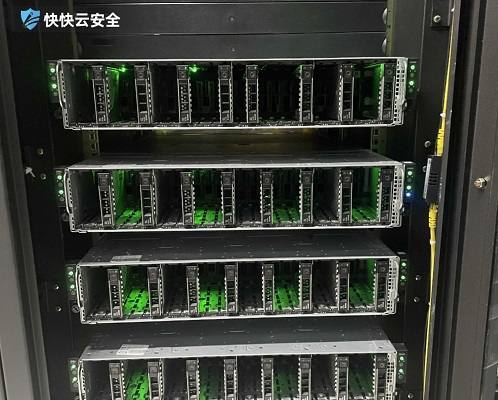
一、强化服务器硬件配置
选择高品质的服务器硬件:选择知名品牌服务器,确保硬件配置具有高性能、高可靠性和高安全性。
增加安全芯片:在服务器中增加安全芯片,可以防止恶意用户对服务器的入侵和攻击。
定期更新驱动程序:及时更新服务器的驱动程序,以避免因漏洞而导致的安全问题。
二、建立完善的防火墙和入侵检测系统
配置防火墙:通过配置防火墙,限制非法访问和网络攻击,提高服务器的安全性。
安装入侵检测系统:实时监控网络流量,发现异常行为及时报警,有效防止黑客入侵。
加密数据传输:采用SSL等加密技术,确保数据在传输过程中的安全性。
三、加强用户身份验证和访问控制
多重身份验证:采用多重身份验证方式,如动态口令、指纹识别等,确保用户身份的真实性。
限制用户权限:根据实际需要,给予用户适当的权限,避免出现权限滥用的情况。
定期更换密码:定期更换密码,避免密码泄露导致的安全问题。
四、备份与恢复策略
数据备份:定期对重要数据进行备份,避免因数据丢失而带来的损失。
备份策略:制定完善的备份策略,确保备份数据的完整性和可用性。
灾难恢复计划:制定灾难恢复计划,以便在发生严重安全事件时迅速恢复正常运营。
五、加强员工培训和管理
提高员工安全意识:定期开展网络安全培训,提高员工对网络安全的认识和防范意识。
建立安全管理规范:制定完善的网络安全管理规范,规范员工上网行为和操作流程。
责任到人:明确各级员工的网络安全责任,确保安全制度的有效执行。
六、与专业安全公司合作
寻求专业安全咨询服务:与专业安全公司或安全专家合作,获得针对性的安全建议和解决方案。
购买安全产品和服务:购买专业的安全产品和服务,如态势感知、威胁情报等,提高服务器的防御能力。
参与安全行业活动:关注安全行业动态,参与安全会议和研讨会,了解最新的安全技术和趋势。
总结:服务器安全是企业发展的重要基石。通过强化服务器硬件配置、建立完善的防火墙和入侵检测系统、加强用户身份验证和访问控制、制定备份与恢复策略、加强员工培训和管理以及与专业安全公司合作等多种措施,可以有效地提高服务器的安全性。同时,企业应保持高度警惕,及时发现和处理潜在的安全风险,确保服务器始终处于最佳的安全状态。
免费云服务器试用30天 新手零成本上云指南
很多刚接触建站、小程序开发或者想测试个人项目的朋友,都在找零成本的云资源试手,30天的免费云服务器试用刚好能满足这类需求,不用前期投入就能体验云主机的算力、存储和网络能力,不管是部署小型项目、学习运维知识还是测试软件兼容性都很合适,申请流程并不复杂,提前理清相关要点就能顺利领到对应权益。 免费云服怎么领? 申请要找正规的云服务商的官方活动页提交,避免碰到钓鱼链接泄露个人信息。申请的时候通常需要完成实名认证,部分服务商针对新用户有专属的30天试用权益,老用户可能无法参与。提交申请后审核通过就能在控制台看到对应的云服务器资源,直接选择合适的机房和配置开机就能用。 如果想领取靠谱的免费云服务器试用权益,可以到快快网络弹性云服务器相关页面了解更多活动信息。 试用权益有哪些? 常规的30天免费试用云服务器,通常会给到1核2G到2核4G不等的配置,带宽大多在1M到5M之间,完全能满足个人学习、小型测试项目的需求。部分服务商还会附赠对象存储、数据库等配套产品的试用权益,方便用户搭建完整的项目运行环境。不同服务商的权益会有细微差别,申请前可以先看清楚权益说明,选最贴合自己需求的活动参与。 试用要注意啥? 申请的时候要看清试用时长,避免出现只有7天试用不符合预期的情况。还要注意试用到期后是否会自动扣费,不想继续使用的话要提前手动关停资源,避免产生不必要的支出。部分试用资源有明确的使用限制,不能用来从事违法违规的活动,一旦触发规则会被服务商直接关停资源,甚至影响后续的账号使用权限。 对于想入门云服务的用户来说,30天的免费试用是非常划算的试错机会,不用前期投入就能熟悉云服务器的操作逻辑,不管是学习运维知识还是测试个人项目都能有很大帮助。只要选对正规平台,避开常见的小坑,就能用零成本获得不错的云服务体验,有需求的朋友可以多留意各大平台的公开活动信息。
为什么需要网络安全 企业及个人防护的重要性解读
现在网络攻击的门槛越来越低,黑灰产的作案手段也在不断迭代,小到个人的快递信息、社交账号密码,大到企业的核心商业机密、用户数据,都有可能成为被窃取的目标。很多人对网络安全的认知还停留在“我没什么值得偷的”误区里,直到遭遇诈骗、业务停摆才反应过来损失已经造成,不管是个人还是企业,提前明确网络安全的价值都非常有必要。 企业要网络安全吗 对有线上业务的企业来说,网络安全直接关系到业务能不能正常运转,一旦遭遇大流量DDoS攻击,服务器直接被打瘫,用户无法访问带来的营收损失、用户流失成本很难估算。要是核心的用户数据、商业机密被窃取,不仅要面临用户的索赔,还要承担相应的合规责任,不少中小互联网企业就是因为一次攻击直接破产。 个人要网络安全吗 很多普通人觉得自己没有什么值得被攻击的价值,其实日常浏览网页、网购、点外卖留下的个人信息,早就被黑灰产盯上了。信息泄露之后,轻则每天收到几十条骚扰电话、诈骗短信,重则被人冒用身份办理贷款、盗刷银行卡,不少人遇到的“精准诈骗”就是个人信息被泄露导致的。平时随便点的陌生链接、扫的未知二维码,都有可能让设备被植入木马,隐私信息直接同步到黑客手里。 怎么选防护方案 企业可以根据自己的业务类型选适配的防护产品,做游戏、电商这类容易被攻击的业务,可以去专门的DDoS安全防护服务页面,根据自己的业务带宽选适配的防护套餐,扛住大流量攻击。做网站、小程序的业务,WAF应用防火墙能很好的拦截SQL注入、爬虫等应用层攻击,相关的功能参数可以到对应产品页面查看。如果有终端设备防护需求,快卫士终端安全工具能覆盖多类型设备的安全防护需求,操作也比较简单。普通用户平时要注意不随便透露自己的身份证、银行卡等敏感信息,不点击陌生链接,定期给设备做病毒查杀。 网络安全从来都不是某一类群体需要关注的事,所有享受互联网便利的人,都要承担对应的安全风险。提前做好防护准备,远好过风险发生之后再花几倍的成本去补救,不管是个人还是企业,把网络安全提上日程都不是多余的事。
Struts2漏洞是什么 常见类型及防护方法详解
Struts2作为国内不少JavaWeb项目常用的开发框架,过去十余年间先后曝出数十个高危安全漏洞,很多运营多年的企业站点、业务系统因为没有及时修复相关漏洞,出现过数据泄露、服务器被劫持等严重安全事故。不少开发者和运维人员对这类漏洞的具体特征、潜在风险认知不足,很容易给业务留下长期的安全隐患,做好相关防护是Web安全运维的核心工作之一。 Struts2漏洞是啥? Struts2是Apache基金会旗下的开源Web应用框架,曾被广泛应用于各类Java企业级业务系统的开发。这类漏洞大多源于框架对OGNL表达式的解析过滤不严,攻击者可以构造特殊格式的请求包触发远程代码执行,无需获得系统账号权限就能直接控制服务器。过往曝出的S2-016、S2-045、S2-057等都是影响范围极广的高危漏洞,不少建站时间较早的企业系统至今仍在使用存在漏洞的旧版本。 Struts2漏洞危害大吗? 这类漏洞的利用门槛极低,网上公开的利用工具随处可见,哪怕是没有太高技术水平的攻击者也能轻松发起批量扫描攻击。一旦被成功利用,攻击者可以直接窃取服务器内的用户隐私数据、篡改网站内容,甚至将服务器作为肉鸡发起DDoS攻击,给企业带来业务中断、合规处罚、用户流失等多重损失。很多中小型企业没有专业的安全运维团队,往往是被入侵后才发现存在漏洞,损失已经难以挽回。 Struts2漏洞咋防护? 最直接的方式就是升级到Struts2的最新安全版本,补全官方发布的所有安全补丁,从根源上堵住漏洞入口。暂时没法升级版本的话,也可以通过WAF应用防护墙配置对应的防护规则,拦截带有恶意特征的攻击请求,避免漏洞被外界利用。要是不知道怎么配置专业的防护规则,可选择专业云安全服务商提供的WAF应用防护墙服务,内置覆盖全版本的Struts2漏洞防护规则,开通后就能自动拦截相关攻击请求,无需手动调试复杂的规则策略。 Web开发框架类的漏洞往往影响范围广、利用门槛低,即便没有主动公开的业务也可能被攻击者批量扫描发现。日常运维过程中要定期对业务系统做漏洞扫描,及时发现存在的安全风险,搭配专业的安全防护产品形成多层防御体系,才能最大程度降低漏洞带来的安全风险,保障业务稳定运行。
2023-04-25 14:21:18
2023-06-04 02:05:05
2024-03-07 23:05:05
2024-07-02 23:45:24
2023-04-07 17:47:44
2024-07-09 22:18:25
2023-03-19 00:00:00
2023-03-16 09:59:40
2023-04-25 14:21:18
2023-06-04 02:05:05
2024-03-07 23:05:05
2024-07-02 23:45:24
2023-04-07 17:47:44
2024-07-09 22:18:25
2023-03-19 00:00:00
2023-03-16 09:59:40
发布者:售前苏苏 | 本文章发表于:2023-11-20
随着互联网的快速发展,服务器作为企业数据存储和传输的核心组件,其安全性显得至关重要。一旦服务器遭受攻击或入侵,不仅会导致数据泄露,还会对企业的日常运营产生严重影响。因此,确保服务器安全已成为企业的首要任务之一。本文将探讨如何构建坚不可摧的网络安全防御,确保服务器安全。
一、强化服务器硬件配置
选择高品质的服务器硬件:选择知名品牌服务器,确保硬件配置具有高性能、高可靠性和高安全性。
增加安全芯片:在服务器中增加安全芯片,可以防止恶意用户对服务器的入侵和攻击。
定期更新驱动程序:及时更新服务器的驱动程序,以避免因漏洞而导致的安全问题。
二、建立完善的防火墙和入侵检测系统
配置防火墙:通过配置防火墙,限制非法访问和网络攻击,提高服务器的安全性。
安装入侵检测系统:实时监控网络流量,发现异常行为及时报警,有效防止黑客入侵。
加密数据传输:采用SSL等加密技术,确保数据在传输过程中的安全性。
三、加强用户身份验证和访问控制
多重身份验证:采用多重身份验证方式,如动态口令、指纹识别等,确保用户身份的真实性。
限制用户权限:根据实际需要,给予用户适当的权限,避免出现权限滥用的情况。
定期更换密码:定期更换密码,避免密码泄露导致的安全问题。
四、备份与恢复策略
数据备份:定期对重要数据进行备份,避免因数据丢失而带来的损失。
备份策略:制定完善的备份策略,确保备份数据的完整性和可用性。
灾难恢复计划:制定灾难恢复计划,以便在发生严重安全事件时迅速恢复正常运营。
五、加强员工培训和管理
提高员工安全意识:定期开展网络安全培训,提高员工对网络安全的认识和防范意识。
建立安全管理规范:制定完善的网络安全管理规范,规范员工上网行为和操作流程。
责任到人:明确各级员工的网络安全责任,确保安全制度的有效执行。
六、与专业安全公司合作
寻求专业安全咨询服务:与专业安全公司或安全专家合作,获得针对性的安全建议和解决方案。
购买安全产品和服务:购买专业的安全产品和服务,如态势感知、威胁情报等,提高服务器的防御能力。
参与安全行业活动:关注安全行业动态,参与安全会议和研讨会,了解最新的安全技术和趋势。
总结:服务器安全是企业发展的重要基石。通过强化服务器硬件配置、建立完善的防火墙和入侵检测系统、加强用户身份验证和访问控制、制定备份与恢复策略、加强员工培训和管理以及与专业安全公司合作等多种措施,可以有效地提高服务器的安全性。同时,企业应保持高度警惕,及时发现和处理潜在的安全风险,确保服务器始终处于最佳的安全状态。
免费云服务器试用30天 新手零成本上云指南
很多刚接触建站、小程序开发或者想测试个人项目的朋友,都在找零成本的云资源试手,30天的免费云服务器试用刚好能满足这类需求,不用前期投入就能体验云主机的算力、存储和网络能力,不管是部署小型项目、学习运维知识还是测试软件兼容性都很合适,申请流程并不复杂,提前理清相关要点就能顺利领到对应权益。 免费云服怎么领? 申请要找正规的云服务商的官方活动页提交,避免碰到钓鱼链接泄露个人信息。申请的时候通常需要完成实名认证,部分服务商针对新用户有专属的30天试用权益,老用户可能无法参与。提交申请后审核通过就能在控制台看到对应的云服务器资源,直接选择合适的机房和配置开机就能用。 如果想领取靠谱的免费云服务器试用权益,可以到快快网络弹性云服务器相关页面了解更多活动信息。 试用权益有哪些? 常规的30天免费试用云服务器,通常会给到1核2G到2核4G不等的配置,带宽大多在1M到5M之间,完全能满足个人学习、小型测试项目的需求。部分服务商还会附赠对象存储、数据库等配套产品的试用权益,方便用户搭建完整的项目运行环境。不同服务商的权益会有细微差别,申请前可以先看清楚权益说明,选最贴合自己需求的活动参与。 试用要注意啥? 申请的时候要看清试用时长,避免出现只有7天试用不符合预期的情况。还要注意试用到期后是否会自动扣费,不想继续使用的话要提前手动关停资源,避免产生不必要的支出。部分试用资源有明确的使用限制,不能用来从事违法违规的活动,一旦触发规则会被服务商直接关停资源,甚至影响后续的账号使用权限。 对于想入门云服务的用户来说,30天的免费试用是非常划算的试错机会,不用前期投入就能熟悉云服务器的操作逻辑,不管是学习运维知识还是测试个人项目都能有很大帮助。只要选对正规平台,避开常见的小坑,就能用零成本获得不错的云服务体验,有需求的朋友可以多留意各大平台的公开活动信息。
为什么需要网络安全 企业及个人防护的重要性解读
现在网络攻击的门槛越来越低,黑灰产的作案手段也在不断迭代,小到个人的快递信息、社交账号密码,大到企业的核心商业机密、用户数据,都有可能成为被窃取的目标。很多人对网络安全的认知还停留在“我没什么值得偷的”误区里,直到遭遇诈骗、业务停摆才反应过来损失已经造成,不管是个人还是企业,提前明确网络安全的价值都非常有必要。 企业要网络安全吗 对有线上业务的企业来说,网络安全直接关系到业务能不能正常运转,一旦遭遇大流量DDoS攻击,服务器直接被打瘫,用户无法访问带来的营收损失、用户流失成本很难估算。要是核心的用户数据、商业机密被窃取,不仅要面临用户的索赔,还要承担相应的合规责任,不少中小互联网企业就是因为一次攻击直接破产。 个人要网络安全吗 很多普通人觉得自己没有什么值得被攻击的价值,其实日常浏览网页、网购、点外卖留下的个人信息,早就被黑灰产盯上了。信息泄露之后,轻则每天收到几十条骚扰电话、诈骗短信,重则被人冒用身份办理贷款、盗刷银行卡,不少人遇到的“精准诈骗”就是个人信息被泄露导致的。平时随便点的陌生链接、扫的未知二维码,都有可能让设备被植入木马,隐私信息直接同步到黑客手里。 怎么选防护方案 企业可以根据自己的业务类型选适配的防护产品,做游戏、电商这类容易被攻击的业务,可以去专门的DDoS安全防护服务页面,根据自己的业务带宽选适配的防护套餐,扛住大流量攻击。做网站、小程序的业务,WAF应用防火墙能很好的拦截SQL注入、爬虫等应用层攻击,相关的功能参数可以到对应产品页面查看。如果有终端设备防护需求,快卫士终端安全工具能覆盖多类型设备的安全防护需求,操作也比较简单。普通用户平时要注意不随便透露自己的身份证、银行卡等敏感信息,不点击陌生链接,定期给设备做病毒查杀。 网络安全从来都不是某一类群体需要关注的事,所有享受互联网便利的人,都要承担对应的安全风险。提前做好防护准备,远好过风险发生之后再花几倍的成本去补救,不管是个人还是企业,把网络安全提上日程都不是多余的事。
Struts2漏洞是什么 常见类型及防护方法详解
Struts2作为国内不少JavaWeb项目常用的开发框架,过去十余年间先后曝出数十个高危安全漏洞,很多运营多年的企业站点、业务系统因为没有及时修复相关漏洞,出现过数据泄露、服务器被劫持等严重安全事故。不少开发者和运维人员对这类漏洞的具体特征、潜在风险认知不足,很容易给业务留下长期的安全隐患,做好相关防护是Web安全运维的核心工作之一。 Struts2漏洞是啥? Struts2是Apache基金会旗下的开源Web应用框架,曾被广泛应用于各类Java企业级业务系统的开发。这类漏洞大多源于框架对OGNL表达式的解析过滤不严,攻击者可以构造特殊格式的请求包触发远程代码执行,无需获得系统账号权限就能直接控制服务器。过往曝出的S2-016、S2-045、S2-057等都是影响范围极广的高危漏洞,不少建站时间较早的企业系统至今仍在使用存在漏洞的旧版本。 Struts2漏洞危害大吗? 这类漏洞的利用门槛极低,网上公开的利用工具随处可见,哪怕是没有太高技术水平的攻击者也能轻松发起批量扫描攻击。一旦被成功利用,攻击者可以直接窃取服务器内的用户隐私数据、篡改网站内容,甚至将服务器作为肉鸡发起DDoS攻击,给企业带来业务中断、合规处罚、用户流失等多重损失。很多中小型企业没有专业的安全运维团队,往往是被入侵后才发现存在漏洞,损失已经难以挽回。 Struts2漏洞咋防护? 最直接的方式就是升级到Struts2的最新安全版本,补全官方发布的所有安全补丁,从根源上堵住漏洞入口。暂时没法升级版本的话,也可以通过WAF应用防护墙配置对应的防护规则,拦截带有恶意特征的攻击请求,避免漏洞被外界利用。要是不知道怎么配置专业的防护规则,可选择专业云安全服务商提供的WAF应用防护墙服务,内置覆盖全版本的Struts2漏洞防护规则,开通后就能自动拦截相关攻击请求,无需手动调试复杂的规则策略。 Web开发框架类的漏洞往往影响范围广、利用门槛低,即便没有主动公开的业务也可能被攻击者批量扫描发现。日常运维过程中要定期对业务系统做漏洞扫描,及时发现存在的安全风险,搭配专业的安全防护产品形成多层防御体系,才能最大程度降低漏洞带来的安全风险,保障业务稳定运行。
查看更多文章 > 最新活动
最新活动

 闽公网安备 35020302000839号
公安机关联网备案号 35020301000110
闽公网安备 35020302000839号
公安机关联网备案号 35020301000110






 云安全相关活动




