发布者:售前苒苒 | 本文章发表于:2024-05-15
服务器的运用非常的广泛,它不止是游戏业务的载体,也可以用于网站,APP,等各种业务类型上,其中ERP进销存储管理系统也是需要运用服务器产品的。那么ERP进销存储管理系统是什么?ERP进销存储管理系统是对企业生产经营中物料流、资金流进行条码全程跟踪管理,从接获订单合同开始,进入物料采购、入库、领用到产品完工入库、交货、回收货款、支付原材料款等,每一步都为您提供详尽准确的数据。有效辅助企业解决业务管理、分销管理、存货管理、营销计划的执行和监控、统计信息的收集等方面的业务问题。因此,ERP进销存储管理系统对于服务器的选择是非常重要的,它不仅需要线路稳定而且要求服务器性能稳定安全不容易故障,最好是支持数据快照备份功能的。那么这类型业务一般都是选择什么服务器比较靠谱呢。
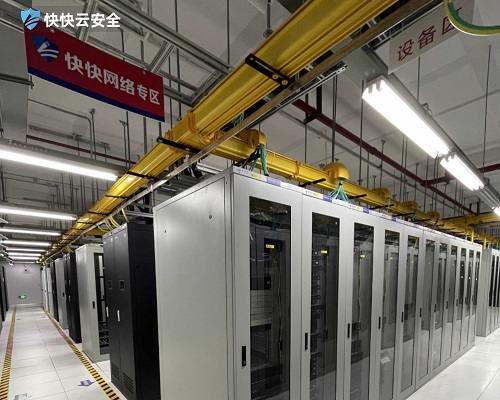
一、ERP进销存储管理系统服务器在企业管理中的作用
ERP进销存储管理系统服务器在企业管理中发挥着至关重要的作用。它提供了强大的数据处理能力,支持ERP系统的正常运行,确保企业进销存储数据的准确性和完整性。服务器通过集中管理和实时监控,提高了企业进销存的效率和准确性。企业可以实时掌握进销存储的情况,根据市场需求及时调整生产和采购计划,降低库存成本,提高资金周转率。服务器还可以提供实时的数据报表和分析,帮助企业进行科学的决策。通过对进销存数据的深入分析,企业可以发现市场趋势、客户需求等信息,为企业的战略规划和经营决策提供支持。因此ERP进销存储管理系统服务器对服务器的选择要求是比较高的,那么ERP进销存储管理系统服务器推荐哪种呢?
二、针对ERP进销存储管理系统推荐哪种服务器?
1、服务器的性能是关键因素,因为ERP系统需要处理大量的数据,进行复杂的计算和分析。因此,服务器需要具备高性能的CPU、足够的内存和存储空间,以及高效的网络连接能力。
2、服务器的稳定性和可靠性也非常重要。ERP系统是企业日常运营的核心,服务器的任何故障都可能对企业的正常运营产生严重影响。因此,企业需要选择具有高可靠性和稳定性的服务器,确保系统的稳定运行。
3、服务器的可扩展性也是需要考虑的因素。随着企业业务规模的不断扩大,ERP系统需要处理的数据量也会不断增加。因此,服务器需要具备良好的可扩展性,以满足企业未来发展的需要。
在国内,针对ERP进销存管理系统的服务器需求,企业通常会选择机架式服务器或刀片式服务器。这两种服务器类型都具有高性能、高可靠性和高可扩展性的特点,能够满足ERP系统对服务器的需求。
三、ERP进销存储管理系统选择服务器有哪些注意事项?
1、机房网络稳定延迟低,距离自己近的机房是最好的。厦门的经销商需要运用到ERP进销存储管理系统的企业可以选择厦门机房。
2、服务器商机房有24小时在线服务的,一旦使用的服务器出现什么问题随时都有人协助处理。
3、服务器支持数据快照备份,随时可升级配置的。由于企业业务数据越来越多,服务器性能就会出现不足的情况下需要扩容,但是如果更换服务器影响也是相当广的,所以选择可以随时扩容的产品,是非常重要的。
综上所述,ERP进销存储管理系统服务器在企业管理中发挥着至关重要的作用。企业需要根据自身需求选择合适的服务器类型,并注重服务器的性能、稳定性和可扩展性等方面的要求,以确保ERP系统的正常运行和企业的稳定发展。然而快快网络主营国内服务器,有多种服务器配置,厦门企业ERP进销存储管理系统需要运用到的服务器配置基本都有,可以根据自身的需求来联系。更多咨询详情请关注快快网络。
手机服务器搭建选购全攻略 轻松实现低门槛私有部署
很多人家里都放着几台闲置的旧手机,扔了觉得可惜,留着也没什么使用场景,其实完全可以把它改造成专属的手机服务器,用来做私人网盘、文件存储、小型测试环境甚至轻量网站托管,成本比采购专门的云服务器低很多,操作门槛也不高,不管是数码爱好者想折腾新玩法,还是普通用户想要个私有存储空间,都能轻松上手,还能最大化挖掘旧设备的剩余价值。 怎么选手机服务器? 优先选运行内存4G以上、存储容量64G以上的机型,系统最好是安卓7.0以上版本,后续刷机或者获取权限都更方便,兼容性也更强。要是不想折腾旧手机,也可以选专门的工控类手机服务器,功耗更低、散热设计更好,适合长期不间断运行,不用怕长时间开机损坏设备。预算有限的话也可以选运营商退役的定制机型,价格更低性能够用,适合新手入门练手。 怎么搭手机服务器? 普通用户可以直接用现成的开源APP搭建,不用复杂的代码操作,只要按照提示完成基础的网络配置、端口映射就能正常投入使用。有一定技术基础的用户可以给手机刷入精简的Linux系统,就能实现和普通服务器几乎一样的功能,支持安装各类服务端软件,拓展性更强。搭建完成后记得做好访问权限设置和网络安全配置,避免被非法访问泄露个人数据。如果需要对外提供服务,担心遇到网络攻击影响访问稳定性,可以找专业的云服务商配套DDoS安全防护方案,有效抵御各类恶意流量侵扰。 手机服务器好用吗? 手机服务器的功耗只有几瓦,比普通台式服务器省电很多,用来做个人私有存储、家庭影音中心、小型爬虫测试的性价比非常高,几乎没有额外的使用成本。缺点是算力和性能有限,不适合运行高负载的业务,只能满足轻量化的个人使用需求。如果有企业级的服务部署需求,还是更建议选择专用的弹性云服务器,算力、带宽、稳定性都更有保障,还能按需扩容使用更灵活,有需求可以到正规云服务平台了解详细配置。 旧手机改造服务器是非常适合数码爱好者入门的玩法,门槛低成本低,能满足大部分个人用户的轻量化使用需求。前期不用投入太多成本就能体验服务器运维的相关操作,要是后续业务升级有更高的算力、稳定性需求,再更换专用的服务器产品也完全来得及。不同使用场景对应不同的设备选择,适合自己需求的就是最好的方案。
vps虚拟服务器选购攻略 轻松选高性价比适用机型
很多个人站长、小型开发者挑选建站或者测试环境的工具时,总会把vps虚拟服务器放在备选清单首位。相比传统物理服务器成本更低,灵活度更高,可根据需求随时调整配置,适配建站、软件开发测试、跨境业务访问等多种场景。不少新手对怎么挑适合自己的机型、使用时有哪些注意事项都不太清楚,稍不注意就容易踩坑花冤枉钱。 vps怎么选才靠谱? 挑选的时候可以先从核心配置入手,根据自己的业务需求挑CPU、内存、带宽参数,做个人博客选1核2G1M带宽完全够用,做小型电商站或者游戏私服的话,要把带宽和防御配置拉高,避免访问卡顿或者被攻击掉线。 还要看机房线路,国内业务选BGP多线,海外业务选对应地区的本土线路,延迟更低访问更稳。 如果不想花太多时间对比参数,也可以去快快网络看看成熟的弹性云服务器方案,适配不同业务需求,售后也有保障。 vps适合哪些场景? 个人建站是最常见的使用场景,相比共享虚拟主机权限更高,可自主安装各类运行环境,调整参数更灵活。 软件开发测试也很合适,用完随时释放资源,不用单独采购物理设备,能省不少成本。 跨境业务的用户还可以用对应地区的vps搭建专属的网络环境,访问海外平台或者处理业务更顺畅。 vps怎么用更安全? 拿到vps之后第一时间要修改默认的远程端口和登录密码,不要用弱密码,避免被暴力破解。 定期更新系统补丁,关闭不必要的端口和服务,减少安全漏洞。 如果对安全要求比较高,还可以搭配WAF应用防火墙或者高防IP使用,有效拦截各类网络攻击,保障业务稳定运行。 选到合适的vps虚拟服务器,能帮你用更低的成本搞定各类业务需求,不用为了冗余的配置多花冤枉钱。提前梳理清楚自己的核心需求再下手,基本都能找到适配的方案,后续使用时做好基础的安全维护,就能长期稳定运行,完全能满足个人和中小团队的绝大多数需求。
国外服务器网站选哪个好 正规海外服务器选购指南
现在很多跨境电商、出海游戏、外贸企业都需要用到海外服务器,找对靠谱的国外服务器网站能帮企业省下不少运维成本,还能保障海外用户的访问速度和业务稳定性。不少新手踩过虚标配置、隐性收费、售后不及时的坑,选对服务方比单纯看价格更重要,还要结合自身业务的部署区域、带宽需求、防护要求来匹配对应的产品,才能让出海业务的运行更顺畅。 国外服务器网站咋选? 找国外服务器网站的时候,优先看运营年限久、有正规资质的服务商,最好能支持免费试用,提前测试不同区域节点的访问延迟和丢包率。不要选没有明确售后渠道的小服务商,后续出问题找不到人很耽误业务。最好是选择有国内技术团队的服务商,沟通没有语言障碍,遇到问题能更快响应处理。 国外服务器网站咋收费? 收费大多是按照配置、带宽、防护能力、租用时长来定,基础款的海外云服务器每月几十到上百元不等,适合小型外贸站或者个人出海项目使用。有高防需求的游戏、跨境电商平台,会根据防护峰值叠加对应的费用,能有效抵御DDoS、CC等常见的网络攻击。年付通常会有1-3个月的赠送优惠,长期使用的话性价比更高。有不同配置需求的话,可以前往快快网络弹性云服务器页面查看不同区域的节点配置,根据自己的业务区域选对应的节点,有DDoS攻击防护需求的也可以搭配高防服务器使用,避免业务被攻击中断。 国外服务器网站有啥坑? 要避开虚标带宽和配置的小平台,很多报价远低于市场价的服务商,实际带宽是共享的,高峰时段访问速度会特别慢。还要注意有没有隐性收费,比如流量超额之后的扣费标准、运维服务是否额外收费,签合同前要把相关条款都确认清楚。最好选支持7*24小时技术支持的服务商,不管是凌晨还是节假日出现故障,都能第一时间得到处理,减少业务损失。 出海业务的稳定运行离不开靠谱的基础设施支撑,选对合适的国外服务器网站,不仅能降低前期的投入成本,还能给海外用户带来更顺畅的访问体验。提前做好节点测试和服务商资质对比,就能找到适配自身业务的高性价比方案,不用为了省小钱踩后续的大麻烦。
2022-06-10 14:15:49
2024-04-25 05:12:03
2023-06-15 14:01:01
2023-10-03 00:05:05
2022-02-17 16:47:01
2023-05-10 10:11:13
2023-04-16 11:14:11
2021-11-12 10:39:02
2022-06-10 14:15:49
2024-04-25 05:12:03
2023-06-15 14:01:01
2023-10-03 00:05:05
2022-02-17 16:47:01
2023-05-10 10:11:13
2023-04-16 11:14:11
2021-11-12 10:39:02
发布者:售前苒苒 | 本文章发表于:2024-05-15
服务器的运用非常的广泛,它不止是游戏业务的载体,也可以用于网站,APP,等各种业务类型上,其中ERP进销存储管理系统也是需要运用服务器产品的。那么ERP进销存储管理系统是什么?ERP进销存储管理系统是对企业生产经营中物料流、资金流进行条码全程跟踪管理,从接获订单合同开始,进入物料采购、入库、领用到产品完工入库、交货、回收货款、支付原材料款等,每一步都为您提供详尽准确的数据。有效辅助企业解决业务管理、分销管理、存货管理、营销计划的执行和监控、统计信息的收集等方面的业务问题。因此,ERP进销存储管理系统对于服务器的选择是非常重要的,它不仅需要线路稳定而且要求服务器性能稳定安全不容易故障,最好是支持数据快照备份功能的。那么这类型业务一般都是选择什么服务器比较靠谱呢。
一、ERP进销存储管理系统服务器在企业管理中的作用
ERP进销存储管理系统服务器在企业管理中发挥着至关重要的作用。它提供了强大的数据处理能力,支持ERP系统的正常运行,确保企业进销存储数据的准确性和完整性。服务器通过集中管理和实时监控,提高了企业进销存的效率和准确性。企业可以实时掌握进销存储的情况,根据市场需求及时调整生产和采购计划,降低库存成本,提高资金周转率。服务器还可以提供实时的数据报表和分析,帮助企业进行科学的决策。通过对进销存数据的深入分析,企业可以发现市场趋势、客户需求等信息,为企业的战略规划和经营决策提供支持。因此ERP进销存储管理系统服务器对服务器的选择要求是比较高的,那么ERP进销存储管理系统服务器推荐哪种呢?
二、针对ERP进销存储管理系统推荐哪种服务器?
1、服务器的性能是关键因素,因为ERP系统需要处理大量的数据,进行复杂的计算和分析。因此,服务器需要具备高性能的CPU、足够的内存和存储空间,以及高效的网络连接能力。
2、服务器的稳定性和可靠性也非常重要。ERP系统是企业日常运营的核心,服务器的任何故障都可能对企业的正常运营产生严重影响。因此,企业需要选择具有高可靠性和稳定性的服务器,确保系统的稳定运行。
3、服务器的可扩展性也是需要考虑的因素。随着企业业务规模的不断扩大,ERP系统需要处理的数据量也会不断增加。因此,服务器需要具备良好的可扩展性,以满足企业未来发展的需要。
在国内,针对ERP进销存管理系统的服务器需求,企业通常会选择机架式服务器或刀片式服务器。这两种服务器类型都具有高性能、高可靠性和高可扩展性的特点,能够满足ERP系统对服务器的需求。
三、ERP进销存储管理系统选择服务器有哪些注意事项?
1、机房网络稳定延迟低,距离自己近的机房是最好的。厦门的经销商需要运用到ERP进销存储管理系统的企业可以选择厦门机房。
2、服务器商机房有24小时在线服务的,一旦使用的服务器出现什么问题随时都有人协助处理。
3、服务器支持数据快照备份,随时可升级配置的。由于企业业务数据越来越多,服务器性能就会出现不足的情况下需要扩容,但是如果更换服务器影响也是相当广的,所以选择可以随时扩容的产品,是非常重要的。
综上所述,ERP进销存储管理系统服务器在企业管理中发挥着至关重要的作用。企业需要根据自身需求选择合适的服务器类型,并注重服务器的性能、稳定性和可扩展性等方面的要求,以确保ERP系统的正常运行和企业的稳定发展。然而快快网络主营国内服务器,有多种服务器配置,厦门企业ERP进销存储管理系统需要运用到的服务器配置基本都有,可以根据自身的需求来联系。更多咨询详情请关注快快网络。
手机服务器搭建选购全攻略 轻松实现低门槛私有部署
很多人家里都放着几台闲置的旧手机,扔了觉得可惜,留着也没什么使用场景,其实完全可以把它改造成专属的手机服务器,用来做私人网盘、文件存储、小型测试环境甚至轻量网站托管,成本比采购专门的云服务器低很多,操作门槛也不高,不管是数码爱好者想折腾新玩法,还是普通用户想要个私有存储空间,都能轻松上手,还能最大化挖掘旧设备的剩余价值。 怎么选手机服务器? 优先选运行内存4G以上、存储容量64G以上的机型,系统最好是安卓7.0以上版本,后续刷机或者获取权限都更方便,兼容性也更强。要是不想折腾旧手机,也可以选专门的工控类手机服务器,功耗更低、散热设计更好,适合长期不间断运行,不用怕长时间开机损坏设备。预算有限的话也可以选运营商退役的定制机型,价格更低性能够用,适合新手入门练手。 怎么搭手机服务器? 普通用户可以直接用现成的开源APP搭建,不用复杂的代码操作,只要按照提示完成基础的网络配置、端口映射就能正常投入使用。有一定技术基础的用户可以给手机刷入精简的Linux系统,就能实现和普通服务器几乎一样的功能,支持安装各类服务端软件,拓展性更强。搭建完成后记得做好访问权限设置和网络安全配置,避免被非法访问泄露个人数据。如果需要对外提供服务,担心遇到网络攻击影响访问稳定性,可以找专业的云服务商配套DDoS安全防护方案,有效抵御各类恶意流量侵扰。 手机服务器好用吗? 手机服务器的功耗只有几瓦,比普通台式服务器省电很多,用来做个人私有存储、家庭影音中心、小型爬虫测试的性价比非常高,几乎没有额外的使用成本。缺点是算力和性能有限,不适合运行高负载的业务,只能满足轻量化的个人使用需求。如果有企业级的服务部署需求,还是更建议选择专用的弹性云服务器,算力、带宽、稳定性都更有保障,还能按需扩容使用更灵活,有需求可以到正规云服务平台了解详细配置。 旧手机改造服务器是非常适合数码爱好者入门的玩法,门槛低成本低,能满足大部分个人用户的轻量化使用需求。前期不用投入太多成本就能体验服务器运维的相关操作,要是后续业务升级有更高的算力、稳定性需求,再更换专用的服务器产品也完全来得及。不同使用场景对应不同的设备选择,适合自己需求的就是最好的方案。
vps虚拟服务器选购攻略 轻松选高性价比适用机型
很多个人站长、小型开发者挑选建站或者测试环境的工具时,总会把vps虚拟服务器放在备选清单首位。相比传统物理服务器成本更低,灵活度更高,可根据需求随时调整配置,适配建站、软件开发测试、跨境业务访问等多种场景。不少新手对怎么挑适合自己的机型、使用时有哪些注意事项都不太清楚,稍不注意就容易踩坑花冤枉钱。 vps怎么选才靠谱? 挑选的时候可以先从核心配置入手,根据自己的业务需求挑CPU、内存、带宽参数,做个人博客选1核2G1M带宽完全够用,做小型电商站或者游戏私服的话,要把带宽和防御配置拉高,避免访问卡顿或者被攻击掉线。 还要看机房线路,国内业务选BGP多线,海外业务选对应地区的本土线路,延迟更低访问更稳。 如果不想花太多时间对比参数,也可以去快快网络看看成熟的弹性云服务器方案,适配不同业务需求,售后也有保障。 vps适合哪些场景? 个人建站是最常见的使用场景,相比共享虚拟主机权限更高,可自主安装各类运行环境,调整参数更灵活。 软件开发测试也很合适,用完随时释放资源,不用单独采购物理设备,能省不少成本。 跨境业务的用户还可以用对应地区的vps搭建专属的网络环境,访问海外平台或者处理业务更顺畅。 vps怎么用更安全? 拿到vps之后第一时间要修改默认的远程端口和登录密码,不要用弱密码,避免被暴力破解。 定期更新系统补丁,关闭不必要的端口和服务,减少安全漏洞。 如果对安全要求比较高,还可以搭配WAF应用防火墙或者高防IP使用,有效拦截各类网络攻击,保障业务稳定运行。 选到合适的vps虚拟服务器,能帮你用更低的成本搞定各类业务需求,不用为了冗余的配置多花冤枉钱。提前梳理清楚自己的核心需求再下手,基本都能找到适配的方案,后续使用时做好基础的安全维护,就能长期稳定运行,完全能满足个人和中小团队的绝大多数需求。
国外服务器网站选哪个好 正规海外服务器选购指南
现在很多跨境电商、出海游戏、外贸企业都需要用到海外服务器,找对靠谱的国外服务器网站能帮企业省下不少运维成本,还能保障海外用户的访问速度和业务稳定性。不少新手踩过虚标配置、隐性收费、售后不及时的坑,选对服务方比单纯看价格更重要,还要结合自身业务的部署区域、带宽需求、防护要求来匹配对应的产品,才能让出海业务的运行更顺畅。 国外服务器网站咋选? 找国外服务器网站的时候,优先看运营年限久、有正规资质的服务商,最好能支持免费试用,提前测试不同区域节点的访问延迟和丢包率。不要选没有明确售后渠道的小服务商,后续出问题找不到人很耽误业务。最好是选择有国内技术团队的服务商,沟通没有语言障碍,遇到问题能更快响应处理。 国外服务器网站咋收费? 收费大多是按照配置、带宽、防护能力、租用时长来定,基础款的海外云服务器每月几十到上百元不等,适合小型外贸站或者个人出海项目使用。有高防需求的游戏、跨境电商平台,会根据防护峰值叠加对应的费用,能有效抵御DDoS、CC等常见的网络攻击。年付通常会有1-3个月的赠送优惠,长期使用的话性价比更高。有不同配置需求的话,可以前往快快网络弹性云服务器页面查看不同区域的节点配置,根据自己的业务区域选对应的节点,有DDoS攻击防护需求的也可以搭配高防服务器使用,避免业务被攻击中断。 国外服务器网站有啥坑? 要避开虚标带宽和配置的小平台,很多报价远低于市场价的服务商,实际带宽是共享的,高峰时段访问速度会特别慢。还要注意有没有隐性收费,比如流量超额之后的扣费标准、运维服务是否额外收费,签合同前要把相关条款都确认清楚。最好选支持7*24小时技术支持的服务商,不管是凌晨还是节假日出现故障,都能第一时间得到处理,减少业务损失。 出海业务的稳定运行离不开靠谱的基础设施支撑,选对合适的国外服务器网站,不仅能降低前期的投入成本,还能给海外用户带来更顺畅的访问体验。提前做好节点测试和服务商资质对比,就能找到适配自身业务的高性价比方案,不用为了省小钱踩后续的大麻烦。
查看更多文章 > 最新活动
最新活动

 闽公网安备 35020302000839号
公安机关联网备案号 35020301000110
闽公网安备 35020302000839号
公安机关联网备案号 35020301000110






 云安全相关活动




