建议使用以下浏览器,以获得最佳体验。 IE 9.0+以上版本 Chrome 31+谷歌浏览器 Firefox 30+ 火狐浏览器

程序开发测试适合用什么服务器?

发布者:售前思思   |    本文章发表于:2024-05-31       阅读数:2190

在选择程序开发测试的服务器时,需要考虑多个因素以确保测试环境的稳定性和可靠性。以下是一些建议:

性能要求:根据小程序的需求,选择具有足够计算能力和内存的服务器。确保服务器能够处理小程序的并发请求,并且具备良好的响应速度。这有助于确保在测试过程中,服务器不会因为性能瓶颈而影响测试结果。

地理位置:选择离开发团队较近的服务器,以降低访问延迟。较短的延迟时间有助于减少测试过程中的等待时间,提高测试效率。

稳定性与可靠性:选择稳定可靠的服务器,确保小程序在测试过程中能够持续稳定地运行。稳定的服务器可以减少因服务器故障而导致的测试中断,确保测试结果的准确性。

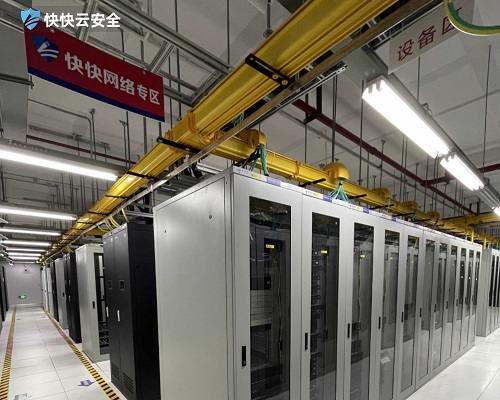
安全性:确保服务器有足够的安全性措施,以保护测试数据和应用程序。这包括使用加密协议、定期更新服务器软件以修复安全漏洞等。同时,也要确保服务器访问权限的严格管理,避免未经授权的访问和操作。
image

可扩展性:考虑服务器的扩展性,以便在测试需求增加时能够方便地扩展服务器资源。这有助于确保在测试过程中,服务器能够支持更多的并发请求和数据处理需求。

兼容性:确保服务器与小程序开发环境兼容,包括操作系统、数据库、网络协议等方面。这有助于避免在测试过程中出现因兼容性问题而导致的错误或故障。

技术支持:选择提供良好技术支持的服务器提供商,以便在遇到问题时能够及时获得帮助。良好的技术支持可以确保在测试过程中,问题能够得到及时解决,减少测试中断的时间。

成本:根据预算考虑服务器的成本。在保证性能和稳定性的前提下,选择成本合理的服务器可以降低测试成本,提高测试效率。

还可以考虑使用云服务器作为测试环境。云服务器具有弹性扩展、高可用性、易于管理等特点,可以满足小程序开发测试的各种需求。同时,云服务器提供商通常也提供了丰富的安全性措施和技术支持,有助于确保测试环境的稳定性和可靠性。


相关文章 点击查看更多文章>
01

服务器遭受DDoS攻击该如何应对?

在网络技术飞速发展的当下,服务器作为企业线上业务的核心支撑,时刻面临着各类网络威胁。其中,DDoS(分布式拒绝服务)攻击因其破坏力强、实施相对容易,成为服务器安全的重大隐患。一旦服务器遭受 DDoS 攻击,可能导致服务中断、业务停滞,给企业带来经济损失和声誉损害。服务器遭受DDoS攻击该如何应对1、及时察觉攻击迹象在 DDoS 攻击发生时,服务器通常会出现一些异常表现。比如网络带宽被大量占用,导致正常用户访问速度极慢甚至无法访问;服务器的 CPU 使用率居高不下,系统响应变得迟缓;连接数异常增多,超出正常业务需求范围等。企业运维人员需要时刻关注服务器的这些指标,通过网络监控工具和系统性能监测软件,及时察觉攻击迹象,为后续的应对措施争取时间。2、启用流量清洗服务流量清洗是应对 DDoS 攻击的有效手段之一。当检测到 DDoS 攻击时,应迅速启用专业的流量清洗服务。这些服务通常由专业的网络安全提供商提供,能够对进入服务器的流量进行实时分析和处理,识别并过滤掉恶意的攻击流量,只允许正常的业务流量通过。例如,一些云安全服务平台具备强大的流量清洗能力,可以在短时间内抵御大规模的 DDoS 攻击,保障服务器的正常运行。3、调整服务器配置在遭受攻击期间,合理调整服务器配置也能在一定程度上缓解攻击影响。可以适当增加服务器的带宽,以应对攻击带来的流量冲击;优化服务器的网络参数设置,例如调整 TCP/IP 协议栈的相关参数,提高服务器对连接的管理和处理能力。此外,还可以考虑启用服务器的负载均衡功能,将流量分散到多个服务器节点上,降低单个服务器的压力,增强整体的抗攻击能力。4、与网络服务提供商合作网络服务提供商在应对 DDoS 攻击方面具有重要作用。企业应在攻击发生后及时与自己的网络服务提供商取得联系,告知攻击情况。网络服务提供商可能拥有更强大的网络资源和专业的技术团队,能够协助企业进行攻击的检测和处理。例如,他们可以通过调整网络路由策略,将攻击流量引流到特定的清洗设备上进行处理,或者在网络层面采取一些措施来限制攻击流量的传播,帮助企业尽快恢复服务器的正常服务。5、加强日常安全防护应对 DDoS 攻击不能仅仅在攻击发生后才采取措施,加强日常的安全防护工作同样重要。企业应定期对服务器进行安全漏洞扫描和修复,及时更新操作系统和应用程序的补丁,防止攻击者利用已知漏洞发起攻击。同时,制定完善的安全策略,限制不必要的网络访问,对服务器的进出流量进行严格的访问控制。此外,还可以通过部署入侵检测系统(IDS)和入侵防范系统(IPS)等安全设备,实时监测和防范潜在的攻击行为。服务器遭受 DDoS 攻击时,企业需要综合运用多种应对措施,从及时察觉攻击到启用流量清洗、调整配置、与提供商合作以及加强日常防护等方面入手,最大程度地减少攻击带来的损失,保障服务器的稳定运行和业务的正常开展。

售前朵儿 2026-01-23 05:00:00

02

FTP服务器要怎么搭建?

FTP(文件传输协议)作为跨平台文件共享的经典方案,至今仍是企业内部文档协作、网站资源更新、数据备份的核心工具。某软件开发团队通过搭建 FTP 服务器实现代码包版本管理,将跨部门文件传输效率提升 40%;而一家电商企业因 FTP 配置疏漏,导致商品图片库遭未授权访问,引发数据泄露风险。搭建 FTP 服务器绝非简单的软件安装,需兼顾 “功能适配、安全可控、性能稳定” 三大核心需求,根据 Windows、Linux 等不同系统环境选择适配方案,才能构建符合业务场景的文件传输体系。主流系统搭建实操:Windows 与 Linux 分步落地不同操作系统的 FTP 搭建逻辑存在差异,以下结合企业最常用的 Windows Server 2022 与 CentOS 8 系统,提供标准化实操方案:(一)Windows Server 2022  IIS-FTP 快速部署 Windows 自带的 IIS-FTP 无需额外安装软件,操作简单,适合内部办公等轻量需求:组件安装:打开 “服务器管理器→添加角色和功能”,勾选 “Web 服务器(IIS)”,在 “角色服务” 中勾选 “FTP 服务器”“FTP 服务”“FTP 扩展性”,完成安装后重启服务器。站点创建:进入 “IIS 管理器”,右键 “网站→添加 FTP 站点”,设置站点名称与物理路径(建议单独创建非系统盘文件夹,如 D:\FTP),绑定 IP 地址(选择服务器本地 IP)与端口(默认 21,建议修改为高位端口如 2121 提升安全性)。权限配置:在 “身份验证” 中启用 “基本身份验证”,禁用 “匿名身份验证”;“授权规则” 中添加指定 Windows 用户,设置 “读取 / 写入” 权限(根据需求分配,避免全员写入权限)。被动模式配置:进入 “FTP 防火墙支持”,输入被动端口范围(如 50000-50100),填写服务器公网 IP(公网访问场景),同时在 Windows 防火墙开放 2121 端口与 50000-50100 端口段。测试连接:在本地电脑通过 “文件资源管理器” 输入ftp://服务器IP:2121,输入账号密码后即可访问,若需传输大文件(>1GB),建议在 “Internet 选项” 中调整 FTP 连接超时时间至 300 秒。(二)CentOS 8 Vsftpd 部署Vsftpd(Very Secure FTP Daemon)以安全性高、性能稳定著称,是 Linux 系统的首选方案,支持虚拟用户、SSL 加密等进阶功能:软件安装与基础配置:执行yum install vsftpd -y安装软件,启动服务并设置开机自启:systemctl start vsftpd && systemctl enable vsftpd。编辑配置文件vi /etc/vsftpd/vsftpd.conf,核心参数调整:anonymous_enable=NO(禁用匿名访问)、local_enable=YES(启用本地用户)、write_enable=YES(允许写入)、chroot_local_user=YES(限制用户仅访问自身目录)。虚拟用户配置(安全隔离系统用户):创建虚拟用户文件vi /etc/vsftpd/vuser.list,按 “用户名 + 密码” 格式分行写入(如ftpuser1与123@abc),执行db_load -T -t hash -f /etc/vsftpd/vuser.list /etc/vsftpd/vuser.db生成数据库文件。创建 PAM 认证配置vi /etc/pam.d/vsftpd.vu,添加两行内容:auth required pam_userdb.so db=/etc/vsftpd/vuser、account required pam_userdb.so db=/etc/vsftpd/vuser,并在vsftpd.conf中添加pam_service_name=vsftpd.vu、guest_enable=YES、guest_username=ftp(映射虚拟用户到系统 ftp 用户)。SSL 加密与被动模式配置:生成 SSL 证书:openssl req -x509 -nodes -days 3650 -newkey rsa:2048 -keyout /etc/vsftpd/vsftpd.key -out /etc/vsftpd/vsftpd.crt,按提示填写信息。配置文件添加加密参数:ssl_enable=YES、rsa_cert_file=/etc/vsftpd/vsftpd.crt、rsa_private_key_file=/etc/vsftpd/vsftpd.key、ssl_ciphers=HIGH(仅允许高强度加密)。被动模式设置:pasv_enable=YES、pasv_min_port=50000、pasv_max_port=50100、pasv_address=服务器公网IP,执行firewall-cmd --add-port=21/tcp --add-port=50000-50100/tcp --permanent && firewall-cmd --reload开放端口。权限细化:为虚拟用户分配不同权限,创建vi /etc/vsftpd/vuser_config/ftpuser1,添加anon_world_readable_only=NO(允许读取)、anon_upload_enable=YES(允许上传),未配置的用户默认仅可读。测试连接:使用 FileZilla 客户端,选择 “FTPS - 隐式 TLS” 协议,输入 IP、虚拟用户名密码及端口 21,连接成功后即可安全传输文件。规避 FTP 服务器核心风险FTP 协议本身存在安全短板,未加固的服务器易遭遇账号爆破、数据窃听、权限越界等风险,需从 “认证、传输、访问、审计” 四个维度构建防护体系:(一)身份认证加固强密码策略:设置密码复杂度要求(长度≥12 位,含大小写、数字、特殊符号),Windows 通过 “本地安全策略” 配置,Linux 通过vi /etc/pam.d/system-auth添加password requisite pam_cracklib.so retry=3 minlen=12 ucredit=-1 lcredit=-1 dcredit=-1 ocredit=-1。账号管控:定期清理闲置账号,Linux 执行userdel 闲置用户名,Windows 在 “计算机管理→用户” 中禁用;避免使用 “ftp”“admin” 等弱用户名,将管理员账号名称修改为复杂字符。双因素认证:高安全场景可集成 Google Authenticator,Linux 通过 PAM 模块实现,登录时需输入 “密码 + 动态验证码”,大幅降低账号爆破风险。(二)传输加密防护强制 SSL/TLS 加密:禁用明文传输,Windows 在 IIS-FTP 的 “SSL 设置” 中选择 “要求 SSL”,Linux 在vsftpd.conf中添加force_local_data_ssl=YES、force_local_logins_ssl=YES,确保账号密码与文件数据均加密传输。禁用弱加密算法:Windows 删除 SSL 协议中的 TLS 1.0/1.1,仅保留 TLS 1.2/1.3;Linux 在vsftpd.conf中设置ssl_tlsv1_2=YES、ssl_tlsv1_3=YES,避免被降级攻击破解。(三)访问权限管控目录隔离:启用 “chroot” 功能限制用户仅访问自身目录,Windows 在 IIS-FTP 的 “FTP 用户隔离” 中选择 “用户名称目录”,Linux 通过chroot_local_user=YES实现,防止用户越权访问其他文件。IP 访问限制:Windows 在 “IIS 管理器→IP 地址和域名限制” 中添加允许的 IP 段(如企业办公网段 192.168.1.0/24);Linux 在vsftpd.conf中添加tcp_wrappers=YES,编辑/etc/hosts.allow写入vsftpd:192.168.1.0/255.255.255.0,仅允许指定 IP 访问。端口安全:修改默认 21 端口为高位端口(如 2121),减少端口扫描攻击;被动端口范围限制在 100 个以内(如 50000-50100),避免开放过多端口增加风险。(四)日志审计与监控日志开启:Windows 在 IIS-FTP 的 “日志” 中启用 “W3C 扩展日志文件格式”,记录用户登录、文件上传下载等操作;Linux 在vsftpd.conf中添加xferlog_enable=YES、xferlog_file=/var/log/vsftpd.log、log_ftp_protocol=YES,记录详细交互日志。实时监控:部署 Zabbix 监控 FTP 服务状态(systemctl is-active vsftpd)与端口连通性,设置服务停止时触发告警;通过tail -f /var/log/vsftpd.log实时查看日志,出现多次登录失败(FAIL LOGIN)需排查是否遭遇暴力破解。日志留存:设置日志留存周期≥90 天,Windows 通过 “日志滚动” 配置,Linux 通过logrotate工具自动切割归档,满足合规审计需求。FTP 服务器搭建是 “技术选型 + 安全加固 + 运维优化” 的系统工程,Windows IIS-FTP 适合轻量场景快速部署,Linux Vsftpd 则满足中大型企业的高安全与高并发需求。核心在于:搭建前明确业务需求,搭建中严控安全配置,搭建后做好运维监控。对企业而言,FTP 服务器的价值不仅是文件传输工具,更是数据流转的 “安全通道”。通过本文的实操指南与防护策略,可搭建起 “功能适配、安全可控、稳定高效” 的 FTP 服务,既能提升内部协作效率,又能规避数据泄露风险,为业务发展提供可靠的文件传输支撑。

售前毛毛 2025-10-08 16:41:59

03

服务器被蠕虫病毒入侵了该怎么办

服务器被蠕虫病毒入侵是一个严重的安全事件,需要立即采取行动以防止进一步的损害。以下是一系列步骤,帮助您应对和恢复被蠕虫病毒入侵的服务器:1. 隔离受影响的服务器断开网络连接:立即将受影响的服务器从网络中隔离,断开互联网连接和内部网络连接,防止病毒扩散到其他系统。物理隔离:如果可能,物理断开服务器的网络连接,确保病毒无法继续传播。2. 备份重要数据备份现有数据:在进行任何操作之前,先备份重要的数据和配置文件。确保备份数据的安全性,避免备份文件也被感染。3. 分析和诊断日志分析:查看系统日志、安全日志和网络日志,寻找病毒活动的痕迹,确定感染的时间和途径。使用安全工具:运行反病毒软件和恶意软件扫描工具,如ClamAV、Sophos、Bitdefender等,进行全面扫描。4. 清除病毒删除恶意文件:根据扫描结果,删除或隔离被感染的文件和进程。修复系统文件:使用系统自带的文件校验工具(如Windows的sfc /scannow)或第三方工具修复受损的系统文件。重置账户密码:更改所有可能被泄露的账户密码,包括管理员账户和普通用户账户。5. 更新和打补丁操作系统更新:确保操作系统和所有软件都是最新版本,安装所有可用的安全补丁。应用程序更新:更新所有运行在服务器上的应用程序和依赖库,确保没有已知的安全漏洞。6. 加强安全措施防火墙配置:配置防火墙规则,限制不必要的入站和出站流量,只允许必需的服务和端口。入侵检测系统:部署入侵检测系统(IDS)和入侵防御系统(IPS),实时监控和阻止恶意活动。安全审计:定期进行安全审计,检查系统配置和安全策略,确保没有新的漏洞。7. 恢复服务逐步恢复:在确保病毒已被完全清除后,逐步恢复服务器的网络连接和服务。监控:密切监控服务器的性能和日志,确保没有新的异常活动。8. 通知相关人员内部通知:通知IT团队和相关管理人员,确保他们了解情况并采取必要的行动。外部通知:如果必要,通知受影响的客户和合作伙伴,解释情况并提供解决方案。9. 总结和改进事后分析:总结此次事件的经验教训,分析病毒入侵的原因和漏洞。制定应急预案:制定和完善应急预案,确保未来能够更快、更有效地应对类似事件。服务器被蠕虫病毒入侵是一个紧急情况,需要迅速而有序地采取行动。通过隔离、备份、分析、清除病毒、更新系统、加强安全措施和恢复服务,可以有效应对和恢复被感染的服务器。

售前鑫鑫 2024-10-10 19:00:00

新闻中心 > 市场资讯

查看更多文章 >
程序开发测试适合用什么服务器?

发布者:售前思思   |    本文章发表于:2024-05-31

在选择程序开发测试的服务器时,需要考虑多个因素以确保测试环境的稳定性和可靠性。以下是一些建议:

性能要求:根据小程序的需求,选择具有足够计算能力和内存的服务器。确保服务器能够处理小程序的并发请求,并且具备良好的响应速度。这有助于确保在测试过程中,服务器不会因为性能瓶颈而影响测试结果。

地理位置:选择离开发团队较近的服务器,以降低访问延迟。较短的延迟时间有助于减少测试过程中的等待时间,提高测试效率。

稳定性与可靠性:选择稳定可靠的服务器,确保小程序在测试过程中能够持续稳定地运行。稳定的服务器可以减少因服务器故障而导致的测试中断,确保测试结果的准确性。

安全性:确保服务器有足够的安全性措施,以保护测试数据和应用程序。这包括使用加密协议、定期更新服务器软件以修复安全漏洞等。同时,也要确保服务器访问权限的严格管理,避免未经授权的访问和操作。

image

可扩展性:考虑服务器的扩展性,以便在测试需求增加时能够方便地扩展服务器资源。这有助于确保在测试过程中,服务器能够支持更多的并发请求和数据处理需求。

兼容性:确保服务器与小程序开发环境兼容,包括操作系统、数据库、网络协议等方面。这有助于避免在测试过程中出现因兼容性问题而导致的错误或故障。

技术支持:选择提供良好技术支持的服务器提供商,以便在遇到问题时能够及时获得帮助。良好的技术支持可以确保在测试过程中,问题能够得到及时解决,减少测试中断的时间。

成本:根据预算考虑服务器的成本。在保证性能和稳定性的前提下,选择成本合理的服务器可以降低测试成本,提高测试效率。

还可以考虑使用云服务器作为测试环境。云服务器具有弹性扩展、高可用性、易于管理等特点,可以满足小程序开发测试的各种需求。同时,云服务器提供商通常也提供了丰富的安全性措施和技术支持,有助于确保测试环境的稳定性和可靠性。


相关文章

服务器遭受DDoS攻击该如何应对?

在网络技术飞速发展的当下,服务器作为企业线上业务的核心支撑,时刻面临着各类网络威胁。其中,DDoS(分布式拒绝服务)攻击因其破坏力强、实施相对容易,成为服务器安全的重大隐患。一旦服务器遭受 DDoS 攻击,可能导致服务中断、业务停滞,给企业带来经济损失和声誉损害。服务器遭受DDoS攻击该如何应对1、及时察觉攻击迹象在 DDoS 攻击发生时,服务器通常会出现一些异常表现。比如网络带宽被大量占用,导致正常用户访问速度极慢甚至无法访问;服务器的 CPU 使用率居高不下,系统响应变得迟缓;连接数异常增多,超出正常业务需求范围等。企业运维人员需要时刻关注服务器的这些指标,通过网络监控工具和系统性能监测软件,及时察觉攻击迹象,为后续的应对措施争取时间。2、启用流量清洗服务流量清洗是应对 DDoS 攻击的有效手段之一。当检测到 DDoS 攻击时,应迅速启用专业的流量清洗服务。这些服务通常由专业的网络安全提供商提供,能够对进入服务器的流量进行实时分析和处理,识别并过滤掉恶意的攻击流量,只允许正常的业务流量通过。例如,一些云安全服务平台具备强大的流量清洗能力,可以在短时间内抵御大规模的 DDoS 攻击,保障服务器的正常运行。3、调整服务器配置在遭受攻击期间,合理调整服务器配置也能在一定程度上缓解攻击影响。可以适当增加服务器的带宽,以应对攻击带来的流量冲击;优化服务器的网络参数设置,例如调整 TCP/IP 协议栈的相关参数,提高服务器对连接的管理和处理能力。此外,还可以考虑启用服务器的负载均衡功能,将流量分散到多个服务器节点上,降低单个服务器的压力,增强整体的抗攻击能力。4、与网络服务提供商合作网络服务提供商在应对 DDoS 攻击方面具有重要作用。企业应在攻击发生后及时与自己的网络服务提供商取得联系,告知攻击情况。网络服务提供商可能拥有更强大的网络资源和专业的技术团队,能够协助企业进行攻击的检测和处理。例如,他们可以通过调整网络路由策略,将攻击流量引流到特定的清洗设备上进行处理,或者在网络层面采取一些措施来限制攻击流量的传播,帮助企业尽快恢复服务器的正常服务。5、加强日常安全防护应对 DDoS 攻击不能仅仅在攻击发生后才采取措施,加强日常的安全防护工作同样重要。企业应定期对服务器进行安全漏洞扫描和修复,及时更新操作系统和应用程序的补丁,防止攻击者利用已知漏洞发起攻击。同时,制定完善的安全策略,限制不必要的网络访问,对服务器的进出流量进行严格的访问控制。此外,还可以通过部署入侵检测系统(IDS)和入侵防范系统(IPS)等安全设备,实时监测和防范潜在的攻击行为。服务器遭受 DDoS 攻击时,企业需要综合运用多种应对措施,从及时察觉攻击到启用流量清洗、调整配置、与提供商合作以及加强日常防护等方面入手,最大程度地减少攻击带来的损失,保障服务器的稳定运行和业务的正常开展。

售前朵儿 2026-01-23 05:00:00

FTP服务器要怎么搭建?

FTP(文件传输协议)作为跨平台文件共享的经典方案,至今仍是企业内部文档协作、网站资源更新、数据备份的核心工具。某软件开发团队通过搭建 FTP 服务器实现代码包版本管理,将跨部门文件传输效率提升 40%;而一家电商企业因 FTP 配置疏漏,导致商品图片库遭未授权访问,引发数据泄露风险。搭建 FTP 服务器绝非简单的软件安装,需兼顾 “功能适配、安全可控、性能稳定” 三大核心需求,根据 Windows、Linux 等不同系统环境选择适配方案,才能构建符合业务场景的文件传输体系。主流系统搭建实操:Windows 与 Linux 分步落地不同操作系统的 FTP 搭建逻辑存在差异,以下结合企业最常用的 Windows Server 2022 与 CentOS 8 系统,提供标准化实操方案:(一)Windows Server 2022  IIS-FTP 快速部署 Windows 自带的 IIS-FTP 无需额外安装软件,操作简单,适合内部办公等轻量需求:组件安装:打开 “服务器管理器→添加角色和功能”,勾选 “Web 服务器(IIS)”,在 “角色服务” 中勾选 “FTP 服务器”“FTP 服务”“FTP 扩展性”,完成安装后重启服务器。站点创建:进入 “IIS 管理器”,右键 “网站→添加 FTP 站点”,设置站点名称与物理路径(建议单独创建非系统盘文件夹,如 D:\FTP),绑定 IP 地址(选择服务器本地 IP)与端口(默认 21,建议修改为高位端口如 2121 提升安全性)。权限配置:在 “身份验证” 中启用 “基本身份验证”,禁用 “匿名身份验证”;“授权规则” 中添加指定 Windows 用户,设置 “读取 / 写入” 权限(根据需求分配,避免全员写入权限)。被动模式配置:进入 “FTP 防火墙支持”,输入被动端口范围(如 50000-50100),填写服务器公网 IP(公网访问场景),同时在 Windows 防火墙开放 2121 端口与 50000-50100 端口段。测试连接:在本地电脑通过 “文件资源管理器” 输入ftp://服务器IP:2121,输入账号密码后即可访问,若需传输大文件(>1GB),建议在 “Internet 选项” 中调整 FTP 连接超时时间至 300 秒。(二)CentOS 8 Vsftpd 部署Vsftpd(Very Secure FTP Daemon)以安全性高、性能稳定著称,是 Linux 系统的首选方案,支持虚拟用户、SSL 加密等进阶功能:软件安装与基础配置:执行yum install vsftpd -y安装软件,启动服务并设置开机自启:systemctl start vsftpd && systemctl enable vsftpd。编辑配置文件vi /etc/vsftpd/vsftpd.conf,核心参数调整:anonymous_enable=NO(禁用匿名访问)、local_enable=YES(启用本地用户)、write_enable=YES(允许写入)、chroot_local_user=YES(限制用户仅访问自身目录)。虚拟用户配置(安全隔离系统用户):创建虚拟用户文件vi /etc/vsftpd/vuser.list,按 “用户名 + 密码” 格式分行写入(如ftpuser1与123@abc),执行db_load -T -t hash -f /etc/vsftpd/vuser.list /etc/vsftpd/vuser.db生成数据库文件。创建 PAM 认证配置vi /etc/pam.d/vsftpd.vu,添加两行内容:auth required pam_userdb.so db=/etc/vsftpd/vuser、account required pam_userdb.so db=/etc/vsftpd/vuser,并在vsftpd.conf中添加pam_service_name=vsftpd.vu、guest_enable=YES、guest_username=ftp(映射虚拟用户到系统 ftp 用户)。SSL 加密与被动模式配置:生成 SSL 证书:openssl req -x509 -nodes -days 3650 -newkey rsa:2048 -keyout /etc/vsftpd/vsftpd.key -out /etc/vsftpd/vsftpd.crt,按提示填写信息。配置文件添加加密参数:ssl_enable=YES、rsa_cert_file=/etc/vsftpd/vsftpd.crt、rsa_private_key_file=/etc/vsftpd/vsftpd.key、ssl_ciphers=HIGH(仅允许高强度加密)。被动模式设置:pasv_enable=YES、pasv_min_port=50000、pasv_max_port=50100、pasv_address=服务器公网IP,执行firewall-cmd --add-port=21/tcp --add-port=50000-50100/tcp --permanent && firewall-cmd --reload开放端口。权限细化:为虚拟用户分配不同权限,创建vi /etc/vsftpd/vuser_config/ftpuser1,添加anon_world_readable_only=NO(允许读取)、anon_upload_enable=YES(允许上传),未配置的用户默认仅可读。测试连接:使用 FileZilla 客户端,选择 “FTPS - 隐式 TLS” 协议,输入 IP、虚拟用户名密码及端口 21,连接成功后即可安全传输文件。规避 FTP 服务器核心风险FTP 协议本身存在安全短板,未加固的服务器易遭遇账号爆破、数据窃听、权限越界等风险,需从 “认证、传输、访问、审计” 四个维度构建防护体系:(一)身份认证加固强密码策略:设置密码复杂度要求(长度≥12 位,含大小写、数字、特殊符号),Windows 通过 “本地安全策略” 配置,Linux 通过vi /etc/pam.d/system-auth添加password requisite pam_cracklib.so retry=3 minlen=12 ucredit=-1 lcredit=-1 dcredit=-1 ocredit=-1。账号管控:定期清理闲置账号,Linux 执行userdel 闲置用户名,Windows 在 “计算机管理→用户” 中禁用;避免使用 “ftp”“admin” 等弱用户名,将管理员账号名称修改为复杂字符。双因素认证:高安全场景可集成 Google Authenticator,Linux 通过 PAM 模块实现,登录时需输入 “密码 + 动态验证码”,大幅降低账号爆破风险。(二)传输加密防护强制 SSL/TLS 加密:禁用明文传输,Windows 在 IIS-FTP 的 “SSL 设置” 中选择 “要求 SSL”,Linux 在vsftpd.conf中添加force_local_data_ssl=YES、force_local_logins_ssl=YES,确保账号密码与文件数据均加密传输。禁用弱加密算法:Windows 删除 SSL 协议中的 TLS 1.0/1.1,仅保留 TLS 1.2/1.3;Linux 在vsftpd.conf中设置ssl_tlsv1_2=YES、ssl_tlsv1_3=YES,避免被降级攻击破解。(三)访问权限管控目录隔离:启用 “chroot” 功能限制用户仅访问自身目录,Windows 在 IIS-FTP 的 “FTP 用户隔离” 中选择 “用户名称目录”,Linux 通过chroot_local_user=YES实现,防止用户越权访问其他文件。IP 访问限制:Windows 在 “IIS 管理器→IP 地址和域名限制” 中添加允许的 IP 段(如企业办公网段 192.168.1.0/24);Linux 在vsftpd.conf中添加tcp_wrappers=YES,编辑/etc/hosts.allow写入vsftpd:192.168.1.0/255.255.255.0,仅允许指定 IP 访问。端口安全:修改默认 21 端口为高位端口(如 2121),减少端口扫描攻击;被动端口范围限制在 100 个以内(如 50000-50100),避免开放过多端口增加风险。(四)日志审计与监控日志开启:Windows 在 IIS-FTP 的 “日志” 中启用 “W3C 扩展日志文件格式”,记录用户登录、文件上传下载等操作;Linux 在vsftpd.conf中添加xferlog_enable=YES、xferlog_file=/var/log/vsftpd.log、log_ftp_protocol=YES,记录详细交互日志。实时监控:部署 Zabbix 监控 FTP 服务状态(systemctl is-active vsftpd)与端口连通性,设置服务停止时触发告警;通过tail -f /var/log/vsftpd.log实时查看日志,出现多次登录失败(FAIL LOGIN)需排查是否遭遇暴力破解。日志留存:设置日志留存周期≥90 天,Windows 通过 “日志滚动” 配置,Linux 通过logrotate工具自动切割归档,满足合规审计需求。FTP 服务器搭建是 “技术选型 + 安全加固 + 运维优化” 的系统工程,Windows IIS-FTP 适合轻量场景快速部署,Linux Vsftpd 则满足中大型企业的高安全与高并发需求。核心在于:搭建前明确业务需求,搭建中严控安全配置,搭建后做好运维监控。对企业而言,FTP 服务器的价值不仅是文件传输工具,更是数据流转的 “安全通道”。通过本文的实操指南与防护策略,可搭建起 “功能适配、安全可控、稳定高效” 的 FTP 服务,既能提升内部协作效率,又能规避数据泄露风险,为业务发展提供可靠的文件传输支撑。

售前毛毛 2025-10-08 16:41:59

服务器被蠕虫病毒入侵了该怎么办

服务器被蠕虫病毒入侵是一个严重的安全事件,需要立即采取行动以防止进一步的损害。以下是一系列步骤,帮助您应对和恢复被蠕虫病毒入侵的服务器:1. 隔离受影响的服务器断开网络连接:立即将受影响的服务器从网络中隔离,断开互联网连接和内部网络连接,防止病毒扩散到其他系统。物理隔离:如果可能,物理断开服务器的网络连接,确保病毒无法继续传播。2. 备份重要数据备份现有数据:在进行任何操作之前,先备份重要的数据和配置文件。确保备份数据的安全性,避免备份文件也被感染。3. 分析和诊断日志分析:查看系统日志、安全日志和网络日志,寻找病毒活动的痕迹,确定感染的时间和途径。使用安全工具:运行反病毒软件和恶意软件扫描工具,如ClamAV、Sophos、Bitdefender等,进行全面扫描。4. 清除病毒删除恶意文件:根据扫描结果,删除或隔离被感染的文件和进程。修复系统文件:使用系统自带的文件校验工具(如Windows的sfc /scannow)或第三方工具修复受损的系统文件。重置账户密码:更改所有可能被泄露的账户密码,包括管理员账户和普通用户账户。5. 更新和打补丁操作系统更新:确保操作系统和所有软件都是最新版本,安装所有可用的安全补丁。应用程序更新:更新所有运行在服务器上的应用程序和依赖库,确保没有已知的安全漏洞。6. 加强安全措施防火墙配置:配置防火墙规则,限制不必要的入站和出站流量,只允许必需的服务和端口。入侵检测系统:部署入侵检测系统(IDS)和入侵防御系统(IPS),实时监控和阻止恶意活动。安全审计:定期进行安全审计,检查系统配置和安全策略,确保没有新的漏洞。7. 恢复服务逐步恢复:在确保病毒已被完全清除后,逐步恢复服务器的网络连接和服务。监控:密切监控服务器的性能和日志,确保没有新的异常活动。8. 通知相关人员内部通知:通知IT团队和相关管理人员,确保他们了解情况并采取必要的行动。外部通知:如果必要,通知受影响的客户和合作伙伴,解释情况并提供解决方案。9. 总结和改进事后分析:总结此次事件的经验教训,分析病毒入侵的原因和漏洞。制定应急预案:制定和完善应急预案,确保未来能够更快、更有效地应对类似事件。服务器被蠕虫病毒入侵是一个紧急情况,需要迅速而有序地采取行动。通过隔离、备份、分析、清除病毒、更新系统、加强安全措施和恢复服务,可以有效应对和恢复被感染的服务器。

售前鑫鑫 2024-10-10 19:00:00

查看更多文章 >
AI助理

您对快快产品更新的整体评价是?

期待您提供更多的改进意见(选填)

提交成功~
提交失败~

售前咨询

售后咨询

  • 紧急电话:400-9188-010

等级保护报价计算器

今天已有1593位获取了等保预算

所在城市:
机房部署:
等保级别:
服务器数量:
是否已购安全产品:
手机号码:
手机验证码:
开始计算

稍后有等保顾问致电为您解读报价

拖动下列滑块完成拼图

您的等保预算报价0
  • 咨询费:
    0
  • 测评费:
    0
  • 定级费:
    0
  • 产品费:
    0
联系二维码

详情咨询等保专家

联系人:潘成豪

13055239889









