发布者:售前苒苒 | 本文章发表于:2021-12-31
很多人都在问45.117.11.*这个IP段究竟哪个公司有,效果怎么样?今天咱们来介绍一下这个IP段的服务器究竟效果怎么样,什么才是真正带清洗的多线BGP高防服务器。
一般来说在选择高防服务器的行业上无非是以下几类:电商网站,金融平台,游戏业务,app等,而一般游戏类业务受到的攻击的可能性要大得多,尤其是一些比较火的游戏,ddos攻击更是家常便饭,遭受攻击的理由也千奇百怪,盗取游戏币的,搞压力测试的,还有就是冲着玩家数据的同行,那么当遇到攻击的时候我们究竟要怎么选择可靠的高防服务器机房呢?这里快快网络苒苒就得郑重的推荐咱们的江苏扬州清洗段BGP服务器了。
江苏扬州清洗段BGP服务器的防御优势(45.117.11.*)快快网络苒苒Q712730904
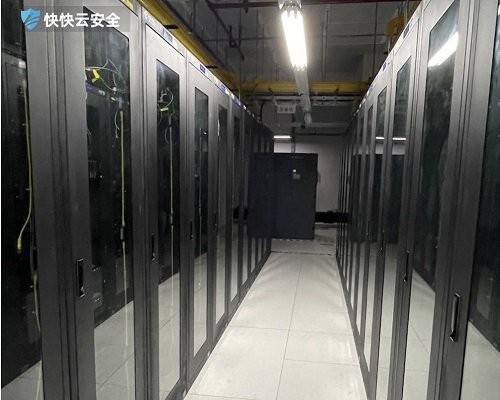
江苏BGP扬州机房从设计之初就是为应对高防需求,所有服务器均接入独立硬件防火墙在应对防御的时候能够更稳定得进行流量清洗,内外网独立管理,防止针对特定端口和IP的渗透和劫持,全自研的流量控制和清洗规则让混在正常客户端连接请求中的垃圾http请求无所遁形。具体配置如下
可选IP ,服务器购买详情联系快快网络苒苒Q712730904
45.117.11.1
45.117.11.2
45.117.11.3
45.117.11.4
45.117.11.5
45.117.11.6
45.117.11.7
45.117.11.8
45.117.11.9
45.117.11.10
45.117.11.11
45.117.11.12
45.117.11.13
45.117.11.14
45.117.11.15
45.117.11.16
45.117.11.17
45.117.11.18
45.117.11.19
45.117.11.20
45.117.11.21
45.117.11.22
45.117.11.23
45.117.11.24
45.117.11.25
45.117.11.26
45.117.11.27
45.117.11.28
45.117.11.29
45.117.11.30
45.117.11.31
45.117.11.32
45.117.11.33
45.117.11.34
45.117.11.35
45.117.11.36
......255
php木马是什么 常见特征与有效防护方案详解
很多使用php架构搭建站点的站长,运营过程中或多或少都碰到过页面被篡改、数据莫名泄露的情况,排查后发现多半是被植入了php木马。不少刚接触建站的朋友对这类恶意程序了解不多,遇到问题时不知道怎么处理,很容易错过最佳止损时机,导致站点业务遭受更大影响。提前搞懂php木马的相关知识,能帮站长快速应对这类安全风险,降低运营损失。 php木马是什么? php木马本质是黑客用php语言编写的恶意脚本程序,核心作用是非法获取站点服务器的操作权限。 这类恶意脚本通常会被伪装成正常的站点静态资源、配置文件或者插件代码,普通站长很难直接通过文件名识别。 体积小巧的极简php木马甚至只有几行代码,植入站点目录后可以长期潜伏,黑客随时可以通过专属的访问入口远程操控服务器。 php木马有啥危害? 被植入php木马的站点,轻则会被黑客篡改首页内容,挂上违规博彩、诈骗类的黑链,直接影响站点在搜索引擎的权重和排名。 严重情况下黑客会直接窃取站点存储的用户手机号、交易记录等敏感信息,转卖牟利或者用于实施电信诈骗,给站点用户带来安全隐患。 部分黑客还会将被植入木马的服务器作为肉鸡,对外发起DDoS攻击,很容易导致服务器IP被封禁,站点直接无法正常访问。 如何防php木马? 日常运营站点时要定期扫描服务器目录,排查陌生的php文件,尤其是出现在上传目录、缓存目录里的异常脚本要第一时间删除。 及时更新站点使用的CMS系统、主题和插件的官方最新版本,修补已知的安全漏洞,从源头上堵住黑客上传木马的入口。 也可以搭配专业的WAF应用防护墙,自动拦截黑客的漏洞扫描、恶意脚本上传等请求,大幅降低站点被植入php木马的概率。想要了解更全面的web应用防护能力,可以查看对应的WAF应用防护墙服务详情。 站点安全是线上业务稳定运行的基础,平时多留意php木马这类常见恶意程序的特征,做好日常巡检和基础防护配置,就能避开绝大多数的安全风险,让站点运营更加省心。就算真的遇到被植入木马的情况,也不用慌乱,先断开服务器外网连接再逐步排查清理,必要时可以寻求专业安全服务的支持,快速恢复站点正常运行。
什么是exp漏洞 常见危害与实用防护方法详解
很多运营网站或者做系统维护的朋友,经常会听到exp漏洞相关的预警提示,不少人对这类安全风险的认知还停留在名字层面,不清楚它到底会给业务带来多大影响,也不知道该怎么做好提前防范。不管是个人站点还是企业线上业务,一旦遭遇exp漏洞利用,很可能出现数据泄露、系统被入侵、业务瘫痪等问题,提前了解相关常识能帮大家避开很多不必要的损失。 exp漏洞是什么? exp是漏洞利用程序的缩写,说白了就是黑客找到系统、软件或者插件存在的安全漏洞之后,写出来专门用来触发这个漏洞的工具。 只要目标站点或者系统存在对应漏洞,黑客就能用exp工具直接发起攻击,不需要复杂的操作,门槛非常低。 很多刚入门的黑客都能通过公开渠道找到各类exp工具,所以这类漏洞的实际威胁比很多人想得要大。 exp漏洞有啥危害? 最常见的就是黑客拿到系统权限,直接篡改网站内容、植入钓鱼链接或者病毒程序,损害访问用户的安全。 严重的话还会窃取业务核心数据,包括用户信息、交易数据、企业内部资料,给企业带来合规风险和经济损失。 要是攻击波及核心业务系统,还可能导致业务全线中断,短时间内无法恢复,带来的流量损失和品牌负面影响很难估量。 怎么防exp漏洞? 日常要定期对系统、插件、第三方组件做版本更新,及时打上官方发布的安全补丁,从根源上堵住漏洞入口。 可以部署专业的waf应用防护墙,实时拦截各类exp漏洞利用请求,就算有未及时修复的漏洞,也能挡住外部的攻击尝试。快快网络的waf应用防护墙适配各类站点的防护需求,识别攻击特征的准确率很高,能有效降低漏洞被利用的概率。 终端设备也要做好安全防护,可搭配快卫士这类终端安全工具,及时检测并阻断异常程序运行,避免内部设备被入侵后扩散风险。 线上业务的安全防护从来都不是一劳永逸的事,多了解常见的漏洞风险,提前做好多层防护部署,才能最大程度降低被攻击的概率。 哪怕遇到突发的漏洞预警,也不用慌,只要提前做好基础防护配置,基本都能挡住绝大多数的攻击尝试。
弹性云服务器VPS选购指南 稳定高性价比配置推荐
很多中小站长、个人开发者或者小型企业搭建站点、部署轻量应用时,都会优先选择VPS类产品,兼顾灵活性和成本优势。市面上同类型产品配置参数差异大,不同线路、防御等级的定价跨度也不小,选到适配自身需求的产品能省下不少后续运维的精力,也能避免资源浪费或者性能不足拖慢业务运行的问题。 VPS怎么选配置? 如果是用来搭建个人博客、小型测试环境,1核2G配2M带宽的基础配置完全够用,甚至还能搭个简单的私人网盘使用。要是部署中小型企业站点、运营轻量小程序,建议选2核4G以上的配置,带宽按需选择5M到10M即可。有跨境业务需求的话可以优先选支持多线BGP线路的配置,全球各地用户访问延迟更低,体验更好。 VPS怎么挑服务商? 优先选运营时间长、行业口碑好的服务商,售后响应速度快,遇到网络或者硬件问题能及时解决,不会影响业务正常运行。可以多留意服务商提供的附加服务,比如免费的基础DDoS防护、自动快照备份功能,能降低不少日常运维的压力。有需要的话可以了解下快快网络的弹性云服务器,线路覆盖全,还支持按需弹性扩容,适配各种使用场景。 VPS怎么省成本? 如果是长期使用,可以直接选年付套餐,大多数服务商的年付都会赠送1-2个月的使用时长,算下来单月成本能低20%左右。不用盲目追求过高的配置,按需选择即可,后续业务规模扩大后再在线升级配置也完全来得及,操作很方便。偶尔有临时大流量需求的话,可以选支持按天扩容带宽的服务商,不用一直为闲置的高带宽付费。 选到合适的VPS产品不用盲目追求高价,适配自身的业务需求才是最重要的,前期多花点时间对比配置和服务商的服务内容,后续能省不少不必要的麻烦。有相关需求的话可以多对比不同服务商的参数和用户评价,找到最适合自己的方案就好。
2022-06-10 14:15:49
2024-04-25 05:12:03
2023-06-15 14:01:01
2023-10-03 00:05:05
2022-02-17 16:47:01
2023-05-10 10:11:13
2023-04-16 11:14:11
2021-11-12 10:39:02
2022-06-10 14:15:49
2024-04-25 05:12:03
2023-06-15 14:01:01
2023-10-03 00:05:05
2022-02-17 16:47:01
2023-05-10 10:11:13
2023-04-16 11:14:11
2021-11-12 10:39:02
发布者:售前苒苒 | 本文章发表于:2021-12-31
很多人都在问45.117.11.*这个IP段究竟哪个公司有,效果怎么样?今天咱们来介绍一下这个IP段的服务器究竟效果怎么样,什么才是真正带清洗的多线BGP高防服务器。
一般来说在选择高防服务器的行业上无非是以下几类:电商网站,金融平台,游戏业务,app等,而一般游戏类业务受到的攻击的可能性要大得多,尤其是一些比较火的游戏,ddos攻击更是家常便饭,遭受攻击的理由也千奇百怪,盗取游戏币的,搞压力测试的,还有就是冲着玩家数据的同行,那么当遇到攻击的时候我们究竟要怎么选择可靠的高防服务器机房呢?这里快快网络苒苒就得郑重的推荐咱们的江苏扬州清洗段BGP服务器了。
江苏扬州清洗段BGP服务器的防御优势(45.117.11.*)快快网络苒苒Q712730904
江苏BGP扬州机房从设计之初就是为应对高防需求,所有服务器均接入独立硬件防火墙在应对防御的时候能够更稳定得进行流量清洗,内外网独立管理,防止针对特定端口和IP的渗透和劫持,全自研的流量控制和清洗规则让混在正常客户端连接请求中的垃圾http请求无所遁形。具体配置如下
可选IP ,服务器购买详情联系快快网络苒苒Q712730904
45.117.11.1
45.117.11.2
45.117.11.3
45.117.11.4
45.117.11.5
45.117.11.6
45.117.11.7
45.117.11.8
45.117.11.9
45.117.11.10
45.117.11.11
45.117.11.12
45.117.11.13
45.117.11.14
45.117.11.15
45.117.11.16
45.117.11.17
45.117.11.18
45.117.11.19
45.117.11.20
45.117.11.21
45.117.11.22
45.117.11.23
45.117.11.24
45.117.11.25
45.117.11.26
45.117.11.27
45.117.11.28
45.117.11.29
45.117.11.30
45.117.11.31
45.117.11.32
45.117.11.33
45.117.11.34
45.117.11.35
45.117.11.36
......255
php木马是什么 常见特征与有效防护方案详解
很多使用php架构搭建站点的站长,运营过程中或多或少都碰到过页面被篡改、数据莫名泄露的情况,排查后发现多半是被植入了php木马。不少刚接触建站的朋友对这类恶意程序了解不多,遇到问题时不知道怎么处理,很容易错过最佳止损时机,导致站点业务遭受更大影响。提前搞懂php木马的相关知识,能帮站长快速应对这类安全风险,降低运营损失。 php木马是什么? php木马本质是黑客用php语言编写的恶意脚本程序,核心作用是非法获取站点服务器的操作权限。 这类恶意脚本通常会被伪装成正常的站点静态资源、配置文件或者插件代码,普通站长很难直接通过文件名识别。 体积小巧的极简php木马甚至只有几行代码,植入站点目录后可以长期潜伏,黑客随时可以通过专属的访问入口远程操控服务器。 php木马有啥危害? 被植入php木马的站点,轻则会被黑客篡改首页内容,挂上违规博彩、诈骗类的黑链,直接影响站点在搜索引擎的权重和排名。 严重情况下黑客会直接窃取站点存储的用户手机号、交易记录等敏感信息,转卖牟利或者用于实施电信诈骗,给站点用户带来安全隐患。 部分黑客还会将被植入木马的服务器作为肉鸡,对外发起DDoS攻击,很容易导致服务器IP被封禁,站点直接无法正常访问。 如何防php木马? 日常运营站点时要定期扫描服务器目录,排查陌生的php文件,尤其是出现在上传目录、缓存目录里的异常脚本要第一时间删除。 及时更新站点使用的CMS系统、主题和插件的官方最新版本,修补已知的安全漏洞,从源头上堵住黑客上传木马的入口。 也可以搭配专业的WAF应用防护墙,自动拦截黑客的漏洞扫描、恶意脚本上传等请求,大幅降低站点被植入php木马的概率。想要了解更全面的web应用防护能力,可以查看对应的WAF应用防护墙服务详情。 站点安全是线上业务稳定运行的基础,平时多留意php木马这类常见恶意程序的特征,做好日常巡检和基础防护配置,就能避开绝大多数的安全风险,让站点运营更加省心。就算真的遇到被植入木马的情况,也不用慌乱,先断开服务器外网连接再逐步排查清理,必要时可以寻求专业安全服务的支持,快速恢复站点正常运行。
什么是exp漏洞 常见危害与实用防护方法详解
很多运营网站或者做系统维护的朋友,经常会听到exp漏洞相关的预警提示,不少人对这类安全风险的认知还停留在名字层面,不清楚它到底会给业务带来多大影响,也不知道该怎么做好提前防范。不管是个人站点还是企业线上业务,一旦遭遇exp漏洞利用,很可能出现数据泄露、系统被入侵、业务瘫痪等问题,提前了解相关常识能帮大家避开很多不必要的损失。 exp漏洞是什么? exp是漏洞利用程序的缩写,说白了就是黑客找到系统、软件或者插件存在的安全漏洞之后,写出来专门用来触发这个漏洞的工具。 只要目标站点或者系统存在对应漏洞,黑客就能用exp工具直接发起攻击,不需要复杂的操作,门槛非常低。 很多刚入门的黑客都能通过公开渠道找到各类exp工具,所以这类漏洞的实际威胁比很多人想得要大。 exp漏洞有啥危害? 最常见的就是黑客拿到系统权限,直接篡改网站内容、植入钓鱼链接或者病毒程序,损害访问用户的安全。 严重的话还会窃取业务核心数据,包括用户信息、交易数据、企业内部资料,给企业带来合规风险和经济损失。 要是攻击波及核心业务系统,还可能导致业务全线中断,短时间内无法恢复,带来的流量损失和品牌负面影响很难估量。 怎么防exp漏洞? 日常要定期对系统、插件、第三方组件做版本更新,及时打上官方发布的安全补丁,从根源上堵住漏洞入口。 可以部署专业的waf应用防护墙,实时拦截各类exp漏洞利用请求,就算有未及时修复的漏洞,也能挡住外部的攻击尝试。快快网络的waf应用防护墙适配各类站点的防护需求,识别攻击特征的准确率很高,能有效降低漏洞被利用的概率。 终端设备也要做好安全防护,可搭配快卫士这类终端安全工具,及时检测并阻断异常程序运行,避免内部设备被入侵后扩散风险。 线上业务的安全防护从来都不是一劳永逸的事,多了解常见的漏洞风险,提前做好多层防护部署,才能最大程度降低被攻击的概率。 哪怕遇到突发的漏洞预警,也不用慌,只要提前做好基础防护配置,基本都能挡住绝大多数的攻击尝试。
弹性云服务器VPS选购指南 稳定高性价比配置推荐
很多中小站长、个人开发者或者小型企业搭建站点、部署轻量应用时,都会优先选择VPS类产品,兼顾灵活性和成本优势。市面上同类型产品配置参数差异大,不同线路、防御等级的定价跨度也不小,选到适配自身需求的产品能省下不少后续运维的精力,也能避免资源浪费或者性能不足拖慢业务运行的问题。 VPS怎么选配置? 如果是用来搭建个人博客、小型测试环境,1核2G配2M带宽的基础配置完全够用,甚至还能搭个简单的私人网盘使用。要是部署中小型企业站点、运营轻量小程序,建议选2核4G以上的配置,带宽按需选择5M到10M即可。有跨境业务需求的话可以优先选支持多线BGP线路的配置,全球各地用户访问延迟更低,体验更好。 VPS怎么挑服务商? 优先选运营时间长、行业口碑好的服务商,售后响应速度快,遇到网络或者硬件问题能及时解决,不会影响业务正常运行。可以多留意服务商提供的附加服务,比如免费的基础DDoS防护、自动快照备份功能,能降低不少日常运维的压力。有需要的话可以了解下快快网络的弹性云服务器,线路覆盖全,还支持按需弹性扩容,适配各种使用场景。 VPS怎么省成本? 如果是长期使用,可以直接选年付套餐,大多数服务商的年付都会赠送1-2个月的使用时长,算下来单月成本能低20%左右。不用盲目追求过高的配置,按需选择即可,后续业务规模扩大后再在线升级配置也完全来得及,操作很方便。偶尔有临时大流量需求的话,可以选支持按天扩容带宽的服务商,不用一直为闲置的高带宽付费。 选到合适的VPS产品不用盲目追求高价,适配自身的业务需求才是最重要的,前期多花点时间对比配置和服务商的服务内容,后续能省不少不必要的麻烦。有相关需求的话可以多对比不同服务商的参数和用户评价,找到最适合自己的方案就好。
查看更多文章 > 最新活动
最新活动

 闽公网安备 35020302000839号
公安机关联网备案号 35020301000110
闽公网安备 35020302000839号
公安机关联网备案号 35020301000110






 云安全相关活动




