发布者:大客户经理 | 本文章发表于:2023-03-22
很多企业不知道什么是三级等保,三级安全等保需要多少钱?在谈到花钱之前,让我们先了解一下网络安全等级保护工作中有哪些环节,每个环节都需要花费多少呢?网络安全等级保护工作有五个规定环节,是一种不断循环、不断改进的往复运动。我们来分析一下每个环节需要花多少钱?
什么是三级等保?等保等级划分
按照行政法规规定,根据网络在国家安全、经济建设、社会生活中的重要程度,以及其一旦遭到破坏、丧失功能或者数据被篡改、泄露、丢失、损毁后,对国家安全、社会秩序、公共利益以及相关公民、法人和其他组织的合法权益的危害程度等因素,网络分为五个安全保护等级。
第一级,一旦受到破坏会对相关公民、法人和其他组织的合法权益造成损害,但不危害国家安全、社会秩序和公共利益的一般网络。
第二级,一旦受到破坏会对相关公民、法人和其他组织的合法权益造成严重损害,或者对社会秩序和公共利益造成危害,但不危害国家安全的一般网络。
第三级,一旦受到破坏会对相关公民、法人和其他组织的合法权益造成特别严重损害,或者会对社会秩序和社会公共利益造成严重危害,或者对国家安全造成危害的重要网络。
第四级,一旦受到破坏会对社会秩序和公共利益造成特别严重危害,或者对国家安全造成严重危害的特别重要网络。
第五级,一旦受到破坏后会对国家安全造成特别严重危害的极其重要网络。
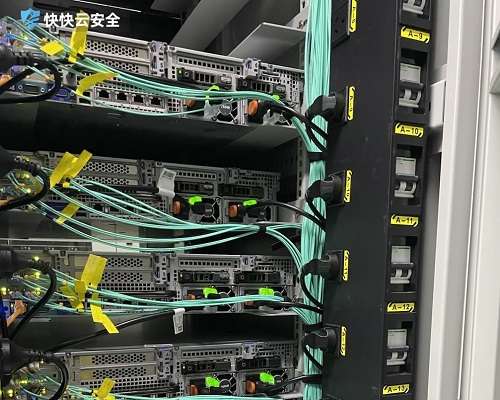
三级安全等保需要多少钱
一、定级环节
分级环节意味着找出你的系统应该对应网络安全等级保护中级防护标准是什么?如果是一级,就不要拿出来晾干,也不需要花钱。从二级到五级,在自我意识的同时,需要专家的评价。这种行为不能花钱。如果你真的想花钱,专家评估费是必要的,没有别的。
二、备案环节
对于二级以上的信息系统,在安全保护等级确定后30天内,应当向所在地设区的市级以上公安机关备案。公安部门充分体现了为人民服务的理念,不收费。如果你找到一个代理,它需要成本。
三、评价环节
这个环节的成本更容易估算,就像医疗登记费和检查费一样。至少有一个底线。它通常根据系统级别和系统规模来确定。一般规模的三级系统(10台以内的服务器数量)的成本应在10万左右。项目评估的总成本范围大约在数万到数百万之间。
四、施工整改
在这个环节中,商务舱、一等座和二等座之间通常存在差异。根据他们自身的经济能力,范围是几十万到几百万,包括一列专列。然而,在这一环节中存在一个不容忽视的问题,即评估过程中反映的问题通常分为两类,一类需要增加设备投资,另一类需要调整配置。如果您需要增加设备投资,可以参考商务舱、一等座和二等座的标准选择。如果你花更多的钱,你最终可以到达目的地。关键是把钱花在刀刃上;在第二种情况下,你通常不必花钱。你可以自己调整。如果你不能,你可以依靠全云在线一站式等保服务来帮助调整,效果更佳。
五、监督检查环节
因为这属于相关部门,绝对不要钱。
三级安全等保需要多少钱?以上就是每个环节需要花费的钱了,其实都是很清晰的。三级等保其测评内容涵盖了5个等级保护安全技术要求和5个安全管理要求,其中包含的项目和细节都很多,在花费上也是受到地区的影响,毕竟在不同地区的话需要的费用也是有差别的。
什么是三级等保_如何才能通过三级等保
有很多企业或者是公司都不知道什么是三级等保?信息产品安全等级至关重要,简单来说就是自己的站点再受到黑客的攻击时能够有效防护,避免自己的财产损失。那么今天跟着小编一起学习下如何才能通过三级等保,为自己的网站保驾护航,减少不必要的损失。 信息安全等级保护是对信息和信息载体按照重要性等级分级别进行保护的一种工作,在中国、美国等很多国家都存在的一种信息安全领域的工作。在中国,信息安全等级保护广义上为涉及到该工作的标准、产品、系统、信息等均依据等级保护思想的安全工作;狭义上一般指信息系统安全等级保护。 我国实行网络安全等级保护制度,等级保护对象分为五个级别,由一到五级别逐渐升高,每一个级别的要求存在差异,级别越高,要求越严格。 什么是三级等保? 第一级,自主保护级:信息系统受到破坏后,会对公民、法人和其他组织的合法权益造成损害,但不损害国家安全、社会秩序和公共利益;一般适用于小型私营、个体企业、中小学,乡镇所属信息系统、县级单位中一般的信息系统。第二级,指导保护级:信息系统受到破坏后,会对公民、法人和其他组织的合法权益产生严重损害,或者对社会秩序和公共利益造成损害,但不损害国家安全;一般适用于县级其些单位中的重要信息系统;地市级以上国家机关、企事业单位内部一般的信息系统。例如非涉及工作秘密、商业秘密、敏感信息的办公系统和管理系统等。 第三级,监督保护级:信息系统受到破坏后,会对社会秩序和公共利益造成严重损害,或者对国家安全造成损害;一般适用于地市级以上国家机关、企业、事业单位内部重要的信息系统,例如涉及工作秘密、商业秘密、敏感信息的办公系统和管理系统;跨省或全国联网运行的用于生产、调度、管理、指挥、作业、控制等方面的重要信息系统以及这类系统在省、地市的分支系统;中央各部委、省(区、市)门户网站和重要网站;跨省连接的网络系统等。 第四级,强制保护级:信息系统受到破坏后,会对社会秩序和公共利益造成特别严重损害,或者对国家安全造成严重损害;一般适用于国家重要领域、重要部门中的特别重要系统以及核心系统。例如电力、电信、广电、铁路、民航、银行、税务等重要、部门的生产、调度、指挥等涉及国家安全、国计民生的核心系统。 第五级,专控保护级:信息系统受到破坏后,会对国家安全造成特别严重损害。一般适用于国家重要领域、重要部门中的极端重要系统。 就实际情况而言,最常见的是二级信息系统和三级信息系统。 三级等保指信息系统经过定级、备案这一流程之后,确定为第三级的信息系统,那么就需要做三级等保。在我国,“三级等保”是对非银行机构的最高等级保护认证,一般定级为等保三级的系统有互联网医院平台、P2P金融平台、网约车平台、云(服务商)平台和其他重要系统。这一认证由公安机关依据国家信息安全保护条例及相关制度规定,按照管理规范和技术标准,对各机构的信息系统安全等级保护状况进行认可及评定。一般我们生活中接触多的定级为等保三级的系统有互联网医院平台、P2P金融平台、网约车平台、云(服务商)平台和其他重要系统。 根据《信息系统安全等级保护基本要求》,三级等保的测评内容涵盖等级保护安全技术要求的5个层面和安全管理要求的5个层面,包含信息保护、安全审计、通信保密等在内的近300项要求,共涉及测评分类73类。通过“三级等保”认证,表明企业的信息安全管理能力达到国内最高标准。 如何才能通过三级等保?如何才能通过三级等保认证?根据《网络安全法》第二十一条:“国家实行网络安全等级保护制度,网络运营者应当按照网络安全等级保护制度的要求,保障网络免受干扰、破坏或者未经授权的访问,防止网络数据泄露或者被窃取、篡改。”企业获得三级等保的具体程序包括定级、备案、安全建设和整改、信息安全等级测评、信息安全检查共五个阶段。在取得三级等保认证后,平台需要按照《网络信息中介机构业务活动管理办法》中的规定,具有完善的防火墙、入侵检测、数据加密以及灾难恢复等网络安全设施和管理制度。同时,已取得认证的企业还需要每年进行年检,并接受相关部门的不定期抽查。什么是三级等保?很多人都不知道三级等保是要怎么去定义,看完文章是不是就很清晰了。如何才能通过三级等保也是必须要了解的知识点,毕竟还要有一定的要求的。
攻击平台是什么 常见类型及安全防护方法全解析
很多企业运维和线上业务运营者日常都会遇到各类网络攻击,其中不少恶意攻击都是通过专门的攻击平台发起的。这类平台整合了多种攻击工具和漏洞利用代码,普通攻击者不需要掌握高深的网络技术,就能一键发起大规模DDoS、漏洞扫描、数据爬取等恶意操作,给网站、游戏、企业系统带来极大的安全风险。提前熟悉攻击平台的相关特性和防护思路,能有效降低业务被攻击的概率,减少不必要的资产损失。 攻击平台有何特征? 攻击平台本质是整合了各类恶意工具的集成化系统,通常会提前收录大量公开未修复的漏洞POC、DDoS攻击脚本、爬虫脚本等工具。 操作者只需要输入目标地址、选择攻击类型,就能一键发起攻击,使用门槛极低。 不少灰色产业从业者会出租攻击平台权限,按攻击时长收费,是当前网络恶意攻击的主要来源之一。 怎么防攻击平台? 防护攻击平台发起的恶意操作,核心是提前布好全链路的安全防护体系。 可以接入高防IP或者DDoS安全防护服务,提前过滤掉大流量的DDoS、CC攻击,避免业务带宽被占满无法正常访问。 针对攻击平台常见的漏洞扫描、SQL注入、XSS攻击,搭配WAF应用防护墙就能精准识别拦截恶意请求,堵住系统漏洞被利用的可能。 快快网络的高防IP、DDoS安全防护、WAF应用防火墙等产品,可以覆盖大多数攻击平台发起的恶意请求场景,有相关需求可以到官网了解对应服务的详细内容。 网络攻击的门槛随着攻击平台的普及持续降低,不管是线上游戏运营、电商站点运维还是企业官网管理,都要提前做好安全防护布局。不要等被攻击造成业务停摆、数据泄露之后才补救,提前投入合理的安全成本,能避免后续更大的经营损失。日常也可以定期做安全检测,及时修复系统存在的漏洞,从根源上切断攻击平台的可乘之机,保障业务稳定运行。
抗拒绝服务系统是什么 功能及适用场景解析
很多企业在运营线上业务时,经常遇到DDoS这类拒绝服务攻击,轻则服务卡顿用户流失,重则直接全网瘫痪造成巨额的营收和品牌损失。不少人听过抗拒绝服务系统,却对它的实际作用、能解决的问题没有清晰认知,甚至觉得只有大型企业才需要这类防护产品。想要选到适配自身业务的产品,得先搞清楚这类系统的核心价值,以及不同场景下的适配要求,避免花了钱却达不到想要的防护效果。 抗D有什么作用? 它最核心的作用就是拦截各类DDoS攻击,避免业务服务器因为恶意流量冲击出现宕机。常见的SYN洪水、UDP洪水、CC攻击等主流拒绝服务攻击,都能被系统精准识别拦截,不会影响正常用户的访问请求。对接这类系统之后,业务的可用性会大幅提升,不用再担心恶意攻击导致的业务中断损失,也能节省大量运维人员的应急处置精力。 抗D适配哪些场景? 线上游戏、电商平台、直播平台这类用户访问量大,容易被竞争对手恶意攻击的行业,适配度最高。大促、赛事这类特殊活动节点,也可以临时扩容防护量级,应对可能出现的突发攻击。政务网站、金融平台这类对服务稳定性要求极高的场景,也需要这类系统做基础防护,避免服务中断影响公共服务或者用户资金安全。只要是对外提供线上服务的业务,都可以根据自身的攻击风险等级,选择对应防护量级的系统。 抗D怎么选靠谱? 优先看防护量级和清洗准确率,要能覆盖自身业务可能遇到的最大攻击峰值,同时不会误拦正常用户的访问请求。还要看服务响应速度,遇到突发大流量攻击时,服务商的技术支持能不能第一时间响应处置,降低业务影响时长。如果拿不准自己需要多大的防护量级,可以先做免费的业务安全评估,再针对性选择配置。有相关需求的话,可以了解专业的DDoS安全防护方案,适配不同行业、不同量级的防护需求,还能按需调整配置,性价比很高。 线上业务的网络安全从来都不是小事,提前做好防护才能避免突发攻击带来的不必要损失。选对适合自身业务的抗拒绝服务系统,相当于给线上业务加了一层牢固的安全防护罩,能安心拓展业务不用再担心恶意攻击的干扰。随着现在网络攻击的成本越来越低,不管是中小型企业还是大型平台,都应该把抗拒绝服务防护纳入基础的安全配置里,防患于未然。
2023-05-22 11:12:00
2023-10-18 11:21:00
2023-04-24 11:27:00
2023-08-13 11:03:00
2023-05-26 11:25:00
2023-03-06 11:13:03
2023-08-14 11:27:00
2023-06-12 11:04:00
2023-05-22 11:12:00
2023-10-18 11:21:00
2023-04-24 11:27:00
2023-08-13 11:03:00
2023-05-26 11:25:00
2023-03-06 11:13:03
2023-08-14 11:27:00
2023-06-12 11:04:00
发布者:大客户经理 | 本文章发表于:2023-03-22
很多企业不知道什么是三级等保,三级安全等保需要多少钱?在谈到花钱之前,让我们先了解一下网络安全等级保护工作中有哪些环节,每个环节都需要花费多少呢?网络安全等级保护工作有五个规定环节,是一种不断循环、不断改进的往复运动。我们来分析一下每个环节需要花多少钱?
什么是三级等保?等保等级划分
按照行政法规规定,根据网络在国家安全、经济建设、社会生活中的重要程度,以及其一旦遭到破坏、丧失功能或者数据被篡改、泄露、丢失、损毁后,对国家安全、社会秩序、公共利益以及相关公民、法人和其他组织的合法权益的危害程度等因素,网络分为五个安全保护等级。
第一级,一旦受到破坏会对相关公民、法人和其他组织的合法权益造成损害,但不危害国家安全、社会秩序和公共利益的一般网络。
第二级,一旦受到破坏会对相关公民、法人和其他组织的合法权益造成严重损害,或者对社会秩序和公共利益造成危害,但不危害国家安全的一般网络。
第三级,一旦受到破坏会对相关公民、法人和其他组织的合法权益造成特别严重损害,或者会对社会秩序和社会公共利益造成严重危害,或者对国家安全造成危害的重要网络。
第四级,一旦受到破坏会对社会秩序和公共利益造成特别严重危害,或者对国家安全造成严重危害的特别重要网络。
第五级,一旦受到破坏后会对国家安全造成特别严重危害的极其重要网络。
三级安全等保需要多少钱
一、定级环节
分级环节意味着找出你的系统应该对应网络安全等级保护中级防护标准是什么?如果是一级,就不要拿出来晾干,也不需要花钱。从二级到五级,在自我意识的同时,需要专家的评价。这种行为不能花钱。如果你真的想花钱,专家评估费是必要的,没有别的。
二、备案环节
对于二级以上的信息系统,在安全保护等级确定后30天内,应当向所在地设区的市级以上公安机关备案。公安部门充分体现了为人民服务的理念,不收费。如果你找到一个代理,它需要成本。
三、评价环节
这个环节的成本更容易估算,就像医疗登记费和检查费一样。至少有一个底线。它通常根据系统级别和系统规模来确定。一般规模的三级系统(10台以内的服务器数量)的成本应在10万左右。项目评估的总成本范围大约在数万到数百万之间。
四、施工整改
在这个环节中,商务舱、一等座和二等座之间通常存在差异。根据他们自身的经济能力,范围是几十万到几百万,包括一列专列。然而,在这一环节中存在一个不容忽视的问题,即评估过程中反映的问题通常分为两类,一类需要增加设备投资,另一类需要调整配置。如果您需要增加设备投资,可以参考商务舱、一等座和二等座的标准选择。如果你花更多的钱,你最终可以到达目的地。关键是把钱花在刀刃上;在第二种情况下,你通常不必花钱。你可以自己调整。如果你不能,你可以依靠全云在线一站式等保服务来帮助调整,效果更佳。
五、监督检查环节
因为这属于相关部门,绝对不要钱。
三级安全等保需要多少钱?以上就是每个环节需要花费的钱了,其实都是很清晰的。三级等保其测评内容涵盖了5个等级保护安全技术要求和5个安全管理要求,其中包含的项目和细节都很多,在花费上也是受到地区的影响,毕竟在不同地区的话需要的费用也是有差别的。
什么是三级等保_如何才能通过三级等保
有很多企业或者是公司都不知道什么是三级等保?信息产品安全等级至关重要,简单来说就是自己的站点再受到黑客的攻击时能够有效防护,避免自己的财产损失。那么今天跟着小编一起学习下如何才能通过三级等保,为自己的网站保驾护航,减少不必要的损失。 信息安全等级保护是对信息和信息载体按照重要性等级分级别进行保护的一种工作,在中国、美国等很多国家都存在的一种信息安全领域的工作。在中国,信息安全等级保护广义上为涉及到该工作的标准、产品、系统、信息等均依据等级保护思想的安全工作;狭义上一般指信息系统安全等级保护。 我国实行网络安全等级保护制度,等级保护对象分为五个级别,由一到五级别逐渐升高,每一个级别的要求存在差异,级别越高,要求越严格。 什么是三级等保? 第一级,自主保护级:信息系统受到破坏后,会对公民、法人和其他组织的合法权益造成损害,但不损害国家安全、社会秩序和公共利益;一般适用于小型私营、个体企业、中小学,乡镇所属信息系统、县级单位中一般的信息系统。第二级,指导保护级:信息系统受到破坏后,会对公民、法人和其他组织的合法权益产生严重损害,或者对社会秩序和公共利益造成损害,但不损害国家安全;一般适用于县级其些单位中的重要信息系统;地市级以上国家机关、企事业单位内部一般的信息系统。例如非涉及工作秘密、商业秘密、敏感信息的办公系统和管理系统等。 第三级,监督保护级:信息系统受到破坏后,会对社会秩序和公共利益造成严重损害,或者对国家安全造成损害;一般适用于地市级以上国家机关、企业、事业单位内部重要的信息系统,例如涉及工作秘密、商业秘密、敏感信息的办公系统和管理系统;跨省或全国联网运行的用于生产、调度、管理、指挥、作业、控制等方面的重要信息系统以及这类系统在省、地市的分支系统;中央各部委、省(区、市)门户网站和重要网站;跨省连接的网络系统等。 第四级,强制保护级:信息系统受到破坏后,会对社会秩序和公共利益造成特别严重损害,或者对国家安全造成严重损害;一般适用于国家重要领域、重要部门中的特别重要系统以及核心系统。例如电力、电信、广电、铁路、民航、银行、税务等重要、部门的生产、调度、指挥等涉及国家安全、国计民生的核心系统。 第五级,专控保护级:信息系统受到破坏后,会对国家安全造成特别严重损害。一般适用于国家重要领域、重要部门中的极端重要系统。 就实际情况而言,最常见的是二级信息系统和三级信息系统。 三级等保指信息系统经过定级、备案这一流程之后,确定为第三级的信息系统,那么就需要做三级等保。在我国,“三级等保”是对非银行机构的最高等级保护认证,一般定级为等保三级的系统有互联网医院平台、P2P金融平台、网约车平台、云(服务商)平台和其他重要系统。这一认证由公安机关依据国家信息安全保护条例及相关制度规定,按照管理规范和技术标准,对各机构的信息系统安全等级保护状况进行认可及评定。一般我们生活中接触多的定级为等保三级的系统有互联网医院平台、P2P金融平台、网约车平台、云(服务商)平台和其他重要系统。 根据《信息系统安全等级保护基本要求》,三级等保的测评内容涵盖等级保护安全技术要求的5个层面和安全管理要求的5个层面,包含信息保护、安全审计、通信保密等在内的近300项要求,共涉及测评分类73类。通过“三级等保”认证,表明企业的信息安全管理能力达到国内最高标准。 如何才能通过三级等保?如何才能通过三级等保认证?根据《网络安全法》第二十一条:“国家实行网络安全等级保护制度,网络运营者应当按照网络安全等级保护制度的要求,保障网络免受干扰、破坏或者未经授权的访问,防止网络数据泄露或者被窃取、篡改。”企业获得三级等保的具体程序包括定级、备案、安全建设和整改、信息安全等级测评、信息安全检查共五个阶段。在取得三级等保认证后,平台需要按照《网络信息中介机构业务活动管理办法》中的规定,具有完善的防火墙、入侵检测、数据加密以及灾难恢复等网络安全设施和管理制度。同时,已取得认证的企业还需要每年进行年检,并接受相关部门的不定期抽查。什么是三级等保?很多人都不知道三级等保是要怎么去定义,看完文章是不是就很清晰了。如何才能通过三级等保也是必须要了解的知识点,毕竟还要有一定的要求的。
攻击平台是什么 常见类型及安全防护方法全解析
很多企业运维和线上业务运营者日常都会遇到各类网络攻击,其中不少恶意攻击都是通过专门的攻击平台发起的。这类平台整合了多种攻击工具和漏洞利用代码,普通攻击者不需要掌握高深的网络技术,就能一键发起大规模DDoS、漏洞扫描、数据爬取等恶意操作,给网站、游戏、企业系统带来极大的安全风险。提前熟悉攻击平台的相关特性和防护思路,能有效降低业务被攻击的概率,减少不必要的资产损失。 攻击平台有何特征? 攻击平台本质是整合了各类恶意工具的集成化系统,通常会提前收录大量公开未修复的漏洞POC、DDoS攻击脚本、爬虫脚本等工具。 操作者只需要输入目标地址、选择攻击类型,就能一键发起攻击,使用门槛极低。 不少灰色产业从业者会出租攻击平台权限,按攻击时长收费,是当前网络恶意攻击的主要来源之一。 怎么防攻击平台? 防护攻击平台发起的恶意操作,核心是提前布好全链路的安全防护体系。 可以接入高防IP或者DDoS安全防护服务,提前过滤掉大流量的DDoS、CC攻击,避免业务带宽被占满无法正常访问。 针对攻击平台常见的漏洞扫描、SQL注入、XSS攻击,搭配WAF应用防护墙就能精准识别拦截恶意请求,堵住系统漏洞被利用的可能。 快快网络的高防IP、DDoS安全防护、WAF应用防火墙等产品,可以覆盖大多数攻击平台发起的恶意请求场景,有相关需求可以到官网了解对应服务的详细内容。 网络攻击的门槛随着攻击平台的普及持续降低,不管是线上游戏运营、电商站点运维还是企业官网管理,都要提前做好安全防护布局。不要等被攻击造成业务停摆、数据泄露之后才补救,提前投入合理的安全成本,能避免后续更大的经营损失。日常也可以定期做安全检测,及时修复系统存在的漏洞,从根源上切断攻击平台的可乘之机,保障业务稳定运行。
抗拒绝服务系统是什么 功能及适用场景解析
很多企业在运营线上业务时,经常遇到DDoS这类拒绝服务攻击,轻则服务卡顿用户流失,重则直接全网瘫痪造成巨额的营收和品牌损失。不少人听过抗拒绝服务系统,却对它的实际作用、能解决的问题没有清晰认知,甚至觉得只有大型企业才需要这类防护产品。想要选到适配自身业务的产品,得先搞清楚这类系统的核心价值,以及不同场景下的适配要求,避免花了钱却达不到想要的防护效果。 抗D有什么作用? 它最核心的作用就是拦截各类DDoS攻击,避免业务服务器因为恶意流量冲击出现宕机。常见的SYN洪水、UDP洪水、CC攻击等主流拒绝服务攻击,都能被系统精准识别拦截,不会影响正常用户的访问请求。对接这类系统之后,业务的可用性会大幅提升,不用再担心恶意攻击导致的业务中断损失,也能节省大量运维人员的应急处置精力。 抗D适配哪些场景? 线上游戏、电商平台、直播平台这类用户访问量大,容易被竞争对手恶意攻击的行业,适配度最高。大促、赛事这类特殊活动节点,也可以临时扩容防护量级,应对可能出现的突发攻击。政务网站、金融平台这类对服务稳定性要求极高的场景,也需要这类系统做基础防护,避免服务中断影响公共服务或者用户资金安全。只要是对外提供线上服务的业务,都可以根据自身的攻击风险等级,选择对应防护量级的系统。 抗D怎么选靠谱? 优先看防护量级和清洗准确率,要能覆盖自身业务可能遇到的最大攻击峰值,同时不会误拦正常用户的访问请求。还要看服务响应速度,遇到突发大流量攻击时,服务商的技术支持能不能第一时间响应处置,降低业务影响时长。如果拿不准自己需要多大的防护量级,可以先做免费的业务安全评估,再针对性选择配置。有相关需求的话,可以了解专业的DDoS安全防护方案,适配不同行业、不同量级的防护需求,还能按需调整配置,性价比很高。 线上业务的网络安全从来都不是小事,提前做好防护才能避免突发攻击带来的不必要损失。选对适合自身业务的抗拒绝服务系统,相当于给线上业务加了一层牢固的安全防护罩,能安心拓展业务不用再担心恶意攻击的干扰。随着现在网络攻击的成本越来越低,不管是中小型企业还是大型平台,都应该把抗拒绝服务防护纳入基础的安全配置里,防患于未然。
查看更多文章 > 最新活动
最新活动

 闽公网安备 35020302000839号
公安机关联网备案号 35020301000110
闽公网安备 35020302000839号
公安机关联网备案号 35020301000110






 云安全相关活动




