发布者:大客户经理 | 本文章发表于:2023-06-08
云安全是专门保护云计算系统的网络安全学科,在现实生活云安全的运用也越来越防范,今天跟着快快网络小编一起来看看云安全应用产品有哪些。云安全能够来增强多云资源应用和数据的安全性,对于保障大家的网络安全有积极的作用。
云安全应用产品有哪些?
1. 防火墙:用于防止未授权设备访问网络、防止黑客侵入系统。
2. 入侵防御系统:用于检测、识别和响应入侵威胁。
3. 网络安全审计系统:用于监视网络流量,检测异常行为,防止恶意网络活动。
4. 漏洞扫描系统:用于检测安全漏洞,提供修补漏洞的建议和指导。
5. 恶意软件检测系统:用于检测和清除恶意软件。
6. 数据备份和恢复系统:用于保护数据的可靠性和持久性。
7. 数据库安全审计系统:用于检测和防止数据库的攻击和入侵。
8. 威胁情报:用于收集和分析网络安全威胁信息,提供预测和防范措施。
9. 系统漏洞检测系统:用于检测系统中的漏洞,提供修补漏洞的建议和指导。
10. 安全咨询和培训服务:为企业和组织提供网络安全技术和管理方面的指导和培训。
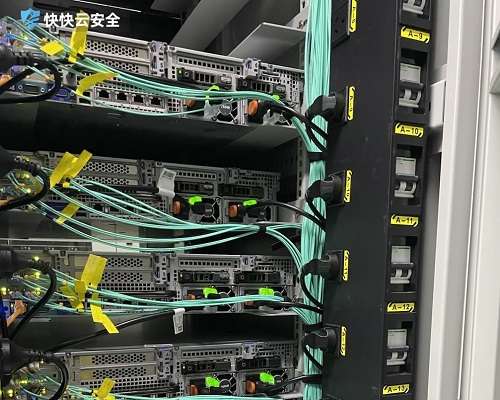
云安全特性
1. 数据安全:云安全系统需要保护的数据是企业或组织的敏感信息。为了保护这些信息,系统需要采取加密、身份验证等措施,以确保数据的安全性、保密性和完整性。
2. 应用程序安全:云安全系统需要保护应用程序免受恶意软件和其他网络攻击。系统可以监控应用程序的活动,识别和检测恶意行为,以及提供必要的安全补丁和安全更新。此外,系统还可以提供安全访问控制和审计功能,以防止未经授权的访问和恶意行为。
3. 系统安全:云安全系统需要保护的系统是云计算环境中的系统。系统需要监控系统的日志、配置文件等信息,以识别和防止系统中的漏洞和弱点。系统可以提供安全的访问控制和监控功能,以确保系统只能被授权的人员访问。
4. 网络安全:云安全系统需要保护云计算环境中的网络。系统需要监控网络流量、网络设备、网络应用程序等因素,以识别和防止网络攻击、病毒和其他网络威胁。系统可以提供安全的网络访问控制和监控功能,以确保只能与合法账户进行通信和访问。
看完文章就清楚知道云安全应用产品有哪些,云安全现在已经渗入到生活的方方面面起到保障安全的重要作用。通过网状的大量客户端对网络中软件行为的异常监测,及时为大家发现危险分子进行有效防御。
云安全技术是什么 核心作用及常见应用场景全解析
很多企业把业务迁移到云上之后,数据泄露、DDoS攻击、恶意爬取等风险也随之而来,云安全技术就是保障云上资产、数据、业务正常运行的核心支撑,能针对云环境下的特有风险做精准防护。不管是中小商家还是大型企业,都能靠合适的云安全方案降低运维压力,减少网络攻击带来的经济损失和品牌口碑影响。 云安全技术有啥用? 云安全技术可以覆盖数据存储、传输、访问全流程的防护,既能拦截DDoS、CC这类常见流量攻击,也能通过权限管控、数据加密避免内部数据泄露。针对云环境的弹性扩容特性,它还能跟着业务规模调整防护阈值,不用怕业务峰值时防护能力跟不上。不同行业的合规要求也能靠对应的云安全技术满足,省去企业单独做合规认证的成本。有大流量攻击防护需求的可以前往专业DDoS安全防护页面了解适配方案。 云安全技术怎么选? 选云安全技术要先匹配自身业务场景,做线上游戏的优先选能抗大流量攻击、低延迟的防护方案,做电商平台的还要额外注意数据加密和防爬虫功能。预算也是重要的参考维度,中小团队可以选按需付费的轻量化方案,不用一次性投入过高成本。最好选能提供7*24小时运维支持的服务商,遇到攻击时能第一时间响应处置,不用自己摸索解决耽误业务运行。需要适配多场景防护需求的可以查看WAF应用防护墙、快卫士终端安全等产品的适配说明。 云安全技术靠谱吗? 现在主流的云安全技术已经经过了海量业务场景的验证,单节点防护能力最高能到T级,常见的攻击类型基本都能做到高效拦截。技术迭代速度也很快,新型的AI算法已经被用到攻击识别中,误杀率比传统防护低很多,不会影响正常用户的访问体验。只要选正规服务商的成熟方案,基本不用怕防护失效的问题,反而比自己搭本地防护体系成本更低,效果更好。想要挑选靠谱的云安全相关产品,可以了解专业云服务厂商的成熟服务体系。 云上业务的安全防护已经成了企业运营的必选项,选对合适的云安全技术,既能省去不少运维的烦心事,也能给业务稳定运行加上一层可靠的保护伞。不管业务规模大小,提前做好云安全布局都能避免后续很多不必要的损失,是投入产出比极高的运营配置。
云安全应用及实践_云安全包括哪四个?
云安全对于企业来说应用广泛效果极好,云安全是处理安全问题和云计算领域独树一帜。云安全应用及实践范围渗透到生活中的方方面面已经在反病毒领域当中获得了广泛应用。云安全包括哪四个?赶紧跟着小编一起来了解一下。 云安全应用及实践 一、保护代码 保护代码百分之分属于企业自己的责任而且黑客会持续不断地寻求攻破企业应用程序的途径。一定要将安全做为软件开发生命周期的一部分:包括库文件测试,插件扫描等等。 二、创建访问管理策略 登录是用户进入云平台的钥匙所以一定要有一个可靠的访问管理策略,特别是关于那些建立在临时访问基础上的授权。将所有应用程序和云环境集成到以企业级动态目录(AD)或轻量目录访问协议(LDAP)为中心的身份验证模型有利于将这一过程作为双重身份验证。 三、实施补丁管理办法 不打补丁的软件和系统可能会导致重大问题所以要通过对定期更新系统流程进行梳理来保证环境安全。可以考虑开发重要性检查程序在部署到真实环境前对所有更新进行检测,确认其不会对系统构成破坏或创建漏洞。 四、日志管理 日志检查应该是组织安全制度的重要组成部分。如今的日志已经成为了安全措施远比那些所谓的合规标准要有用得多利用日志数据可以对恶意活动进行监控。 五、建立安全工具包 没有哪一款软件能够应付所有的安全需求。你必须实施能够覆盖堆栈中所有任务的深度防御策略,实施IP Tables、web应用防火墙、防病毒、入侵检测、加密和日志管理。 云安全包括哪四个? 容器环境基础设施的安全性:主机上的安全漏洞是否会影响到容器主机上的恶意进程是否会影响到容器,容器内的进程是否可以利用到主机上的安全漏洞等。 容器的镜像安全:这里包括镜像中的软件是否存在安全漏洞镜像在构建过程中是否存在安全风险镜像在传输过程中是否被恶意篡改等。 容器运行时安全:比如运行的容器间隔离是否充分容器间的通信是否是安全的容器内的恶意程序是否会影响到主机或者其它容器,容器的资源使用情况是否是安全的等。 容器生态的安全性:比如 Docker/Kubernetes 自身的安全性如何,ServiceMesh/Serverless 对容器安全有什么影响,容器中安全密钥的管理和传统环境有什么不同,容器化后的数据隐私保护跟传统的数据隐私保护是否一致等。 云安全应用及实践让整个互联网成为一个超级大的杀毒软件这就是云安全计划的最终目标,关于数据的安全性一直以来都是用户最为关注的问题,云安全在保障网络安全方面已经得了广泛的应用并且也发挥了良好的效果。
数据脱敏系统是什么 企业数据安全必备防护工具
现在不少企业日常运营会接触大量用户隐私数据,不管是内部测试调用还是对外做数据共享,稍有不慎就会出现敏感信息泄露的问题,还要面临合规处罚的风险。数据脱敏系统就是专门解决这类问题的安全工具,能够在保证数据可用性的前提下,对姓名、手机号、身份证号等敏感字段做变形处理,从根源上降低数据泄露的隐患,适配金融、医疗、电商等多个有高敏感数据处理需求的行业。 什么是数据脱敏系统? 它是一套针对敏感数据做自动化处理的安全系统,内置多种脱敏规则,可以按需选择替换、遮蔽、加密、随机化等不同处理逻辑。处理后的数据保留原有格式和关联关系,不会影响后续的测试、分析等使用场景。不管是结构化的数据库信息还是非结构化的文档内容,都能实现精准的敏感信息识别和处理。 数据脱敏系统有用吗? 对有数据处理需求的企业来说作用非常明显,最直接的就是满足等保、个人信息保护法等合规要求,避免因为数据泄露面临高额罚款。对内也能避免运维、测试等非核心岗位人员接触到真实的用户隐私信息,从流程上堵住数据泄露的漏洞。很多金融、医疗、电商类企业已经把数据脱敏作为数据流转的必备环节。 怎么选数据脱敏系统? 选的时候先看自身的业务场景,要是需要处理多种格式的数据,优先选支持多数据源适配的产品。还要看脱敏规则的灵活度,能不能自定义敏感字段的识别规则和处理逻辑,适配企业个性化的需求。配套的售后服务也很重要,后续有规则调整或者使用问题能及时得到响应。 如果企业需要搭建完整的网络安全防护体系,可以搭配专业的终端安全防护、应用防护墙类产品使用,进一步提升整体安全等级,有需要可以了解快快网络旗下的相关安全产品配置。 数据安全现在已经是企业运营不能忽视的核心环节,尤其是持有大量用户敏感数据的企业,提前布局数据脱敏这类防护工具,既能规避合规风险,也能避免数据泄露带来的品牌和经济损失,长期来看能为企业减少很多不必要的运营隐患。
2023-05-22 11:12:00
2023-10-18 11:21:00
2023-04-24 11:27:00
2023-08-13 11:03:00
2023-05-26 11:25:00
2023-03-06 11:13:03
2023-08-14 11:27:00
2023-06-12 11:04:00
2023-05-22 11:12:00
2023-10-18 11:21:00
2023-04-24 11:27:00
2023-08-13 11:03:00
2023-05-26 11:25:00
2023-03-06 11:13:03
2023-08-14 11:27:00
2023-06-12 11:04:00
发布者:大客户经理 | 本文章发表于:2023-06-08
云安全是专门保护云计算系统的网络安全学科,在现实生活云安全的运用也越来越防范,今天跟着快快网络小编一起来看看云安全应用产品有哪些。云安全能够来增强多云资源应用和数据的安全性,对于保障大家的网络安全有积极的作用。
云安全应用产品有哪些?
1. 防火墙:用于防止未授权设备访问网络、防止黑客侵入系统。
2. 入侵防御系统:用于检测、识别和响应入侵威胁。
3. 网络安全审计系统:用于监视网络流量,检测异常行为,防止恶意网络活动。
4. 漏洞扫描系统:用于检测安全漏洞,提供修补漏洞的建议和指导。
5. 恶意软件检测系统:用于检测和清除恶意软件。
6. 数据备份和恢复系统:用于保护数据的可靠性和持久性。
7. 数据库安全审计系统:用于检测和防止数据库的攻击和入侵。
8. 威胁情报:用于收集和分析网络安全威胁信息,提供预测和防范措施。
9. 系统漏洞检测系统:用于检测系统中的漏洞,提供修补漏洞的建议和指导。
10. 安全咨询和培训服务:为企业和组织提供网络安全技术和管理方面的指导和培训。
云安全特性
1. 数据安全:云安全系统需要保护的数据是企业或组织的敏感信息。为了保护这些信息,系统需要采取加密、身份验证等措施,以确保数据的安全性、保密性和完整性。
2. 应用程序安全:云安全系统需要保护应用程序免受恶意软件和其他网络攻击。系统可以监控应用程序的活动,识别和检测恶意行为,以及提供必要的安全补丁和安全更新。此外,系统还可以提供安全访问控制和审计功能,以防止未经授权的访问和恶意行为。
3. 系统安全:云安全系统需要保护的系统是云计算环境中的系统。系统需要监控系统的日志、配置文件等信息,以识别和防止系统中的漏洞和弱点。系统可以提供安全的访问控制和监控功能,以确保系统只能被授权的人员访问。
4. 网络安全:云安全系统需要保护云计算环境中的网络。系统需要监控网络流量、网络设备、网络应用程序等因素,以识别和防止网络攻击、病毒和其他网络威胁。系统可以提供安全的网络访问控制和监控功能,以确保只能与合法账户进行通信和访问。
看完文章就清楚知道云安全应用产品有哪些,云安全现在已经渗入到生活的方方面面起到保障安全的重要作用。通过网状的大量客户端对网络中软件行为的异常监测,及时为大家发现危险分子进行有效防御。
云安全技术是什么 核心作用及常见应用场景全解析
很多企业把业务迁移到云上之后,数据泄露、DDoS攻击、恶意爬取等风险也随之而来,云安全技术就是保障云上资产、数据、业务正常运行的核心支撑,能针对云环境下的特有风险做精准防护。不管是中小商家还是大型企业,都能靠合适的云安全方案降低运维压力,减少网络攻击带来的经济损失和品牌口碑影响。 云安全技术有啥用? 云安全技术可以覆盖数据存储、传输、访问全流程的防护,既能拦截DDoS、CC这类常见流量攻击,也能通过权限管控、数据加密避免内部数据泄露。针对云环境的弹性扩容特性,它还能跟着业务规模调整防护阈值,不用怕业务峰值时防护能力跟不上。不同行业的合规要求也能靠对应的云安全技术满足,省去企业单独做合规认证的成本。有大流量攻击防护需求的可以前往专业DDoS安全防护页面了解适配方案。 云安全技术怎么选? 选云安全技术要先匹配自身业务场景,做线上游戏的优先选能抗大流量攻击、低延迟的防护方案,做电商平台的还要额外注意数据加密和防爬虫功能。预算也是重要的参考维度,中小团队可以选按需付费的轻量化方案,不用一次性投入过高成本。最好选能提供7*24小时运维支持的服务商,遇到攻击时能第一时间响应处置,不用自己摸索解决耽误业务运行。需要适配多场景防护需求的可以查看WAF应用防护墙、快卫士终端安全等产品的适配说明。 云安全技术靠谱吗? 现在主流的云安全技术已经经过了海量业务场景的验证,单节点防护能力最高能到T级,常见的攻击类型基本都能做到高效拦截。技术迭代速度也很快,新型的AI算法已经被用到攻击识别中,误杀率比传统防护低很多,不会影响正常用户的访问体验。只要选正规服务商的成熟方案,基本不用怕防护失效的问题,反而比自己搭本地防护体系成本更低,效果更好。想要挑选靠谱的云安全相关产品,可以了解专业云服务厂商的成熟服务体系。 云上业务的安全防护已经成了企业运营的必选项,选对合适的云安全技术,既能省去不少运维的烦心事,也能给业务稳定运行加上一层可靠的保护伞。不管业务规模大小,提前做好云安全布局都能避免后续很多不必要的损失,是投入产出比极高的运营配置。
云安全应用及实践_云安全包括哪四个?
云安全对于企业来说应用广泛效果极好,云安全是处理安全问题和云计算领域独树一帜。云安全应用及实践范围渗透到生活中的方方面面已经在反病毒领域当中获得了广泛应用。云安全包括哪四个?赶紧跟着小编一起来了解一下。 云安全应用及实践 一、保护代码 保护代码百分之分属于企业自己的责任而且黑客会持续不断地寻求攻破企业应用程序的途径。一定要将安全做为软件开发生命周期的一部分:包括库文件测试,插件扫描等等。 二、创建访问管理策略 登录是用户进入云平台的钥匙所以一定要有一个可靠的访问管理策略,特别是关于那些建立在临时访问基础上的授权。将所有应用程序和云环境集成到以企业级动态目录(AD)或轻量目录访问协议(LDAP)为中心的身份验证模型有利于将这一过程作为双重身份验证。 三、实施补丁管理办法 不打补丁的软件和系统可能会导致重大问题所以要通过对定期更新系统流程进行梳理来保证环境安全。可以考虑开发重要性检查程序在部署到真实环境前对所有更新进行检测,确认其不会对系统构成破坏或创建漏洞。 四、日志管理 日志检查应该是组织安全制度的重要组成部分。如今的日志已经成为了安全措施远比那些所谓的合规标准要有用得多利用日志数据可以对恶意活动进行监控。 五、建立安全工具包 没有哪一款软件能够应付所有的安全需求。你必须实施能够覆盖堆栈中所有任务的深度防御策略,实施IP Tables、web应用防火墙、防病毒、入侵检测、加密和日志管理。 云安全包括哪四个? 容器环境基础设施的安全性:主机上的安全漏洞是否会影响到容器主机上的恶意进程是否会影响到容器,容器内的进程是否可以利用到主机上的安全漏洞等。 容器的镜像安全:这里包括镜像中的软件是否存在安全漏洞镜像在构建过程中是否存在安全风险镜像在传输过程中是否被恶意篡改等。 容器运行时安全:比如运行的容器间隔离是否充分容器间的通信是否是安全的容器内的恶意程序是否会影响到主机或者其它容器,容器的资源使用情况是否是安全的等。 容器生态的安全性:比如 Docker/Kubernetes 自身的安全性如何,ServiceMesh/Serverless 对容器安全有什么影响,容器中安全密钥的管理和传统环境有什么不同,容器化后的数据隐私保护跟传统的数据隐私保护是否一致等。 云安全应用及实践让整个互联网成为一个超级大的杀毒软件这就是云安全计划的最终目标,关于数据的安全性一直以来都是用户最为关注的问题,云安全在保障网络安全方面已经得了广泛的应用并且也发挥了良好的效果。
数据脱敏系统是什么 企业数据安全必备防护工具
现在不少企业日常运营会接触大量用户隐私数据,不管是内部测试调用还是对外做数据共享,稍有不慎就会出现敏感信息泄露的问题,还要面临合规处罚的风险。数据脱敏系统就是专门解决这类问题的安全工具,能够在保证数据可用性的前提下,对姓名、手机号、身份证号等敏感字段做变形处理,从根源上降低数据泄露的隐患,适配金融、医疗、电商等多个有高敏感数据处理需求的行业。 什么是数据脱敏系统? 它是一套针对敏感数据做自动化处理的安全系统,内置多种脱敏规则,可以按需选择替换、遮蔽、加密、随机化等不同处理逻辑。处理后的数据保留原有格式和关联关系,不会影响后续的测试、分析等使用场景。不管是结构化的数据库信息还是非结构化的文档内容,都能实现精准的敏感信息识别和处理。 数据脱敏系统有用吗? 对有数据处理需求的企业来说作用非常明显,最直接的就是满足等保、个人信息保护法等合规要求,避免因为数据泄露面临高额罚款。对内也能避免运维、测试等非核心岗位人员接触到真实的用户隐私信息,从流程上堵住数据泄露的漏洞。很多金融、医疗、电商类企业已经把数据脱敏作为数据流转的必备环节。 怎么选数据脱敏系统? 选的时候先看自身的业务场景,要是需要处理多种格式的数据,优先选支持多数据源适配的产品。还要看脱敏规则的灵活度,能不能自定义敏感字段的识别规则和处理逻辑,适配企业个性化的需求。配套的售后服务也很重要,后续有规则调整或者使用问题能及时得到响应。 如果企业需要搭建完整的网络安全防护体系,可以搭配专业的终端安全防护、应用防护墙类产品使用,进一步提升整体安全等级,有需要可以了解快快网络旗下的相关安全产品配置。 数据安全现在已经是企业运营不能忽视的核心环节,尤其是持有大量用户敏感数据的企业,提前布局数据脱敏这类防护工具,既能规避合规风险,也能避免数据泄露带来的品牌和经济损失,长期来看能为企业减少很多不必要的运营隐患。
查看更多文章 > 最新活动
最新活动

 闽公网安备 35020302000839号
公安机关联网备案号 35020301000110
闽公网安备 35020302000839号
公安机关联网备案号 35020301000110






 云安全相关活动




