发布者:售前芳华【已离职】 | 本文章发表于:2023-09-21
在当今高度数字化的时代,数据的价值变得越来越重要。然而,数据安全和可用性始终是组织需要关注的重要问题。其中,服务器灾难恢复方案对于确保数据的可靠性和完整性至关重要。本文将围绕“如何选择适合自己的服务器灾难恢复方案”这个关键词,为读者提供一些有用的信息和指导。
在选择服务器灾难恢复方案时,应该考虑以下主要因素:
成本:评估各种灾难恢复方案的初始投资成本、运营成本以及总拥有成本。这包括硬件、软件、人员和服务的成本。
可用性:比较不同方案的恢复时间目标(RTO)和数据恢复点目标(RPO)。这些指标直接影响到灾难恢复的效率和效果。
恢复时间:评估不同方案在面临灾难时的恢复速度和稳健性。
技术支持和售后服务:了解提供商的技术支持体系和售后服务质量,这对于在紧急情况下快速解决问题至关重要。
合规性:确保所选方案符合相关法规和标准的要求。
评估和选择
1. 了解业务需求
首先,要了解组织的需求和业务目标,以确定合适的灾难恢复解决方案。这包括确定所需的恢复时间和数据恢复点目标(RPO),以及计算成本效益。
2. 评估现有资源
评估组织现有的硬件、软件和人员资源,以确定是否具备实施灾难恢复方案所需的条件。这可以帮助组织在选择方案时做出更为明智的决策。
3. 选择合适的提供商
选择具有良好信誉和服务质量的灾难恢复提供商,确保在发生灾难时能够获得及时、专业的技术支持和服务。可以参考在线评价、客户反馈等信息来做出决策。
4. 了解服务级别协议(SLA)
与服务提供商签订服务级别协议(SLA),明确双方的权利和义务。这有助于确保在灾难发生时,提供商能够按照承诺提供相应的服务。
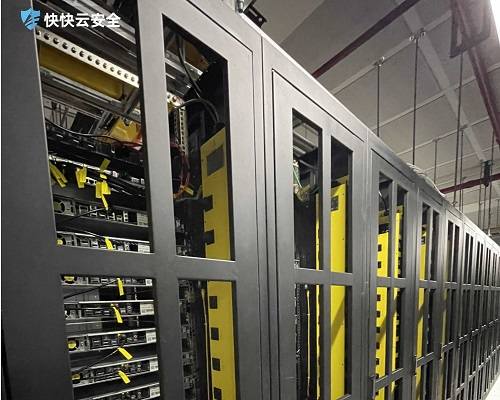
为了确保选择适合自己的服务器灾难恢复方案,以下是几条贴心的建议:
保持沟通:与提供商保持畅通的沟通渠道,及时了解最新的产品和解决方案。
定期演练:定期进行灾难恢复演练,确保所有流程和人员都具备应对紧急情况的能力。
持续监控:对灾难恢复方案的实施过程进行持续监控,确保其正常运作。
及时更新:定期评估灾难恢复方案的有效性,并根据业务需求和技术发展及时更新方案。
多方咨询:在选择灾难恢复方案之前,可以向同行、专家等咨询意见,以获得更多的参考意见和建议。
选择适合自己的服务器灾难恢复方案对于组织的数据安全和业务连续性至关重要。在选择方案时,应该充分考虑成本、可用性、恢复时间等因素,并选择具有良好信誉和服务质量的提供商。此外,还需要定期进行演练、持续监控并及时更新方案,以确保其适应业务需求和技术发展。希望本文的信息和建议能帮助您做出更为明智的决策,确保组织的业务稳健发展。
DNS服务器是什么 核心作用及常见类型全解析
平时上网遇到网址输入正确却打不开、加载速度慢,甚至跳转到陌生广告页面的情况,很多时候都和DNS服务器有关。不少人只听过这个名字,对它的具体功能和作用完全不了解。它是上网过程里不可或缺的基础设施,能把好记的域名转换成机器能识别的IP地址,不用大家去记复杂的数字串,还能直接影响上网速度和访问安全,不少用户都会通过调整它来优化上网体验,规避恶意网站的侵扰。 DNS服务器有啥用? 平时我们输入的网址都是域名形式,机器本身识别不了这类字符,它的核心作用就是把人类好记的域名,翻译成机器能读懂的IP地址,让你的设备能精准找到对应的网站服务器,完成访问请求。如果DNS服务器出问题,就会出现网址输入正确却打不开网页,或者加载速度特别慢的情况。 靠谱的DNS服务器还能做智能分流,比如你是电信网络的用户,就会给你分配电信线路的服务器IP,访问速度会比跨运营商访问快很多。还有部分安全型的DNS服务器,会自动拦截恶意钓鱼网站的解析请求,你不小心输入恶意网址的时候,就会直接阻断访问,避免个人信息泄露或者设备中毒。 DNS服务器分几种? 常见的有递归DNS服务器、权威DNS服务器两种。递归DNS是我们日常上网直接调用的,运营商默认分配的或者第三方公共DNS都属于这类,负责帮你查询域名对应的IP地址,再把结果返回给你的设备。权威DNS是存放域名解析记录的服务器,所有域名的解析配置都存在这里,递归DNS查到的最终结果就是从权威DNS拿到的。 除了这两种基础类型,我们日常接触比较多的还有公共DNS服务器,比如谷歌、国内的阿里、腾讯都有免费的公共DNS服务,普通用户如果觉得运营商自带的DNS太慢或者广告多,就可以手动更换成公共DNS,操作也很简单,在网络设置里改下对应的IP地址就行。还有企业常用的私有DNS服务器,只对企业内部网络提供解析服务,可以自定义内部域名的解析规则,方便内部办公系统的访问,还能管控员工的上网行为,拦截不合规的网站访问请求。 如果有企业想要搭建专属的内部DNS服务器,保障内网访问的稳定和安全,可到快快网络官网查看弹性云服务器的相关配置,按需选择合适的部署资源。 了解清楚DNS服务器的基础逻辑,平时上网遇到打不开网页的情况,就可以先排查是不是DNS解析出了问题,普通用户也可以更换公共DNS来提升上网速度,规避部分恶意网站的跳转风险。不管是个人调整上网配置,还是企业部署内部解析服务,搞懂这些基础常识都能少走很多弯路,也能避免踩一些不必要的安全坑。
免费云主机永久使用靠谱吗 新人申请避坑指南
很多刚接触云服务的个人开发者、学生党或者小团队,都想找不用花钱的云主机来练手、部署小项目,甚至是做测试环境使用,不少平台打出了免费云主机永久使用的旗号吸引用户,实际申请过程中藏着不少容易踩的坑,稍不注意就可能遇到隐性消费、功能受限或者服务不稳定的问题,提前摸清规则才能找到真正适合自己的高性价比云服务方案。 免费云主机靠谱吗? 市面上大部分宣称免费的云主机,大多是服务商的引流手段,很多只提供7天到1个月不等的试用期,到期后如果不主动续费就会自动停机。部分小平台所谓的永久免费,往往会限制CPU、内存带宽的使用上限,稍微跑点轻量应用就会卡顿崩溃。还有的会强制植入广告,或者要求用户每天完成拉新、打卡等任务才能延续使用权限。 永久使用可信吗? 正规主流云服务商基本不会推出完全永久免费的云主机产品,云服务本身需要承担硬件维护、带宽、电力等运营成本,无门槛永久免费很难长期维持。遇到宣称无任何限制永久免费的云主机时,要格外警惕是否存在数据泄露、隐性扣费的风险,很多小平台会以永久免费为噱头吸引用户上传数据,后续通过锁数据、限制登录等方式要挟用户付费升级。要是对云主机的稳定性和安全性有更高要求,也可以去专业云服务平台了解弹性云服务器的具体配置和定价,适配个人开发、企业部署等不同场景需求。 怎么选免费云主机? 申请免费云主机优先选头部正规服务商的试用活动,提前看清楚试用时长、功能限制和到期规则,避免后续产生意料之外的费用。如果只是短期测试使用,可以选限制较少的短期试用机型,要是需要长期使用,不如直接选按需付费的轻量云主机,平摊下来每月成本并不高,还能获得更稳定的服务和技术支持。选择过程中可以多对比不同平台的配置、售后保障条款,不要只盯着免费的宣传点。 找云主机不用执着于永久免费的噱头,结合自身使用场景和预算筛选,反而能找到更适配的方案。哪怕是学生党或者个人开发者,少量的投入就能获得稳定流畅的使用体验,还能避免踩入不知名小平台的消费陷阱,保障自己的数据和使用安全。
什么是cdn服务器 功能作用及适用场景全解析
很多人访问网站或者刷短视频的时候,经常会遇到加载慢、卡顿甚至页面打不开的情况,尤其是站点举办大促活动、突然爆火流量陡增,或是用户分布在不同省份、不同运营商的时候,这类问题会更突出。cdn服务器就是专门用来解决这类网络访问痛点的技术设施,现在已经被广泛应用在电商、资讯、视频、游戏等各类线上场景,既能大幅提升用户的访问体验,也能有效降低源站的运行压力。 cdn服务器是什么? cdn是内容分发网络的缩写,cdn服务器就是分布在全国甚至全球各个地区的缓存节点。这类节点会提前把源站的静态资源,比如图片、视频、静态网页、安装包等内容缓存下来,用户发起访问请求的时候,系统会自动调度最近的节点响应用户,不用每次都绕远路访问距离很远的源站拿资源。很多人说用了cdn之后网站打开速度快了好几倍,核心就是这个就近响应的逻辑。 cdn有啥作用? 最直观的作用就是提升访问速度,不管用户在哪个地区、用的是哪家运营商的网络,都能就近获取资源,不会出现跨网跨地域访问的卡顿问题。遇到突发的大流量请求时,九成以上的访问压力都会被cdn节点承接,源站不会因为短时间请求量过高而崩溃,不用额外临时升级服务器配置就能扛过流量高峰。 cdn的缓存机制还能隐藏源站的真实IP,大部分网络攻击都会直接打在cdn节点上,不会直接波及源站,相当于给源站加了一层防护屏障。如果业务本身对安全要求比较高,还可以选择融合了多重防护能力的scdn服务,兼顾加速效果和安全防护,有需求可以去相关页面查看具体的服务方案。 cdn适合谁用? 电商类站点非常适合用cdn,大促期间流量往往是平时的几十倍,用cdn就能避免页面加载慢甚至崩掉的问题,直接影响最终的转化效果。资讯、视频、动漫这类内容站点,静态资源占比很高,用cdn之后加载速度提升明显,用户跳出率会低很多。 还有游戏官网、活动落地页、软件下载站这类场景,短时间内可能涌入大量访问请求,用cdn就能平稳承接流量,也能提升下载速度。哪怕是个人站长的小型博客,用cdn之后也能明显改善不同地区用户的访问体验,成本也很低。 现在cdn已经是线上业务运营的标配工具,投入成本不高,带来的体验提升和风险规避价值却很高。不同规模的业务可以根据自己的访问量、资源类型选择适配的cdn套餐,不清楚怎么选的也可以找专业的服务商咨询,不用盲目选配置过高的方案造成成本浪费。
2023-04-25 14:08:36
2023-04-21 09:42:32
2023-04-24 12:00:42
2023-06-09 03:03:03
2023-05-26 01:02:03
2024-04-03 15:05:05
2023-06-02 00:02:04
2023-06-30 06:04:04
2023-04-25 14:08:36
2023-04-21 09:42:32
2023-04-24 12:00:42
2023-06-09 03:03:03
2023-05-26 01:02:03
2024-04-03 15:05:05
2023-06-02 00:02:04
2023-06-30 06:04:04
发布者:售前芳华【已离职】 | 本文章发表于:2023-09-21
在当今高度数字化的时代,数据的价值变得越来越重要。然而,数据安全和可用性始终是组织需要关注的重要问题。其中,服务器灾难恢复方案对于确保数据的可靠性和完整性至关重要。本文将围绕“如何选择适合自己的服务器灾难恢复方案”这个关键词,为读者提供一些有用的信息和指导。
在选择服务器灾难恢复方案时,应该考虑以下主要因素:
成本:评估各种灾难恢复方案的初始投资成本、运营成本以及总拥有成本。这包括硬件、软件、人员和服务的成本。
可用性:比较不同方案的恢复时间目标(RTO)和数据恢复点目标(RPO)。这些指标直接影响到灾难恢复的效率和效果。
恢复时间:评估不同方案在面临灾难时的恢复速度和稳健性。
技术支持和售后服务:了解提供商的技术支持体系和售后服务质量,这对于在紧急情况下快速解决问题至关重要。
合规性:确保所选方案符合相关法规和标准的要求。
评估和选择
1. 了解业务需求
首先,要了解组织的需求和业务目标,以确定合适的灾难恢复解决方案。这包括确定所需的恢复时间和数据恢复点目标(RPO),以及计算成本效益。
2. 评估现有资源
评估组织现有的硬件、软件和人员资源,以确定是否具备实施灾难恢复方案所需的条件。这可以帮助组织在选择方案时做出更为明智的决策。
3. 选择合适的提供商
选择具有良好信誉和服务质量的灾难恢复提供商,确保在发生灾难时能够获得及时、专业的技术支持和服务。可以参考在线评价、客户反馈等信息来做出决策。
4. 了解服务级别协议(SLA)
与服务提供商签订服务级别协议(SLA),明确双方的权利和义务。这有助于确保在灾难发生时,提供商能够按照承诺提供相应的服务。
为了确保选择适合自己的服务器灾难恢复方案,以下是几条贴心的建议:
保持沟通:与提供商保持畅通的沟通渠道,及时了解最新的产品和解决方案。
定期演练:定期进行灾难恢复演练,确保所有流程和人员都具备应对紧急情况的能力。
持续监控:对灾难恢复方案的实施过程进行持续监控,确保其正常运作。
及时更新:定期评估灾难恢复方案的有效性,并根据业务需求和技术发展及时更新方案。
多方咨询:在选择灾难恢复方案之前,可以向同行、专家等咨询意见,以获得更多的参考意见和建议。
选择适合自己的服务器灾难恢复方案对于组织的数据安全和业务连续性至关重要。在选择方案时,应该充分考虑成本、可用性、恢复时间等因素,并选择具有良好信誉和服务质量的提供商。此外,还需要定期进行演练、持续监控并及时更新方案,以确保其适应业务需求和技术发展。希望本文的信息和建议能帮助您做出更为明智的决策,确保组织的业务稳健发展。
DNS服务器是什么 核心作用及常见类型全解析
平时上网遇到网址输入正确却打不开、加载速度慢,甚至跳转到陌生广告页面的情况,很多时候都和DNS服务器有关。不少人只听过这个名字,对它的具体功能和作用完全不了解。它是上网过程里不可或缺的基础设施,能把好记的域名转换成机器能识别的IP地址,不用大家去记复杂的数字串,还能直接影响上网速度和访问安全,不少用户都会通过调整它来优化上网体验,规避恶意网站的侵扰。 DNS服务器有啥用? 平时我们输入的网址都是域名形式,机器本身识别不了这类字符,它的核心作用就是把人类好记的域名,翻译成机器能读懂的IP地址,让你的设备能精准找到对应的网站服务器,完成访问请求。如果DNS服务器出问题,就会出现网址输入正确却打不开网页,或者加载速度特别慢的情况。 靠谱的DNS服务器还能做智能分流,比如你是电信网络的用户,就会给你分配电信线路的服务器IP,访问速度会比跨运营商访问快很多。还有部分安全型的DNS服务器,会自动拦截恶意钓鱼网站的解析请求,你不小心输入恶意网址的时候,就会直接阻断访问,避免个人信息泄露或者设备中毒。 DNS服务器分几种? 常见的有递归DNS服务器、权威DNS服务器两种。递归DNS是我们日常上网直接调用的,运营商默认分配的或者第三方公共DNS都属于这类,负责帮你查询域名对应的IP地址,再把结果返回给你的设备。权威DNS是存放域名解析记录的服务器,所有域名的解析配置都存在这里,递归DNS查到的最终结果就是从权威DNS拿到的。 除了这两种基础类型,我们日常接触比较多的还有公共DNS服务器,比如谷歌、国内的阿里、腾讯都有免费的公共DNS服务,普通用户如果觉得运营商自带的DNS太慢或者广告多,就可以手动更换成公共DNS,操作也很简单,在网络设置里改下对应的IP地址就行。还有企业常用的私有DNS服务器,只对企业内部网络提供解析服务,可以自定义内部域名的解析规则,方便内部办公系统的访问,还能管控员工的上网行为,拦截不合规的网站访问请求。 如果有企业想要搭建专属的内部DNS服务器,保障内网访问的稳定和安全,可到快快网络官网查看弹性云服务器的相关配置,按需选择合适的部署资源。 了解清楚DNS服务器的基础逻辑,平时上网遇到打不开网页的情况,就可以先排查是不是DNS解析出了问题,普通用户也可以更换公共DNS来提升上网速度,规避部分恶意网站的跳转风险。不管是个人调整上网配置,还是企业部署内部解析服务,搞懂这些基础常识都能少走很多弯路,也能避免踩一些不必要的安全坑。
免费云主机永久使用靠谱吗 新人申请避坑指南
很多刚接触云服务的个人开发者、学生党或者小团队,都想找不用花钱的云主机来练手、部署小项目,甚至是做测试环境使用,不少平台打出了免费云主机永久使用的旗号吸引用户,实际申请过程中藏着不少容易踩的坑,稍不注意就可能遇到隐性消费、功能受限或者服务不稳定的问题,提前摸清规则才能找到真正适合自己的高性价比云服务方案。 免费云主机靠谱吗? 市面上大部分宣称免费的云主机,大多是服务商的引流手段,很多只提供7天到1个月不等的试用期,到期后如果不主动续费就会自动停机。部分小平台所谓的永久免费,往往会限制CPU、内存带宽的使用上限,稍微跑点轻量应用就会卡顿崩溃。还有的会强制植入广告,或者要求用户每天完成拉新、打卡等任务才能延续使用权限。 永久使用可信吗? 正规主流云服务商基本不会推出完全永久免费的云主机产品,云服务本身需要承担硬件维护、带宽、电力等运营成本,无门槛永久免费很难长期维持。遇到宣称无任何限制永久免费的云主机时,要格外警惕是否存在数据泄露、隐性扣费的风险,很多小平台会以永久免费为噱头吸引用户上传数据,后续通过锁数据、限制登录等方式要挟用户付费升级。要是对云主机的稳定性和安全性有更高要求,也可以去专业云服务平台了解弹性云服务器的具体配置和定价,适配个人开发、企业部署等不同场景需求。 怎么选免费云主机? 申请免费云主机优先选头部正规服务商的试用活动,提前看清楚试用时长、功能限制和到期规则,避免后续产生意料之外的费用。如果只是短期测试使用,可以选限制较少的短期试用机型,要是需要长期使用,不如直接选按需付费的轻量云主机,平摊下来每月成本并不高,还能获得更稳定的服务和技术支持。选择过程中可以多对比不同平台的配置、售后保障条款,不要只盯着免费的宣传点。 找云主机不用执着于永久免费的噱头,结合自身使用场景和预算筛选,反而能找到更适配的方案。哪怕是学生党或者个人开发者,少量的投入就能获得稳定流畅的使用体验,还能避免踩入不知名小平台的消费陷阱,保障自己的数据和使用安全。
什么是cdn服务器 功能作用及适用场景全解析
很多人访问网站或者刷短视频的时候,经常会遇到加载慢、卡顿甚至页面打不开的情况,尤其是站点举办大促活动、突然爆火流量陡增,或是用户分布在不同省份、不同运营商的时候,这类问题会更突出。cdn服务器就是专门用来解决这类网络访问痛点的技术设施,现在已经被广泛应用在电商、资讯、视频、游戏等各类线上场景,既能大幅提升用户的访问体验,也能有效降低源站的运行压力。 cdn服务器是什么? cdn是内容分发网络的缩写,cdn服务器就是分布在全国甚至全球各个地区的缓存节点。这类节点会提前把源站的静态资源,比如图片、视频、静态网页、安装包等内容缓存下来,用户发起访问请求的时候,系统会自动调度最近的节点响应用户,不用每次都绕远路访问距离很远的源站拿资源。很多人说用了cdn之后网站打开速度快了好几倍,核心就是这个就近响应的逻辑。 cdn有啥作用? 最直观的作用就是提升访问速度,不管用户在哪个地区、用的是哪家运营商的网络,都能就近获取资源,不会出现跨网跨地域访问的卡顿问题。遇到突发的大流量请求时,九成以上的访问压力都会被cdn节点承接,源站不会因为短时间请求量过高而崩溃,不用额外临时升级服务器配置就能扛过流量高峰。 cdn的缓存机制还能隐藏源站的真实IP,大部分网络攻击都会直接打在cdn节点上,不会直接波及源站,相当于给源站加了一层防护屏障。如果业务本身对安全要求比较高,还可以选择融合了多重防护能力的scdn服务,兼顾加速效果和安全防护,有需求可以去相关页面查看具体的服务方案。 cdn适合谁用? 电商类站点非常适合用cdn,大促期间流量往往是平时的几十倍,用cdn就能避免页面加载慢甚至崩掉的问题,直接影响最终的转化效果。资讯、视频、动漫这类内容站点,静态资源占比很高,用cdn之后加载速度提升明显,用户跳出率会低很多。 还有游戏官网、活动落地页、软件下载站这类场景,短时间内可能涌入大量访问请求,用cdn就能平稳承接流量,也能提升下载速度。哪怕是个人站长的小型博客,用cdn之后也能明显改善不同地区用户的访问体验,成本也很低。 现在cdn已经是线上业务运营的标配工具,投入成本不高,带来的体验提升和风险规避价值却很高。不同规模的业务可以根据自己的访问量、资源类型选择适配的cdn套餐,不清楚怎么选的也可以找专业的服务商咨询,不用盲目选配置过高的方案造成成本浪费。
查看更多文章 > 最新活动
最新活动

 闽公网安备 35020302000839号
公安机关联网备案号 35020301000110
闽公网安备 35020302000839号
公安机关联网备案号 35020301000110






 云安全相关活动




