发布者:大客户经理 | 本文章发表于:2024-02-01
服务器托管和云服务器的区别还是蛮大的,不仅在配置上有一定的区别,功能也是有所不同。托管服务器和云端的区别是什么?今天我们从几方面来分析下托管服务器和云端的区别。
托管服务器和云端的区别是什么?
一、技术层面
托管服务器通常是指租用一台物理服务器,由客户自行安装操作系统、数据库、应用程序等软件,并由数据中心提供带宽、电源、网络等基础设施支持。客户有完全的控制权,可以根据自己的实际需求自由配置硬件和软件。但与之相对应的是,需要客户自己承担服务器的管理、维护、备份等工作,需要具有一定的技术实力和经验。
云服务器则是一种基于虚拟化技术的服务器租赁方式,客户租用的不是一台物理服务器,而是一段硬件资源(CPU、内存、存储等)和操作系统组成的虚拟机。云服务器提供商负责管理、维护、备份等工作,客户只需要关注自己的应用程序,不需要担心硬件故障和软件安全等问题。
从技术角度来看,托管服务器可以给客户带来完全自由、定制化的体验,但也需要客户自己负责所有的管理工作,如果客户没有足够的技术能力或者时间精力,就很容易出现安全漏洞或者服务中断等问题。云服务器则可以帮助客户降低管理成本,但也需要客户放弃一定的技术控制权和灵活性,一旦出现云服务商的故障或者问题,客户可能无法及时解决。
二、经济层面
从经济层面来看,托管服务器通常需要客户先购买一台物理服务器,再支付数据中心的租用费用。客户需要自己承担硬件采购、设备维护、升级换代等成本,而且一旦服务器的性能无法满足需求,就需要再次投入大量的资金进行更新升级。同时,由于托管服务器需要客户自己承担大量的管理和维护工作,所以客户需要付出较高的人员成本和时间成本。
云服务器则是一种按需租用的服务,客户只需要支付自己实际使用的硬件和软件资源,无需进行大规模的投资和预算,同时也可以根据自己的需求随时调整资源规模和配置。云服务商通常会提供完善的管理和维护工作,客户可以更加专注于自己的核心业务,无需承担额外的人力和时间成本。
三、可靠性层面
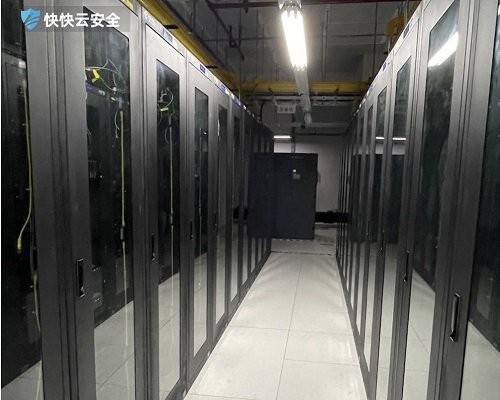
托管服务器和云服务器在可靠性层面也存在差异。托管服务器通常是租用一台物理服务器,硬件设备和网络环境可能存在一定的风险和不稳定性,特别是在数据中心本身出现硬件故障、网络中断等问题时,客户的服务可能会中断或者受到影响。同时,由于托管服务器需要客户自行进行管理和备份等工作,所以很容易出现数据丢失、安全问题等情况。
云服务器则是基于虚拟化技术的租赁方式,租用的资源都是在云服务商的数据中心中,由云服务商进行管理和维护。云服务商会采用冗余机制、备份机制等措施,保证客户的服务能够在硬件故障或者网络中断等情况下仍能够正常运行。同时,云服务商也会提供不同层次的安全保障措施,帮助客户防范恶意攻击和数据泄漏等风险。
四、灵活性层面
从灵活性层面来看,托管服务器通常是一种比较自由、可定制化的租赁方式,客户可以根据自己的实际需求自由配置硬件和软件等资源。但与之相对应的是,客户也需要自己承担所有的管理和维护工作,无法享受到云服务商提供的一系列管理和支持服务。
云服务器则更加强调灵活性和可伸缩性,客户可以根据自己的实际需求随时调整资源规模和配置,同时也可以享受云服务商提供的管理和维护服务。云服务商通常会采用自动化管理、自动扩容等技术手段,帮助客户快速应对业务需求的变化。
托管服务器和云端的区别是什么?服务器是云平台的一部分,负责存储和处理数据、提供应用和服务。不同的服务器功能是不一样的,赶紧跟着快快网络小编一起来学习下吧。
ecs云服务器选购指南 高性价比配置挑选实用技巧
现在很多个人站长、中小商家以及互联网企业部署业务,都会优先考虑云服务器,ecs云服务器凭借弹性扩容、运维简便、成本可控的优势,成为当下应用最广的云服务产品之一。不少人选购时不知道该怎么匹配自身需求,踩了不少没必要的坑,浪费资金还会影响业务运行的稳定性,接下来就讲清楚选购和使用的核心要点,帮大家轻松挑到适合的产品。 怎么选ecs云服务器? 选购时先明确自身的使用场景,个人搭建博客、小型论坛或者测试轻量应用,选1核2G的基础配置就能满足需求。如果是企业部署业务系统、电商网站或者运营游戏类应用,要根据峰值访问量选4核8G以上的配置,优先选支持BGP多线机房的产品,国内不同运营商用户访问都能保持稳定速度。出海业务可以直接选对应地区的节点,不用额外办理专线资质,省掉不少麻烦。 ecs云服务器贵吗? ecs云服务器大多支持按需付费,用多少资源就付多少费用,不用像传统物理服务器那样一次性投入高额硬件成本。现在正规云服务商都会不定时推出新用户优惠活动,基础款配置一年的费用也就几百块,比租用物理服务器划算很多。就算是企业级的高配置需求,也可以根据业务峰谷弹性调整资源,不会出现资源闲置浪费的情况,整体运维成本能降低三成以上。想要了解不同配置的具体权益和最新优惠,可以去快快网络弹性云服务器专属页面查看详情。 选对匹配自身需求的ecs云服务器,不仅能省掉不必要的资金投入,还能获得更稳定的业务运行环境。后续业务扩张需要更高配置时,也能随时在线升级资源,不用暂停业务更换硬件,完全能跟上业务发展的节奏。日常运维也有服务商负责底层硬件维护和安全防护,不用自己安排专人值守机房,能把更多精力放在核心业务的发展上。
海外云服务器选购攻略 助力出海业务稳定运行
做跨境电商、海外游戏运营或者外贸建站的朋友,总会碰到服务器访问慢、合规性不足、延迟高的问题,选对适配业务需求的海外云服务器,能大幅降低运维成本,提升全球用户的访问体验。很多人不知道从哪些维度判断服务商资质,也容易踩带宽虚标、售后跟不上的坑,提前摸清核心选型逻辑能少走很多弯路。 海外云服务器靠谱吗? 只要选正规服务商的产品,稳定性和安全性都有保障,能免备案直接部署海外业务,适配跨境电商、外贸建站、海外流媒体运营等多种场景。部分小服务商的产品可能存在带宽虚标、故障响应慢的问题,选的时候要优先挑有多年IDC运营经验的品牌。 海外云服务器怎么选? 判断适配性可以先看节点覆盖,业务面向哪个区域就选就近的节点,能有效降低访问延迟。防护配置也很重要,业务如果容易受攻击,要选自带基础DDoS防护的配置,避免业务被攻击中断。售后支持是容易被忽略的点,最好选能提供7*24小时运维服务的服务商,碰到问题能第一时间解决。如果不知道怎么选合适的配置,可以到弹性云服务器产品页查看不同配置的适配场景,按需挑选就行。 海外云服务器贵不贵? 价格和配置、节点、防护能力挂钩,基础的入门级配置每月只需要几十元,适合个人站长或者小体量测试业务使用。中大型业务用的多核大带宽配置,会根据具体需求定价,性价比比自行租赁海外机房物理服务器高很多。很多服务商还会提供新用户专属优惠,首次采购能省不少成本。 出海业务的稳定运行,离不开靠谱的基础设施支撑,选对海外云服务器不仅能提升用户体验,还能为业务长期发展打下扎实的基础。采购前多对比不同服务商的资质和配套服务,就能找到最适配自身需求的产品,不用为了贪便宜选没有资质的小服务商,反而后期踩坑带来更大的损失。
国外服务器网站选哪个好 正规海外服务器选购指南
现在很多跨境电商、出海游戏、外贸企业都需要用到海外服务器,找对靠谱的国外服务器网站能帮企业省下不少运维成本,还能保障海外用户的访问速度和业务稳定性。不少新手踩过虚标配置、隐性收费、售后不及时的坑,选对服务方比单纯看价格更重要,还要结合自身业务的部署区域、带宽需求、防护要求来匹配对应的产品,才能让出海业务的运行更顺畅。 国外服务器网站咋选? 找国外服务器网站的时候,优先看运营年限久、有正规资质的服务商,最好能支持免费试用,提前测试不同区域节点的访问延迟和丢包率。不要选没有明确售后渠道的小服务商,后续出问题找不到人很耽误业务。最好是选择有国内技术团队的服务商,沟通没有语言障碍,遇到问题能更快响应处理。 国外服务器网站咋收费? 收费大多是按照配置、带宽、防护能力、租用时长来定,基础款的海外云服务器每月几十到上百元不等,适合小型外贸站或者个人出海项目使用。有高防需求的游戏、跨境电商平台,会根据防护峰值叠加对应的费用,能有效抵御DDoS、CC等常见的网络攻击。年付通常会有1-3个月的赠送优惠,长期使用的话性价比更高。有不同配置需求的话,可以前往快快网络弹性云服务器页面查看不同区域的节点配置,根据自己的业务区域选对应的节点,有DDoS攻击防护需求的也可以搭配高防服务器使用,避免业务被攻击中断。 国外服务器网站有啥坑? 要避开虚标带宽和配置的小平台,很多报价远低于市场价的服务商,实际带宽是共享的,高峰时段访问速度会特别慢。还要注意有没有隐性收费,比如流量超额之后的扣费标准、运维服务是否额外收费,签合同前要把相关条款都确认清楚。最好选支持7*24小时技术支持的服务商,不管是凌晨还是节假日出现故障,都能第一时间得到处理,减少业务损失。 出海业务的稳定运行离不开靠谱的基础设施支撑,选对合适的国外服务器网站,不仅能降低前期的投入成本,还能给海外用户带来更顺畅的访问体验。提前做好节点测试和服务商资质对比,就能找到适配自身业务的高性价比方案,不用为了省小钱踩后续的大麻烦。
2023-05-22 11:12:00
2023-10-18 11:21:00
2023-04-24 11:27:00
2023-08-13 11:03:00
2023-05-26 11:25:00
2023-03-06 11:13:03
2023-08-14 11:27:00
2023-06-12 11:04:00
2023-05-22 11:12:00
2023-10-18 11:21:00
2023-04-24 11:27:00
2023-08-13 11:03:00
2023-05-26 11:25:00
2023-03-06 11:13:03
2023-08-14 11:27:00
2023-06-12 11:04:00
发布者:大客户经理 | 本文章发表于:2024-02-01
服务器托管和云服务器的区别还是蛮大的,不仅在配置上有一定的区别,功能也是有所不同。托管服务器和云端的区别是什么?今天我们从几方面来分析下托管服务器和云端的区别。
托管服务器和云端的区别是什么?
一、技术层面
托管服务器通常是指租用一台物理服务器,由客户自行安装操作系统、数据库、应用程序等软件,并由数据中心提供带宽、电源、网络等基础设施支持。客户有完全的控制权,可以根据自己的实际需求自由配置硬件和软件。但与之相对应的是,需要客户自己承担服务器的管理、维护、备份等工作,需要具有一定的技术实力和经验。
云服务器则是一种基于虚拟化技术的服务器租赁方式,客户租用的不是一台物理服务器,而是一段硬件资源(CPU、内存、存储等)和操作系统组成的虚拟机。云服务器提供商负责管理、维护、备份等工作,客户只需要关注自己的应用程序,不需要担心硬件故障和软件安全等问题。
从技术角度来看,托管服务器可以给客户带来完全自由、定制化的体验,但也需要客户自己负责所有的管理工作,如果客户没有足够的技术能力或者时间精力,就很容易出现安全漏洞或者服务中断等问题。云服务器则可以帮助客户降低管理成本,但也需要客户放弃一定的技术控制权和灵活性,一旦出现云服务商的故障或者问题,客户可能无法及时解决。
二、经济层面
从经济层面来看,托管服务器通常需要客户先购买一台物理服务器,再支付数据中心的租用费用。客户需要自己承担硬件采购、设备维护、升级换代等成本,而且一旦服务器的性能无法满足需求,就需要再次投入大量的资金进行更新升级。同时,由于托管服务器需要客户自己承担大量的管理和维护工作,所以客户需要付出较高的人员成本和时间成本。
云服务器则是一种按需租用的服务,客户只需要支付自己实际使用的硬件和软件资源,无需进行大规模的投资和预算,同时也可以根据自己的需求随时调整资源规模和配置。云服务商通常会提供完善的管理和维护工作,客户可以更加专注于自己的核心业务,无需承担额外的人力和时间成本。
三、可靠性层面
托管服务器和云服务器在可靠性层面也存在差异。托管服务器通常是租用一台物理服务器,硬件设备和网络环境可能存在一定的风险和不稳定性,特别是在数据中心本身出现硬件故障、网络中断等问题时,客户的服务可能会中断或者受到影响。同时,由于托管服务器需要客户自行进行管理和备份等工作,所以很容易出现数据丢失、安全问题等情况。
云服务器则是基于虚拟化技术的租赁方式,租用的资源都是在云服务商的数据中心中,由云服务商进行管理和维护。云服务商会采用冗余机制、备份机制等措施,保证客户的服务能够在硬件故障或者网络中断等情况下仍能够正常运行。同时,云服务商也会提供不同层次的安全保障措施,帮助客户防范恶意攻击和数据泄漏等风险。
四、灵活性层面
从灵活性层面来看,托管服务器通常是一种比较自由、可定制化的租赁方式,客户可以根据自己的实际需求自由配置硬件和软件等资源。但与之相对应的是,客户也需要自己承担所有的管理和维护工作,无法享受到云服务商提供的一系列管理和支持服务。
云服务器则更加强调灵活性和可伸缩性,客户可以根据自己的实际需求随时调整资源规模和配置,同时也可以享受云服务商提供的管理和维护服务。云服务商通常会采用自动化管理、自动扩容等技术手段,帮助客户快速应对业务需求的变化。
托管服务器和云端的区别是什么?服务器是云平台的一部分,负责存储和处理数据、提供应用和服务。不同的服务器功能是不一样的,赶紧跟着快快网络小编一起来学习下吧。
ecs云服务器选购指南 高性价比配置挑选实用技巧
现在很多个人站长、中小商家以及互联网企业部署业务,都会优先考虑云服务器,ecs云服务器凭借弹性扩容、运维简便、成本可控的优势,成为当下应用最广的云服务产品之一。不少人选购时不知道该怎么匹配自身需求,踩了不少没必要的坑,浪费资金还会影响业务运行的稳定性,接下来就讲清楚选购和使用的核心要点,帮大家轻松挑到适合的产品。 怎么选ecs云服务器? 选购时先明确自身的使用场景,个人搭建博客、小型论坛或者测试轻量应用,选1核2G的基础配置就能满足需求。如果是企业部署业务系统、电商网站或者运营游戏类应用,要根据峰值访问量选4核8G以上的配置,优先选支持BGP多线机房的产品,国内不同运营商用户访问都能保持稳定速度。出海业务可以直接选对应地区的节点,不用额外办理专线资质,省掉不少麻烦。 ecs云服务器贵吗? ecs云服务器大多支持按需付费,用多少资源就付多少费用,不用像传统物理服务器那样一次性投入高额硬件成本。现在正规云服务商都会不定时推出新用户优惠活动,基础款配置一年的费用也就几百块,比租用物理服务器划算很多。就算是企业级的高配置需求,也可以根据业务峰谷弹性调整资源,不会出现资源闲置浪费的情况,整体运维成本能降低三成以上。想要了解不同配置的具体权益和最新优惠,可以去快快网络弹性云服务器专属页面查看详情。 选对匹配自身需求的ecs云服务器,不仅能省掉不必要的资金投入,还能获得更稳定的业务运行环境。后续业务扩张需要更高配置时,也能随时在线升级资源,不用暂停业务更换硬件,完全能跟上业务发展的节奏。日常运维也有服务商负责底层硬件维护和安全防护,不用自己安排专人值守机房,能把更多精力放在核心业务的发展上。
海外云服务器选购攻略 助力出海业务稳定运行
做跨境电商、海外游戏运营或者外贸建站的朋友,总会碰到服务器访问慢、合规性不足、延迟高的问题,选对适配业务需求的海外云服务器,能大幅降低运维成本,提升全球用户的访问体验。很多人不知道从哪些维度判断服务商资质,也容易踩带宽虚标、售后跟不上的坑,提前摸清核心选型逻辑能少走很多弯路。 海外云服务器靠谱吗? 只要选正规服务商的产品,稳定性和安全性都有保障,能免备案直接部署海外业务,适配跨境电商、外贸建站、海外流媒体运营等多种场景。部分小服务商的产品可能存在带宽虚标、故障响应慢的问题,选的时候要优先挑有多年IDC运营经验的品牌。 海外云服务器怎么选? 判断适配性可以先看节点覆盖,业务面向哪个区域就选就近的节点,能有效降低访问延迟。防护配置也很重要,业务如果容易受攻击,要选自带基础DDoS防护的配置,避免业务被攻击中断。售后支持是容易被忽略的点,最好选能提供7*24小时运维服务的服务商,碰到问题能第一时间解决。如果不知道怎么选合适的配置,可以到弹性云服务器产品页查看不同配置的适配场景,按需挑选就行。 海外云服务器贵不贵? 价格和配置、节点、防护能力挂钩,基础的入门级配置每月只需要几十元,适合个人站长或者小体量测试业务使用。中大型业务用的多核大带宽配置,会根据具体需求定价,性价比比自行租赁海外机房物理服务器高很多。很多服务商还会提供新用户专属优惠,首次采购能省不少成本。 出海业务的稳定运行,离不开靠谱的基础设施支撑,选对海外云服务器不仅能提升用户体验,还能为业务长期发展打下扎实的基础。采购前多对比不同服务商的资质和配套服务,就能找到最适配自身需求的产品,不用为了贪便宜选没有资质的小服务商,反而后期踩坑带来更大的损失。
国外服务器网站选哪个好 正规海外服务器选购指南
现在很多跨境电商、出海游戏、外贸企业都需要用到海外服务器,找对靠谱的国外服务器网站能帮企业省下不少运维成本,还能保障海外用户的访问速度和业务稳定性。不少新手踩过虚标配置、隐性收费、售后不及时的坑,选对服务方比单纯看价格更重要,还要结合自身业务的部署区域、带宽需求、防护要求来匹配对应的产品,才能让出海业务的运行更顺畅。 国外服务器网站咋选? 找国外服务器网站的时候,优先看运营年限久、有正规资质的服务商,最好能支持免费试用,提前测试不同区域节点的访问延迟和丢包率。不要选没有明确售后渠道的小服务商,后续出问题找不到人很耽误业务。最好是选择有国内技术团队的服务商,沟通没有语言障碍,遇到问题能更快响应处理。 国外服务器网站咋收费? 收费大多是按照配置、带宽、防护能力、租用时长来定,基础款的海外云服务器每月几十到上百元不等,适合小型外贸站或者个人出海项目使用。有高防需求的游戏、跨境电商平台,会根据防护峰值叠加对应的费用,能有效抵御DDoS、CC等常见的网络攻击。年付通常会有1-3个月的赠送优惠,长期使用的话性价比更高。有不同配置需求的话,可以前往快快网络弹性云服务器页面查看不同区域的节点配置,根据自己的业务区域选对应的节点,有DDoS攻击防护需求的也可以搭配高防服务器使用,避免业务被攻击中断。 国外服务器网站有啥坑? 要避开虚标带宽和配置的小平台,很多报价远低于市场价的服务商,实际带宽是共享的,高峰时段访问速度会特别慢。还要注意有没有隐性收费,比如流量超额之后的扣费标准、运维服务是否额外收费,签合同前要把相关条款都确认清楚。最好选支持7*24小时技术支持的服务商,不管是凌晨还是节假日出现故障,都能第一时间得到处理,减少业务损失。 出海业务的稳定运行离不开靠谱的基础设施支撑,选对合适的国外服务器网站,不仅能降低前期的投入成本,还能给海外用户带来更顺畅的访问体验。提前做好节点测试和服务商资质对比,就能找到适配自身业务的高性价比方案,不用为了省小钱踩后续的大麻烦。
查看更多文章 > 最新活动
最新活动

 闽公网安备 35020302000839号
公安机关联网备案号 35020301000110
闽公网安备 35020302000839号
公安机关联网备案号 35020301000110






 云安全相关活动




