发布者:售前鑫鑫 | 本文章发表于:2024-05-20
在当今数字化和全球化的时代,服务器作为互联网基础设施的核心组成部分,其地理位置和特性对于企业和个人用户来说至关重要。服务器不仅承载着数据存储、处理和传输的关键任务,还受到不同地区特定因素如网络延迟、法律法规、技术支持等多方面的影响。因此,了解不同地区的服务器区别,对于优化网络性能、确保数据安全和满足合规性要求等方面具有重要意义。
地理位置与网络延迟:由于服务器位于不同的地理位置,其与用户之间的距离将直接影响网络延迟。例如,用户访问位于美国的服务器时,如果用户的物理位置距离美国较远,可能会感受到较高的延迟,因为数据需要通过更长的物理距离进行传输。
相比之下,如果服务器位于用户所在的国家或地区,网络延迟将大大降低,从而提高用户的访问速度和体验。
备案政策:在某些国家或地区,使用服务器需要遵循特定的备案政策。例如,中国的服务器需要先进行备案方可开放运营,而国外的服务器可能不需要进行备案。这会影响用户选择服务器的决策过程,因为不同的备案政策可能涉及不同的时间和成本。
资源配置与价格:不同地区的服务器在资源配置和价格上可能存在差异。例如,一些地区的服务器可能提供更高的带宽、更多的存储空间或更强大的计算能力,但价格也可能相应较高。
另外,由于货币汇率和地区经济差异的影响,同一款服务器在不同地区的价格也可能有所不同。
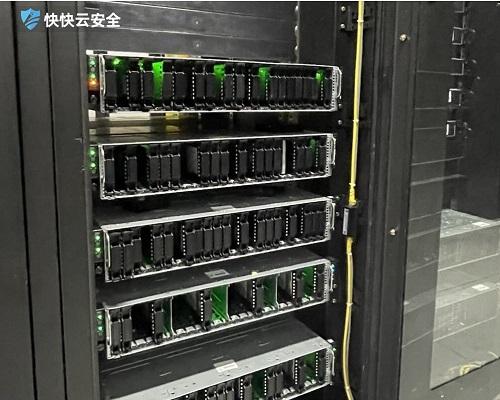
技术支持与服务:服务器提供商可能针对不同地区提供不同的技术支持和服务。例如,一些服务器提供商可能提供本地化技术支持,以更好地满足当地用户的需求。此外,一些服务器提供商还可能提供多语言支持,以便更好地为全球用户提供服务。
IP资源与安全性:不同地区的服务器可能拥有不同的IP资源。例如,一些地区的服务器可能采用IPv6地址,而另一些地区可能仍在使用IPv4地址。这可能会影响用户的网络配置和安全性需求。
此外,不同地区的网络安全环境和法规也可能有所不同。用户需要根据自己的业务需求和风险承受能力来选择适合的服务器地区。
法律和合规性:不同地区可能有不同的法律和合规性要求,这些要求可能影响服务器的使用和数据存储。例如,某些地区可能对数据隐私和保护有更严格的规定,而另一些地区则可能较为宽松。
文化和语言差异:在某些情况下,服务器提供商可能需要考虑文化和语言差异。例如,为了更好地服务当地用户,服务器提供商可能需要提供适应当地文化和语言的用户界面和支持服务。
不同地区的服务器在地理位置、备案政策、资源配置与价格、技术支持与服务、IP资源与安全性以及法律和合规性等方面可能存在差异。用户需要根据自己的实际需求和业务场景来选择适合的服务器地区。
上一篇
下一篇
韩国服务器租用全指南 低延迟高稳定海外服务器选择攻略
做跨境电商、游戏外服、中韩两地服务的互联网项目,选址服务器时往往会优先考虑韩国节点,低延迟、免备案、带宽充足是大家选择韩国服务器租用的核心原因。不管是搭建小型独立站还是运行中型游戏服务,选到合适的韩国服务器能大幅降低访问卡顿、延迟过高的问题,实际选品阶段不少人会踩配置虚标、售后不及时的坑,提前摸清楚核心筛选标准能少走很多弯路。 韩国服务器租用贵吗? 现在韩国服务器租用的价格已经非常透明,入门级配置每月仅需几百元,就能满足中小站点的基本运行需求。不同配置、带宽、防护等级的产品价格跨度较大,大家可以根据自身业务的访问量、数据存储需求灵活挑选。 预算有限也可以选择按需付费的弹性韩国云服务器,按实际使用的资源扣费不会造成浪费,非常适合业务量波动较大的项目。 韩国服务器租用快吗? 韩国距离我国物理位置近,大多数正规服务商的韩国服务器都接入了CN2直连线路,国内访问延迟普遍在30-70ms左右,和国内南方节点访问北方服务器的延迟差不多,几乎没有卡顿感。 业务面向中韩两国用户的话,韩国服务器的网络优势会更加明显,两地用户都能获得流畅的访问体验,不需要额外做线路加速。想了解不同线路的韩国服务器具体参数,可以到专业云服务厂商的官网查看详细配置和测速地址。 韩国服务器租用咋选? 接入线路是影响访问速度的核心因素,优先选CN2直连回国线路的产品,能保障国内用户的访问速度。如果是有攻击防护需求的游戏、金融类业务,也可以选择带DDoS防护配额的韩国高防服务器,减少攻击导致的业务中断风险。 服务商的售后响应速度也很关键,最好选能提供24小时技术支持的厂商,服务器出问题能第一时间排查解决。可以提前了解服务商的售后团队配置,避免出现问题找不到人处理的情况。 还要确认是否支持免备案,韩国机房的服务器大多不需要备案,提交资料后最快当天就能上线使用,能节省不少备案等待的时间,适合想要快速上线的项目。 韩国服务器作为面向东亚市场的热门海外节点,适配的业务场景非常丰富,不管是个人创业者还是中小企业都能找到适配的配置。不用盲目追求过高的参数或者极低的价格,匹配自身业务需求的产品,才是性价比最高的选择。如果拿不准适配的配置,也可以联系服务商的技术人员给出定制化的选型建议。
手机服务器搭建选购全攻略 轻松实现低门槛私有部署
很多人家里都放着几台闲置的旧手机,扔了觉得可惜,留着也没什么使用场景,其实完全可以把它改造成专属的手机服务器,用来做私人网盘、文件存储、小型测试环境甚至轻量网站托管,成本比采购专门的云服务器低很多,操作门槛也不高,不管是数码爱好者想折腾新玩法,还是普通用户想要个私有存储空间,都能轻松上手,还能最大化挖掘旧设备的剩余价值。 怎么选手机服务器? 优先选运行内存4G以上、存储容量64G以上的机型,系统最好是安卓7.0以上版本,后续刷机或者获取权限都更方便,兼容性也更强。要是不想折腾旧手机,也可以选专门的工控类手机服务器,功耗更低、散热设计更好,适合长期不间断运行,不用怕长时间开机损坏设备。预算有限的话也可以选运营商退役的定制机型,价格更低性能够用,适合新手入门练手。 怎么搭手机服务器? 普通用户可以直接用现成的开源APP搭建,不用复杂的代码操作,只要按照提示完成基础的网络配置、端口映射就能正常投入使用。有一定技术基础的用户可以给手机刷入精简的Linux系统,就能实现和普通服务器几乎一样的功能,支持安装各类服务端软件,拓展性更强。搭建完成后记得做好访问权限设置和网络安全配置,避免被非法访问泄露个人数据。如果需要对外提供服务,担心遇到网络攻击影响访问稳定性,可以找专业的云服务商配套DDoS安全防护方案,有效抵御各类恶意流量侵扰。 手机服务器好用吗? 手机服务器的功耗只有几瓦,比普通台式服务器省电很多,用来做个人私有存储、家庭影音中心、小型爬虫测试的性价比非常高,几乎没有额外的使用成本。缺点是算力和性能有限,不适合运行高负载的业务,只能满足轻量化的个人使用需求。如果有企业级的服务部署需求,还是更建议选择专用的弹性云服务器,算力、带宽、稳定性都更有保障,还能按需扩容使用更灵活,有需求可以到正规云服务平台了解详细配置。 旧手机改造服务器是非常适合数码爱好者入门的玩法,门槛低成本低,能满足大部分个人用户的轻量化使用需求。前期不用投入太多成本就能体验服务器运维的相关操作,要是后续业务升级有更高的算力、稳定性需求,再更换专用的服务器产品也完全来得及。不同使用场景对应不同的设备选择,适合自己需求的就是最好的方案。
购买云服务器怎么选 高性价比云服务器选购攻略
很多新手第一次接触云服务,都容易在选购环节踩坑,要么选的配置太高花了冤枉钱,闲置的性能完全用不上,要么配置不够用后续扩容麻烦,甚至遇到服务商跑路、售后找不到人的糟心事。选对合适的云服务器,不仅能满足建站、部署应用、运行小程序、存储数据等不同需求,还能长期控制运营成本,免去不少后续运维的麻烦,给业务稳定运行打好基础。 云服务器怎么选? 不同使用场景对应的配置要求差很多,前期可以先梳理清楚自己的使用需求,比如预估的访问量、需要运行的程序对内存和CPU的要求,要不要放大量的图片视频等资源。要是只是搭个人博客、小型展示站,1核2G的基础配置完全够用,每年成本也就几百块。要是用来运行电商站点、小程序后端或者游戏私服,就得选2核4G以上的配置,还要额外关注带宽和硬盘IO性能,遇到大促或者流量高峰的时候才不会卡顿。要是有高防需求,还得优先选自带DDoS防护能力的机型,避免后续被攻击导致业务中断,反而要花更多钱补防护服务。平时需求波动大的用户,完全可以选可随时升降配的弹性云服务器,按需付费能省不少不必要的开支,不用为闲置的配置买单。 哪里买更靠谱? 选服务商的时候不要只看价格,不少小服务商标出的超低价背后,往往是超售严重、带宽缩水、运维跟不上的问题,用不了多久就会频繁宕机,找客服都没人回应。成立时间久、覆盖服务场景多的品牌,技术积累更足,机房稳定性也更高,哪怕遇到问题也有专门的运维人员第一时间处理,不会耽误业务运行。还要看配套服务是否完善,有没有7*24小时运维支持,能不能免费提供基础的安全防护,这些都会直接影响后续的使用体验,算下来反而比低价买的小服务商产品更划算。现在不少主流服务商都有新人优惠,首次采购弹性云服务器的折扣力度都很大,新用户还有专属的技术扶持,适合预算有限的用户入手。 买云服务器不用一味追高求全,适配自身当下的需求才是最划算的选择,多对比配置参数和配套服务,不用花冤枉钱也能选到稳定好用的机型,给业务长期运行做好支撑。
2024-09-13 19:00:00
2024-08-15 19:00:00
2024-10-21 19:00:00
2024-07-01 19:00:00
2025-06-06 08:05:05
2024-09-26 19:00:00
2024-04-29 19:00:00
2024-10-04 19:00:00
2024-09-13 19:00:00
2024-08-15 19:00:00
2024-10-21 19:00:00
2024-07-01 19:00:00
2025-06-06 08:05:05
2024-09-26 19:00:00
2024-04-29 19:00:00
2024-10-04 19:00:00
发布者:售前鑫鑫 | 本文章发表于:2024-05-20
在当今数字化和全球化的时代,服务器作为互联网基础设施的核心组成部分,其地理位置和特性对于企业和个人用户来说至关重要。服务器不仅承载着数据存储、处理和传输的关键任务,还受到不同地区特定因素如网络延迟、法律法规、技术支持等多方面的影响。因此,了解不同地区的服务器区别,对于优化网络性能、确保数据安全和满足合规性要求等方面具有重要意义。
地理位置与网络延迟:由于服务器位于不同的地理位置,其与用户之间的距离将直接影响网络延迟。例如,用户访问位于美国的服务器时,如果用户的物理位置距离美国较远,可能会感受到较高的延迟,因为数据需要通过更长的物理距离进行传输。
相比之下,如果服务器位于用户所在的国家或地区,网络延迟将大大降低,从而提高用户的访问速度和体验。
备案政策:在某些国家或地区,使用服务器需要遵循特定的备案政策。例如,中国的服务器需要先进行备案方可开放运营,而国外的服务器可能不需要进行备案。这会影响用户选择服务器的决策过程,因为不同的备案政策可能涉及不同的时间和成本。
资源配置与价格:不同地区的服务器在资源配置和价格上可能存在差异。例如,一些地区的服务器可能提供更高的带宽、更多的存储空间或更强大的计算能力,但价格也可能相应较高。
另外,由于货币汇率和地区经济差异的影响,同一款服务器在不同地区的价格也可能有所不同。
技术支持与服务:服务器提供商可能针对不同地区提供不同的技术支持和服务。例如,一些服务器提供商可能提供本地化技术支持,以更好地满足当地用户的需求。此外,一些服务器提供商还可能提供多语言支持,以便更好地为全球用户提供服务。
IP资源与安全性:不同地区的服务器可能拥有不同的IP资源。例如,一些地区的服务器可能采用IPv6地址,而另一些地区可能仍在使用IPv4地址。这可能会影响用户的网络配置和安全性需求。
此外,不同地区的网络安全环境和法规也可能有所不同。用户需要根据自己的业务需求和风险承受能力来选择适合的服务器地区。
法律和合规性:不同地区可能有不同的法律和合规性要求,这些要求可能影响服务器的使用和数据存储。例如,某些地区可能对数据隐私和保护有更严格的规定,而另一些地区则可能较为宽松。
文化和语言差异:在某些情况下,服务器提供商可能需要考虑文化和语言差异。例如,为了更好地服务当地用户,服务器提供商可能需要提供适应当地文化和语言的用户界面和支持服务。
不同地区的服务器在地理位置、备案政策、资源配置与价格、技术支持与服务、IP资源与安全性以及法律和合规性等方面可能存在差异。用户需要根据自己的实际需求和业务场景来选择适合的服务器地区。
上一篇
下一篇
韩国服务器租用全指南 低延迟高稳定海外服务器选择攻略
做跨境电商、游戏外服、中韩两地服务的互联网项目,选址服务器时往往会优先考虑韩国节点,低延迟、免备案、带宽充足是大家选择韩国服务器租用的核心原因。不管是搭建小型独立站还是运行中型游戏服务,选到合适的韩国服务器能大幅降低访问卡顿、延迟过高的问题,实际选品阶段不少人会踩配置虚标、售后不及时的坑,提前摸清楚核心筛选标准能少走很多弯路。 韩国服务器租用贵吗? 现在韩国服务器租用的价格已经非常透明,入门级配置每月仅需几百元,就能满足中小站点的基本运行需求。不同配置、带宽、防护等级的产品价格跨度较大,大家可以根据自身业务的访问量、数据存储需求灵活挑选。 预算有限也可以选择按需付费的弹性韩国云服务器,按实际使用的资源扣费不会造成浪费,非常适合业务量波动较大的项目。 韩国服务器租用快吗? 韩国距离我国物理位置近,大多数正规服务商的韩国服务器都接入了CN2直连线路,国内访问延迟普遍在30-70ms左右,和国内南方节点访问北方服务器的延迟差不多,几乎没有卡顿感。 业务面向中韩两国用户的话,韩国服务器的网络优势会更加明显,两地用户都能获得流畅的访问体验,不需要额外做线路加速。想了解不同线路的韩国服务器具体参数,可以到专业云服务厂商的官网查看详细配置和测速地址。 韩国服务器租用咋选? 接入线路是影响访问速度的核心因素,优先选CN2直连回国线路的产品,能保障国内用户的访问速度。如果是有攻击防护需求的游戏、金融类业务,也可以选择带DDoS防护配额的韩国高防服务器,减少攻击导致的业务中断风险。 服务商的售后响应速度也很关键,最好选能提供24小时技术支持的厂商,服务器出问题能第一时间排查解决。可以提前了解服务商的售后团队配置,避免出现问题找不到人处理的情况。 还要确认是否支持免备案,韩国机房的服务器大多不需要备案,提交资料后最快当天就能上线使用,能节省不少备案等待的时间,适合想要快速上线的项目。 韩国服务器作为面向东亚市场的热门海外节点,适配的业务场景非常丰富,不管是个人创业者还是中小企业都能找到适配的配置。不用盲目追求过高的参数或者极低的价格,匹配自身业务需求的产品,才是性价比最高的选择。如果拿不准适配的配置,也可以联系服务商的技术人员给出定制化的选型建议。
手机服务器搭建选购全攻略 轻松实现低门槛私有部署
很多人家里都放着几台闲置的旧手机,扔了觉得可惜,留着也没什么使用场景,其实完全可以把它改造成专属的手机服务器,用来做私人网盘、文件存储、小型测试环境甚至轻量网站托管,成本比采购专门的云服务器低很多,操作门槛也不高,不管是数码爱好者想折腾新玩法,还是普通用户想要个私有存储空间,都能轻松上手,还能最大化挖掘旧设备的剩余价值。 怎么选手机服务器? 优先选运行内存4G以上、存储容量64G以上的机型,系统最好是安卓7.0以上版本,后续刷机或者获取权限都更方便,兼容性也更强。要是不想折腾旧手机,也可以选专门的工控类手机服务器,功耗更低、散热设计更好,适合长期不间断运行,不用怕长时间开机损坏设备。预算有限的话也可以选运营商退役的定制机型,价格更低性能够用,适合新手入门练手。 怎么搭手机服务器? 普通用户可以直接用现成的开源APP搭建,不用复杂的代码操作,只要按照提示完成基础的网络配置、端口映射就能正常投入使用。有一定技术基础的用户可以给手机刷入精简的Linux系统,就能实现和普通服务器几乎一样的功能,支持安装各类服务端软件,拓展性更强。搭建完成后记得做好访问权限设置和网络安全配置,避免被非法访问泄露个人数据。如果需要对外提供服务,担心遇到网络攻击影响访问稳定性,可以找专业的云服务商配套DDoS安全防护方案,有效抵御各类恶意流量侵扰。 手机服务器好用吗? 手机服务器的功耗只有几瓦,比普通台式服务器省电很多,用来做个人私有存储、家庭影音中心、小型爬虫测试的性价比非常高,几乎没有额外的使用成本。缺点是算力和性能有限,不适合运行高负载的业务,只能满足轻量化的个人使用需求。如果有企业级的服务部署需求,还是更建议选择专用的弹性云服务器,算力、带宽、稳定性都更有保障,还能按需扩容使用更灵活,有需求可以到正规云服务平台了解详细配置。 旧手机改造服务器是非常适合数码爱好者入门的玩法,门槛低成本低,能满足大部分个人用户的轻量化使用需求。前期不用投入太多成本就能体验服务器运维的相关操作,要是后续业务升级有更高的算力、稳定性需求,再更换专用的服务器产品也完全来得及。不同使用场景对应不同的设备选择,适合自己需求的就是最好的方案。
购买云服务器怎么选 高性价比云服务器选购攻略
很多新手第一次接触云服务,都容易在选购环节踩坑,要么选的配置太高花了冤枉钱,闲置的性能完全用不上,要么配置不够用后续扩容麻烦,甚至遇到服务商跑路、售后找不到人的糟心事。选对合适的云服务器,不仅能满足建站、部署应用、运行小程序、存储数据等不同需求,还能长期控制运营成本,免去不少后续运维的麻烦,给业务稳定运行打好基础。 云服务器怎么选? 不同使用场景对应的配置要求差很多,前期可以先梳理清楚自己的使用需求,比如预估的访问量、需要运行的程序对内存和CPU的要求,要不要放大量的图片视频等资源。要是只是搭个人博客、小型展示站,1核2G的基础配置完全够用,每年成本也就几百块。要是用来运行电商站点、小程序后端或者游戏私服,就得选2核4G以上的配置,还要额外关注带宽和硬盘IO性能,遇到大促或者流量高峰的时候才不会卡顿。要是有高防需求,还得优先选自带DDoS防护能力的机型,避免后续被攻击导致业务中断,反而要花更多钱补防护服务。平时需求波动大的用户,完全可以选可随时升降配的弹性云服务器,按需付费能省不少不必要的开支,不用为闲置的配置买单。 哪里买更靠谱? 选服务商的时候不要只看价格,不少小服务商标出的超低价背后,往往是超售严重、带宽缩水、运维跟不上的问题,用不了多久就会频繁宕机,找客服都没人回应。成立时间久、覆盖服务场景多的品牌,技术积累更足,机房稳定性也更高,哪怕遇到问题也有专门的运维人员第一时间处理,不会耽误业务运行。还要看配套服务是否完善,有没有7*24小时运维支持,能不能免费提供基础的安全防护,这些都会直接影响后续的使用体验,算下来反而比低价买的小服务商产品更划算。现在不少主流服务商都有新人优惠,首次采购弹性云服务器的折扣力度都很大,新用户还有专属的技术扶持,适合预算有限的用户入手。 买云服务器不用一味追高求全,适配自身当下的需求才是最划算的选择,多对比配置参数和配套服务,不用花冤枉钱也能选到稳定好用的机型,给业务长期运行做好支撑。
查看更多文章 > 最新活动
最新活动

 闽公网安备 35020302000839号
公安机关联网备案号 35020301000110
闽公网安备 35020302000839号
公安机关联网备案号 35020301000110






 云安全相关活动




