发布者:售前思思 | 本文章发表于:2022-09-20
游戏服务器推荐用什么配置?现如今服务器的配置要求越来越高,快快网络I9高防服务器在市场上已是十分成熟、热销的产品。作为一款旗舰级CPU处理器,I9-9900K的硬件规格堪称豪华,拥有8核心16线程,默认主频为3.6GHz,单核、双核加速频率都达到了令人震撼的5.0GHz。游戏服务器推荐用什么配置?当然了,频率提升的重要前提是I9-9900K领先的多线程性能。
这就是为什么有些中小游戏开发商更青睐I9-9900K服务器的原因,并非传统服务器CPU性能不够优越,而是其多线程低主频的特性,加之有些游戏程序实在无法发挥出多线程的性能,于一些中小游戏游戏开发商而言,更多的是“食之无味,弃之可惜”的感慨和无奈。综合之下,拥有“多核+超高频”组合的I9-9900毫无疑问是中小游戏开发商的更好选择。
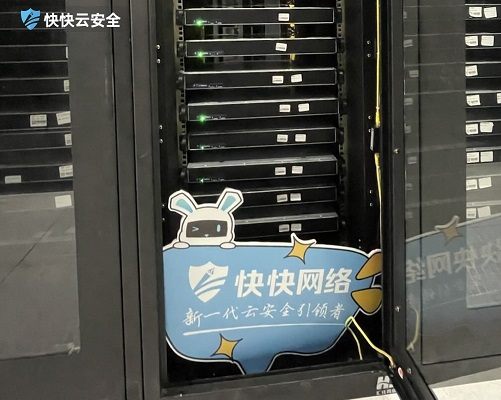
游戏服务器推荐用什么配置?游戏不同于其它应用,需要24小时不停的工作,还得应对业内竞争对手恶意频繁的DDOS攻击。因此说到游戏高防服务器的选择,除了注重CPU性能以外,还需要机房抗DDOS、CC能力足够强、服务商的售后服务以及技术支持也必须够硬,如果无法抵御外来攻击,将造成玩家流失、停服损失惨重等后果。为了满足更多游戏类及其他类型客户的需求,快快网络除了推出了“地表最强”游戏U的I9-9900K的高性能服务器产品,还与扬州BGP机房深入合作,打造扬州高防节点,强强联手为企业网络提供安全防护。
高防安全专家快快网络!-------智能云安全管理服务商-----------------快快i9,就是最好i9!快快i9,才是真正i9! 快快网络思思QQ-537013905。
服务器大概多少钱一年
很多朋友在搭建网站或者跑业务的时候,最关心的就是预算问题,尤其是服务器的花销。其实这东西真没有一个固定的数字,便宜的几十块,贵的几万都有,主要看你想拿它来干什么。咱们今天就聊聊影响价格的各种因素,帮你心里有个底,别花冤枉钱。 服务器价格怎么算 算账这事儿得看配置,带宽往往是大头。很多新手容易忽略带宽的重要性,以为买了机器就能跑得飞快,结果网速跟不上也是白搭。独享带宽肯定比共享带宽贵,这就好比你自己开车和坐公交的区别,速度和稳定性都不在一个层级。线路方面,BGP多线虽然成本高一点,但能让全国各地的访问都很快,如果是做全国业务的,这点投入绝对值得。 机房环境也会影响最终报价。正规机房在电力、空调、消防这些基础设施上投入巨大,这些成本最终都会分摊到每一台服务器上。别为了贪便宜去选那些不知名的小机房,一旦断电或者出故障,损失的可不仅仅是那点差价。还有一些增值服务,比如自动备份、技术支持,这些虽然要钱,但在关键时刻能救你一命。 配置影响价格吗 配置高低直接决定了钱袋子,CPU和内存是核心。现在的软件对硬件要求越来越高,尤其是跑数据库或者游戏的时候,多核高性能的CPU能带来质的飞跃。内存也是同理,小了容易卡顿,大了又浪费,得根据实际业务量来定。硬盘的选择也很多,现在流行的SSD固态硬盘读写速度快,但价格比传统的机械硬盘要贵不少,适合对IO要求高的场景。 如果你只是刚开始创业,或者做个个人博客,其实不用追求顶配,够用就行。随着业务增长再慢慢升级,这样资金压力比较小。像快快网络的弹性云服务器就挺灵活,支持按需配置,可以根据业务随时调整升级,这样能省下不少不必要的开支,毕竟每一分钱都要花在刀刃上。 高防服务器贵吗 安全需求上来后,价格就不一样了。如果你的业务容易招惹攻击,那普通服务器肯定扛不住,这时候就得考虑高防服务器。它就像给机器请了个保镖,能帮你清洗掉恶意流量,保证正常用户访问。虽然价格比普通服务器高出一截,但为了业务稳定,这笔钱不能省。 防御值的大小直接挂钩价格,防御越高,费用自然越贵。选择的时候别一味求高,得参考自己行业的历史攻击数据。快快网络的高防服务器在这方面做得不错,防护能力比较强,而且线路质量也很好,能确保你的业务在遭受攻击时依然在线,省去了很多后顾之忧,让你能专心搞业务。 选服务器别光看价格,得看适不适合自己。搞清楚自己的需求,再去对比配置和带宽,这样才能选到性价比高的。别盲目追求高配,也别为了省钱买太差的,稳定才是硬道理。
大学生云服务器怎么选才划算好用
很多同学刚接触编程或者想建个个人博客,都会考虑买台云服务器练手。市面上产品五花八门,价格差异也大,选起来确实让人头大。咱们今天就聊聊怎么挑到适合学生党的服务器,既能满足学习需求,又不会让生活费吃紧,顺便说说拿到手后能干点啥有趣的事儿。 大学生云服务器怎么选? 挑选服务器主要看预算和用途,别一上来就盯着高配看,那样纯属浪费钱。如果是跑个简单的静态网页或者学习Linux命令,1核2G其实就够用了,性价比极高,一个月可能也就几十块钱。要是想搭建数据库或者跑稍微复杂点的程序,那可能得考虑2核4G的配置,这样运行起来才不会卡顿。带宽方面,刚开始不用追求太高,按量付费或者选择低带宽,后期不够再加也不迟,灵活最重要。 现在很多云厂商都针对学生推出了优惠活动,比如快快网络的弹性云服务器,价格对学生党特别友好。这种服务器弹性好,随时能升级配置,非常适合咱们这种需求变化快的情况。选的时候还得看服务商的稳定性,别贪便宜买那种经常宕机的,到时候数据丢了哭都来不及。记得多看看用户评价,选个口碑靠谱的,毕竟稳定运行才是硬道理。快快网络的弹性云服务器提供了灵活的计算资源,支持多种操作系统,非常适合学生群体进行开发测试和建站使用。它具备高性能和高稳定性,且价格亲民,是大学生入门云服务器的优质选择。对于预算有限但想要高性能计算资源的同学来说,这绝对是个值得考虑的选项,能够提供稳定的学习环境。 学生云服务器配置要求? 配置这东西得看具体应用场景,不能一概而论,得根据自己要跑的服务来定。学习Web开发,搭建个个人博客或者简历站,1核2G内存加上1M带宽完全能跑得飞快。如果是做后端开发测试,需要运行Java或者Python环境,那内存最好大一点,2核4G起步会比较稳妥,避免内存溢出。硬盘方面,系统盘40G基本够用,数据盘可以根据需要挂载,数据安全要放在第一位。 操作系统的选择也很关键,新手建议从CentOS或者Ubuntu开始,网上教程多,遇到问题好解决。别为了省事选Windows Server,不仅授权费贵,对配置要求也高,对于咱们练手来说没必要。配置选对了,既能省钱,又能保证操作流畅度,学习体验才会好,不会因为机器卡顿而影响心情。另外,安全组设置也要注意,别把所有端口都开着,容易被攻击。 云服务器能做什么? 拿到服务器别让它闲着,能玩的花样其实挺多,关键在于你的想象力。最常见的就是搭建个人博客,用WordPress或者Hexo记录学习心得,以后找工作也是个加分项。还可以搭建个私有网盘,存点学习资料或者电影,随时随地都能访问,比百度网盘那限速强多了,而且数据掌握在自己手里。 技术好点的同学,还能尝试搭建代码托管平台或者跑一些自动化脚本,比如定时备份或者爬虫任务。甚至可以搭个游戏私服和舍友联机,不过这个要注意版权和服务器负载。总之,把它当成一个在互联网上的小家,尽情折腾,技术就是在不断的报错和修复中提升的,多动手才能学到真本事。多尝试不同的环境搭建,对以后找工作面试大有裨益。 选服务器其实不用太焦虑,先明确自己的需求和预算,一步步来,别被各种参数吓倒。刚开始配置不用太高,够用就行,等技术上来了再升级也不迟,毕竟云服务器的优势就是弹性。希望这些建议能帮到大家,祝各位同学都能买到心仪的服务器,在技术的道路上越走越远,早日成为大神。
硬件防火墙如何保障网络安全?
很多朋友在搭建服务器或者网络环境时,都会听到硬件防火墙这个概念。它就像是给网络大门装了一道实实在在的铁闸,能有效阻挡外部的恶意攻击。相比于软件防火墙,硬件防火墙在性能和稳定性上往往更有优势。咱们今天就来聊聊这东西到底是怎么回事,以及它能为我们的网络安全带来哪些实实在在的好处,帮大家搞清楚是否真的需要它。 硬件防火墙原理是什么? 咱们可以把硬件防火墙想象成一个独立的安检设备,它就横亘在内网和外网之间。所有进出的数据包,老老实实排队等着它一个个检查。这东西跟软件防火墙不一样,它不依赖你服务器或者电脑的操作系统,而是拥有自己独立的操作系统和专用硬件芯片。这就意味着,即便你的服务器系统瘫痪了,它依然能坚守岗位。它通过预设的规则,分析数据包的来源、内容以及目的地,一旦发现不对劲,立马就给拦截下来,根本不给坏数据进入内网的机会。 硬件防火墙有哪些优势? 既然是专门搞安全的硬件设备,那它的优势自然是很明显的。最直接的一点就是速度快,因为它用的是专门的芯片来处理数据,不像软件防火墙那样要占用你电脑或服务器的CPU资源。这就好比让专业的人干专业的事,效率自然高。再一个就是它特别皮实,能够承受高并发的流量冲击。遇到那种大规模的攻击,软件防火墙可能早就把主机资源耗尽导致死机了,但硬件防火墙依然能稳稳地扛住压力,保证你的业务不掉线。对于企业来说,这种稳定性可是真金白银换不来的。 硬件防火墙怎么选? 挑选的时候,大家得重点关注几个参数,比如吞吐量和并发连接数。吞吐量决定了它处理数据的速度,数值越大越好;并发连接数则决定了它能同时处理多少个网络会话。当然啦,接口类型也得匹配你的网络环境。如果你觉得单独采购硬件防火墙太麻烦,或者预算有限,其实可以考虑直接使用高防服务器。这种服务器在机房层面就已经集成了强大的硬件防火墙集群,能够提供单机50G以上的防御能力,专门用来抵御DDoS攻击、CC攻击等各种网络威胁,既省去了自己维护硬件设备的麻烦,又能享受到顶级的网络安全防护,对于大多数业务场景来说,这绝对是个省心又省力的好办法。 总的来说,硬件防火墙确实是保障网络安全的利器,尤其适合对数据安全要求较高的业务场景。虽然它可能需要一定的投入,但换来的是更稳定的服务和更少的后顾之忧。如果你不想自己折腾硬件设备,直接选用自带高防特性的服务器也是个非常明智的选择,既省心又省力。
2022-09-29 15:48:22
2025-04-29 11:04:04
2022-03-24 15:30:57
2022-02-08 11:05:05
2021-12-10 10:57:01
2023-03-22 00:00:00
2023-03-29 00:00:00
2021-09-24 15:46:03
2022-09-29 15:48:22
2025-04-29 11:04:04
2022-03-24 15:30:57
2022-02-08 11:05:05
2021-12-10 10:57:01
2023-03-22 00:00:00
2023-03-29 00:00:00
2021-09-24 15:46:03
发布者:售前思思 | 本文章发表于:2022-09-20
游戏服务器推荐用什么配置?现如今服务器的配置要求越来越高,快快网络I9高防服务器在市场上已是十分成熟、热销的产品。作为一款旗舰级CPU处理器,I9-9900K的硬件规格堪称豪华,拥有8核心16线程,默认主频为3.6GHz,单核、双核加速频率都达到了令人震撼的5.0GHz。游戏服务器推荐用什么配置?当然了,频率提升的重要前提是I9-9900K领先的多线程性能。
这就是为什么有些中小游戏开发商更青睐I9-9900K服务器的原因,并非传统服务器CPU性能不够优越,而是其多线程低主频的特性,加之有些游戏程序实在无法发挥出多线程的性能,于一些中小游戏游戏开发商而言,更多的是“食之无味,弃之可惜”的感慨和无奈。综合之下,拥有“多核+超高频”组合的I9-9900毫无疑问是中小游戏开发商的更好选择。
游戏服务器推荐用什么配置?游戏不同于其它应用,需要24小时不停的工作,还得应对业内竞争对手恶意频繁的DDOS攻击。因此说到游戏高防服务器的选择,除了注重CPU性能以外,还需要机房抗DDOS、CC能力足够强、服务商的售后服务以及技术支持也必须够硬,如果无法抵御外来攻击,将造成玩家流失、停服损失惨重等后果。为了满足更多游戏类及其他类型客户的需求,快快网络除了推出了“地表最强”游戏U的I9-9900K的高性能服务器产品,还与扬州BGP机房深入合作,打造扬州高防节点,强强联手为企业网络提供安全防护。
高防安全专家快快网络!-------智能云安全管理服务商-----------------快快i9,就是最好i9!快快i9,才是真正i9! 快快网络思思QQ-537013905。
服务器大概多少钱一年
很多朋友在搭建网站或者跑业务的时候,最关心的就是预算问题,尤其是服务器的花销。其实这东西真没有一个固定的数字,便宜的几十块,贵的几万都有,主要看你想拿它来干什么。咱们今天就聊聊影响价格的各种因素,帮你心里有个底,别花冤枉钱。 服务器价格怎么算 算账这事儿得看配置,带宽往往是大头。很多新手容易忽略带宽的重要性,以为买了机器就能跑得飞快,结果网速跟不上也是白搭。独享带宽肯定比共享带宽贵,这就好比你自己开车和坐公交的区别,速度和稳定性都不在一个层级。线路方面,BGP多线虽然成本高一点,但能让全国各地的访问都很快,如果是做全国业务的,这点投入绝对值得。 机房环境也会影响最终报价。正规机房在电力、空调、消防这些基础设施上投入巨大,这些成本最终都会分摊到每一台服务器上。别为了贪便宜去选那些不知名的小机房,一旦断电或者出故障,损失的可不仅仅是那点差价。还有一些增值服务,比如自动备份、技术支持,这些虽然要钱,但在关键时刻能救你一命。 配置影响价格吗 配置高低直接决定了钱袋子,CPU和内存是核心。现在的软件对硬件要求越来越高,尤其是跑数据库或者游戏的时候,多核高性能的CPU能带来质的飞跃。内存也是同理,小了容易卡顿,大了又浪费,得根据实际业务量来定。硬盘的选择也很多,现在流行的SSD固态硬盘读写速度快,但价格比传统的机械硬盘要贵不少,适合对IO要求高的场景。 如果你只是刚开始创业,或者做个个人博客,其实不用追求顶配,够用就行。随着业务增长再慢慢升级,这样资金压力比较小。像快快网络的弹性云服务器就挺灵活,支持按需配置,可以根据业务随时调整升级,这样能省下不少不必要的开支,毕竟每一分钱都要花在刀刃上。 高防服务器贵吗 安全需求上来后,价格就不一样了。如果你的业务容易招惹攻击,那普通服务器肯定扛不住,这时候就得考虑高防服务器。它就像给机器请了个保镖,能帮你清洗掉恶意流量,保证正常用户访问。虽然价格比普通服务器高出一截,但为了业务稳定,这笔钱不能省。 防御值的大小直接挂钩价格,防御越高,费用自然越贵。选择的时候别一味求高,得参考自己行业的历史攻击数据。快快网络的高防服务器在这方面做得不错,防护能力比较强,而且线路质量也很好,能确保你的业务在遭受攻击时依然在线,省去了很多后顾之忧,让你能专心搞业务。 选服务器别光看价格,得看适不适合自己。搞清楚自己的需求,再去对比配置和带宽,这样才能选到性价比高的。别盲目追求高配,也别为了省钱买太差的,稳定才是硬道理。
大学生云服务器怎么选才划算好用
很多同学刚接触编程或者想建个个人博客,都会考虑买台云服务器练手。市面上产品五花八门,价格差异也大,选起来确实让人头大。咱们今天就聊聊怎么挑到适合学生党的服务器,既能满足学习需求,又不会让生活费吃紧,顺便说说拿到手后能干点啥有趣的事儿。 大学生云服务器怎么选? 挑选服务器主要看预算和用途,别一上来就盯着高配看,那样纯属浪费钱。如果是跑个简单的静态网页或者学习Linux命令,1核2G其实就够用了,性价比极高,一个月可能也就几十块钱。要是想搭建数据库或者跑稍微复杂点的程序,那可能得考虑2核4G的配置,这样运行起来才不会卡顿。带宽方面,刚开始不用追求太高,按量付费或者选择低带宽,后期不够再加也不迟,灵活最重要。 现在很多云厂商都针对学生推出了优惠活动,比如快快网络的弹性云服务器,价格对学生党特别友好。这种服务器弹性好,随时能升级配置,非常适合咱们这种需求变化快的情况。选的时候还得看服务商的稳定性,别贪便宜买那种经常宕机的,到时候数据丢了哭都来不及。记得多看看用户评价,选个口碑靠谱的,毕竟稳定运行才是硬道理。快快网络的弹性云服务器提供了灵活的计算资源,支持多种操作系统,非常适合学生群体进行开发测试和建站使用。它具备高性能和高稳定性,且价格亲民,是大学生入门云服务器的优质选择。对于预算有限但想要高性能计算资源的同学来说,这绝对是个值得考虑的选项,能够提供稳定的学习环境。 学生云服务器配置要求? 配置这东西得看具体应用场景,不能一概而论,得根据自己要跑的服务来定。学习Web开发,搭建个个人博客或者简历站,1核2G内存加上1M带宽完全能跑得飞快。如果是做后端开发测试,需要运行Java或者Python环境,那内存最好大一点,2核4G起步会比较稳妥,避免内存溢出。硬盘方面,系统盘40G基本够用,数据盘可以根据需要挂载,数据安全要放在第一位。 操作系统的选择也很关键,新手建议从CentOS或者Ubuntu开始,网上教程多,遇到问题好解决。别为了省事选Windows Server,不仅授权费贵,对配置要求也高,对于咱们练手来说没必要。配置选对了,既能省钱,又能保证操作流畅度,学习体验才会好,不会因为机器卡顿而影响心情。另外,安全组设置也要注意,别把所有端口都开着,容易被攻击。 云服务器能做什么? 拿到服务器别让它闲着,能玩的花样其实挺多,关键在于你的想象力。最常见的就是搭建个人博客,用WordPress或者Hexo记录学习心得,以后找工作也是个加分项。还可以搭建个私有网盘,存点学习资料或者电影,随时随地都能访问,比百度网盘那限速强多了,而且数据掌握在自己手里。 技术好点的同学,还能尝试搭建代码托管平台或者跑一些自动化脚本,比如定时备份或者爬虫任务。甚至可以搭个游戏私服和舍友联机,不过这个要注意版权和服务器负载。总之,把它当成一个在互联网上的小家,尽情折腾,技术就是在不断的报错和修复中提升的,多动手才能学到真本事。多尝试不同的环境搭建,对以后找工作面试大有裨益。 选服务器其实不用太焦虑,先明确自己的需求和预算,一步步来,别被各种参数吓倒。刚开始配置不用太高,够用就行,等技术上来了再升级也不迟,毕竟云服务器的优势就是弹性。希望这些建议能帮到大家,祝各位同学都能买到心仪的服务器,在技术的道路上越走越远,早日成为大神。
硬件防火墙如何保障网络安全?
很多朋友在搭建服务器或者网络环境时,都会听到硬件防火墙这个概念。它就像是给网络大门装了一道实实在在的铁闸,能有效阻挡外部的恶意攻击。相比于软件防火墙,硬件防火墙在性能和稳定性上往往更有优势。咱们今天就来聊聊这东西到底是怎么回事,以及它能为我们的网络安全带来哪些实实在在的好处,帮大家搞清楚是否真的需要它。 硬件防火墙原理是什么? 咱们可以把硬件防火墙想象成一个独立的安检设备,它就横亘在内网和外网之间。所有进出的数据包,老老实实排队等着它一个个检查。这东西跟软件防火墙不一样,它不依赖你服务器或者电脑的操作系统,而是拥有自己独立的操作系统和专用硬件芯片。这就意味着,即便你的服务器系统瘫痪了,它依然能坚守岗位。它通过预设的规则,分析数据包的来源、内容以及目的地,一旦发现不对劲,立马就给拦截下来,根本不给坏数据进入内网的机会。 硬件防火墙有哪些优势? 既然是专门搞安全的硬件设备,那它的优势自然是很明显的。最直接的一点就是速度快,因为它用的是专门的芯片来处理数据,不像软件防火墙那样要占用你电脑或服务器的CPU资源。这就好比让专业的人干专业的事,效率自然高。再一个就是它特别皮实,能够承受高并发的流量冲击。遇到那种大规模的攻击,软件防火墙可能早就把主机资源耗尽导致死机了,但硬件防火墙依然能稳稳地扛住压力,保证你的业务不掉线。对于企业来说,这种稳定性可是真金白银换不来的。 硬件防火墙怎么选? 挑选的时候,大家得重点关注几个参数,比如吞吐量和并发连接数。吞吐量决定了它处理数据的速度,数值越大越好;并发连接数则决定了它能同时处理多少个网络会话。当然啦,接口类型也得匹配你的网络环境。如果你觉得单独采购硬件防火墙太麻烦,或者预算有限,其实可以考虑直接使用高防服务器。这种服务器在机房层面就已经集成了强大的硬件防火墙集群,能够提供单机50G以上的防御能力,专门用来抵御DDoS攻击、CC攻击等各种网络威胁,既省去了自己维护硬件设备的麻烦,又能享受到顶级的网络安全防护,对于大多数业务场景来说,这绝对是个省心又省力的好办法。 总的来说,硬件防火墙确实是保障网络安全的利器,尤其适合对数据安全要求较高的业务场景。虽然它可能需要一定的投入,但换来的是更稳定的服务和更少的后顾之忧。如果你不想自己折腾硬件设备,直接选用自带高防特性的服务器也是个非常明智的选择,既省心又省力。
查看更多文章 > 最新活动
最新活动

 闽公网安备 35020302000839号
公安机关联网备案号 35020301000110
闽公网安备 35020302000839号
公安机关联网备案号 35020301000110






 云安全相关活动




