发布者:售前可可 | 本文章发表于:2021-07-13
I9-9900K主打高主频,凭借它相对而言较为特殊的性能参与以及实际功能设计,能为 对产品需要要求比较高的用户,提供服务。快快网络I9-9900K水冷高配对于游戏资深玩家而言更是具有出色的优势。尤其是群服游戏,同时在线人数较多,I9水冷就能体现出他的优势。
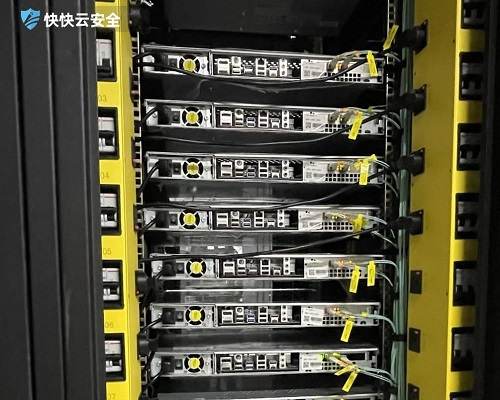
酷睿i9-9900K之所以长寿,说到底还是它的规格、性能达到了目前处理器的巅峰,短时间内根本没有同级别对手。
具体来说,酷睿i9-9900K处理器是Intel面向主流市场的首款8核处理器,并且支持超线程,所以是8核16线程,多任务处理能力达到了Intel桌面主流处理器的巅峰。
它不仅在多核性能上创造了记录,单核性能上也更进一步,首次做到了单核及双核加速频率5GHz,充分保障这款处理器的单核、双核性能,尤其是在游戏中优势明显。
即便今年10月份Intel推出了一款加强版的酷睿i9-9900K——全核5GHz的酷睿i9-9900KS处理器,酷睿i9-9900K在游戏性能上依然强大,再次也是全球第二。
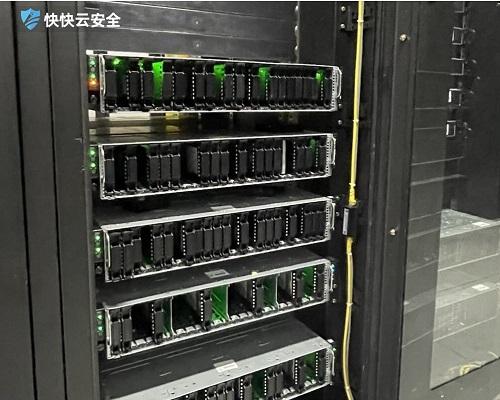
快快网络扬州多线BGP机房高配可用区,该系列全部采购定制级I9高配,针对高性能计算应用领域,单核心计算性能达到传统服务器的1.5倍,适合金融,游戏等高负载应用。
IP段
103.8.221.3
103.8.221.4
103.8.221.5
103.8.221.6
103.8.221.7
103.8.221.9
103.8.221.10
103.8.221.11
103.8.221.12
联系客服可可QQ712730910/3008079752--------智能云安全管理服务商-----------------快快i9,就是最好i9。 快快i9,才是真正i9!
I9-9900高配物理机器有哪些优势?103.8.221.59
I9-9900K有多硬核?作为一款旗舰级CPU处理器,I9-9900K的硬件规格堪称豪华,拥有8核心16线程,默认主频为3.6GHz,单核、双核加速频率都达到了令人震撼的5.0GHz。当然了,频率提升的重要前提是I9-9900K领先的多线程性能。这就是为什么有些中小游戏厂商更青睐I9-9900K服务器的原因,综合之下,拥有“多核+超高频”组合的I9-9900毫无疑问是特定中小游戏厂商的更好选择。目前市面上有很多标着5.1GHz主频的高防主频服务器,主要就是用水冷散热比如快快网络的黑石超频机器,通过深入研究I9-9900K的CPU特性,不断进行性能调优,采用独家散热技术,成功解决了CPU高发热的问题。通过AIDA64的FPU浮点满载、Prime95、象棋大师的各项压力测试,可长时间满载并稳定运行。游戏不同于其它应用,需要24小时不停的工作,还得应对业内竞争对手恶意频繁的DDOS攻击。因此说到游戏高防服务器的选择,除了注重CPU性能以外,还需要机房抗DDOS能力足够强、服务商的售后服务以及技术支持也必须够硬,如果无法抵御外来攻击,将造成玩家流失、停服损失惨重等后果。为了满足更多游戏类及其他类型客户的需求,快快网络除了推出了“地表最强”游戏用的I9-9900K的高性能服务器产品,更多I9机器特点欢迎留言和快快网络可可探讨 QQ:712730910快快I9,稳定高防,I9高防水冷,稳定BGP 103.8.221.5 103.8.221.6 103.8.221.8 103.8.221.9
运维安全是什么 企业运维安全防护方案解析
运维安全是企业数字化运营的核心防线,覆盖服务器配置、数据存储、日常操作、权限管控等全流程的风险识别与防范。不少企业在发展过程中容易忽略运维环节的隐蔽漏洞,轻则出现业务卡顿中断,重则引发核心数据泄露、用户信息被盗等恶性事件,造成难以挽回的经济和品牌损失。提前做好运维安全布局,能同时降低外部恶意攻击和内部误操作带来的多重风险,为业务稳定运行筑牢根基。 运维安全有啥用? 运维安全的核心作用是堵住全链路的安全漏洞,避免非授权人员接触核心业务数据,也能减少员工误操作带来的业务故障。日常运维过程中,哪怕是一个弱口令、未及时更新的系统补丁,都可能成为黑客入侵的突破口,而完善的运维安全体系能提前识别这类风险,第一时间发出预警甚至自动阻断风险操作。很多业务稳定运行多年的企业,都把运维安全放在运营优先级的第一位,避免事后补救的高额成本。 运维安全咋防护? 做运维安全防护可以先从权限管控入手,所有核心系统的访问权限都要做到最小分配,不同岗位的员工只能接触到工作必须的系统模块,离职员工的权限要在24小时内完成回收。日常运维操作要留下完整的操作日志,方便出现问题时快速溯源定位,系统补丁、安全组件要定期更新,不要留下已知漏洞给黑客可乘之机。针对终端操作的风险,可以搭配专业的终端安全防护工具,服务器层面的流量攻击和应用层攻击,也可以搭配对应的高防服务和应用防火墙来防范,有需求的可以去相关平台了解适配的服务内容。 运维安全注意啥? 运维安全最容易踩的坑就是重外部防护轻内部管理,很多企业花大价钱买了防护设备,却没做好内部员工的安全培训,弱口令、私下传输核心数据的问题屡见不鲜,很容易从内部撕开安全缺口。不要觉得业务规模小就不需要做运维安全,黑客攻击并不会挑企业规模,很多中小商家的用户数据、交易信息都是黑产觊觎的目标,越早布局安全防护,后续的运营成本越低。不要等出现安全事件才想着补救,安全防护的前置投入永远比事后止损的成本低得多。 数字化运营时代,安全是所有业务发展的基础,运维安全作为最容易被忽略的环节,值得所有运营者投入足够的精力去布局。不管是中小商家还是中大型企业,都可以根据自身的业务规模和运营需求,搭建适配的运维安全体系,为业务长期稳定发展保驾护航。
抗拒绝服务系统是什么 功能及适用场景解析
很多企业在运营线上业务时,经常遇到DDoS这类拒绝服务攻击,轻则服务卡顿用户流失,重则直接全网瘫痪造成巨额的营收和品牌损失。不少人听过抗拒绝服务系统,却对它的实际作用、能解决的问题没有清晰认知,甚至觉得只有大型企业才需要这类防护产品。想要选到适配自身业务的产品,得先搞清楚这类系统的核心价值,以及不同场景下的适配要求,避免花了钱却达不到想要的防护效果。 抗D有什么作用? 它最核心的作用就是拦截各类DDoS攻击,避免业务服务器因为恶意流量冲击出现宕机。常见的SYN洪水、UDP洪水、CC攻击等主流拒绝服务攻击,都能被系统精准识别拦截,不会影响正常用户的访问请求。对接这类系统之后,业务的可用性会大幅提升,不用再担心恶意攻击导致的业务中断损失,也能节省大量运维人员的应急处置精力。 抗D适配哪些场景? 线上游戏、电商平台、直播平台这类用户访问量大,容易被竞争对手恶意攻击的行业,适配度最高。大促、赛事这类特殊活动节点,也可以临时扩容防护量级,应对可能出现的突发攻击。政务网站、金融平台这类对服务稳定性要求极高的场景,也需要这类系统做基础防护,避免服务中断影响公共服务或者用户资金安全。只要是对外提供线上服务的业务,都可以根据自身的攻击风险等级,选择对应防护量级的系统。 抗D怎么选靠谱? 优先看防护量级和清洗准确率,要能覆盖自身业务可能遇到的最大攻击峰值,同时不会误拦正常用户的访问请求。还要看服务响应速度,遇到突发大流量攻击时,服务商的技术支持能不能第一时间响应处置,降低业务影响时长。如果拿不准自己需要多大的防护量级,可以先做免费的业务安全评估,再针对性选择配置。有相关需求的话,可以了解专业的DDoS安全防护方案,适配不同行业、不同量级的防护需求,还能按需调整配置,性价比很高。 线上业务的网络安全从来都不是小事,提前做好防护才能避免突发攻击带来的不必要损失。选对适合自身业务的抗拒绝服务系统,相当于给线上业务加了一层牢固的安全防护罩,能安心拓展业务不用再担心恶意攻击的干扰。随着现在网络攻击的成本越来越低,不管是中小型企业还是大型平台,都应该把抗拒绝服务防护纳入基础的安全配置里,防患于未然。
2021-05-17 16:14:31
2021-07-13 15:46:37
2021-06-09 17:55:48
2021-06-23 16:27:21
2021-06-09 18:02:00
2021-05-28 17:19:13
2021-06-09 18:13:07
2021-06-23 16:11:22
2021-05-17 16:14:31
2021-07-13 15:46:37
2021-06-09 17:55:48
2021-06-23 16:27:21
2021-06-09 18:02:00
2021-05-28 17:19:13
2021-06-09 18:13:07
2021-06-23 16:11:22
发布者:售前可可 | 本文章发表于:2021-07-13
I9-9900K主打高主频,凭借它相对而言较为特殊的性能参与以及实际功能设计,能为 对产品需要要求比较高的用户,提供服务。快快网络I9-9900K水冷高配对于游戏资深玩家而言更是具有出色的优势。尤其是群服游戏,同时在线人数较多,I9水冷就能体现出他的优势。
酷睿i9-9900K之所以长寿,说到底还是它的规格、性能达到了目前处理器的巅峰,短时间内根本没有同级别对手。
具体来说,酷睿i9-9900K处理器是Intel面向主流市场的首款8核处理器,并且支持超线程,所以是8核16线程,多任务处理能力达到了Intel桌面主流处理器的巅峰。
它不仅在多核性能上创造了记录,单核性能上也更进一步,首次做到了单核及双核加速频率5GHz,充分保障这款处理器的单核、双核性能,尤其是在游戏中优势明显。
即便今年10月份Intel推出了一款加强版的酷睿i9-9900K——全核5GHz的酷睿i9-9900KS处理器,酷睿i9-9900K在游戏性能上依然强大,再次也是全球第二。
快快网络扬州多线BGP机房高配可用区,该系列全部采购定制级I9高配,针对高性能计算应用领域,单核心计算性能达到传统服务器的1.5倍,适合金融,游戏等高负载应用。
IP段
103.8.221.3
103.8.221.4
103.8.221.5
103.8.221.6
103.8.221.7
103.8.221.9
103.8.221.10
103.8.221.11
103.8.221.12
联系客服可可QQ712730910/3008079752--------智能云安全管理服务商-----------------快快i9,就是最好i9。 快快i9,才是真正i9!
I9-9900高配物理机器有哪些优势?103.8.221.59
I9-9900K有多硬核?作为一款旗舰级CPU处理器,I9-9900K的硬件规格堪称豪华,拥有8核心16线程,默认主频为3.6GHz,单核、双核加速频率都达到了令人震撼的5.0GHz。当然了,频率提升的重要前提是I9-9900K领先的多线程性能。这就是为什么有些中小游戏厂商更青睐I9-9900K服务器的原因,综合之下,拥有“多核+超高频”组合的I9-9900毫无疑问是特定中小游戏厂商的更好选择。目前市面上有很多标着5.1GHz主频的高防主频服务器,主要就是用水冷散热比如快快网络的黑石超频机器,通过深入研究I9-9900K的CPU特性,不断进行性能调优,采用独家散热技术,成功解决了CPU高发热的问题。通过AIDA64的FPU浮点满载、Prime95、象棋大师的各项压力测试,可长时间满载并稳定运行。游戏不同于其它应用,需要24小时不停的工作,还得应对业内竞争对手恶意频繁的DDOS攻击。因此说到游戏高防服务器的选择,除了注重CPU性能以外,还需要机房抗DDOS能力足够强、服务商的售后服务以及技术支持也必须够硬,如果无法抵御外来攻击,将造成玩家流失、停服损失惨重等后果。为了满足更多游戏类及其他类型客户的需求,快快网络除了推出了“地表最强”游戏用的I9-9900K的高性能服务器产品,更多I9机器特点欢迎留言和快快网络可可探讨 QQ:712730910快快I9,稳定高防,I9高防水冷,稳定BGP 103.8.221.5 103.8.221.6 103.8.221.8 103.8.221.9
运维安全是什么 企业运维安全防护方案解析
运维安全是企业数字化运营的核心防线,覆盖服务器配置、数据存储、日常操作、权限管控等全流程的风险识别与防范。不少企业在发展过程中容易忽略运维环节的隐蔽漏洞,轻则出现业务卡顿中断,重则引发核心数据泄露、用户信息被盗等恶性事件,造成难以挽回的经济和品牌损失。提前做好运维安全布局,能同时降低外部恶意攻击和内部误操作带来的多重风险,为业务稳定运行筑牢根基。 运维安全有啥用? 运维安全的核心作用是堵住全链路的安全漏洞,避免非授权人员接触核心业务数据,也能减少员工误操作带来的业务故障。日常运维过程中,哪怕是一个弱口令、未及时更新的系统补丁,都可能成为黑客入侵的突破口,而完善的运维安全体系能提前识别这类风险,第一时间发出预警甚至自动阻断风险操作。很多业务稳定运行多年的企业,都把运维安全放在运营优先级的第一位,避免事后补救的高额成本。 运维安全咋防护? 做运维安全防护可以先从权限管控入手,所有核心系统的访问权限都要做到最小分配,不同岗位的员工只能接触到工作必须的系统模块,离职员工的权限要在24小时内完成回收。日常运维操作要留下完整的操作日志,方便出现问题时快速溯源定位,系统补丁、安全组件要定期更新,不要留下已知漏洞给黑客可乘之机。针对终端操作的风险,可以搭配专业的终端安全防护工具,服务器层面的流量攻击和应用层攻击,也可以搭配对应的高防服务和应用防火墙来防范,有需求的可以去相关平台了解适配的服务内容。 运维安全注意啥? 运维安全最容易踩的坑就是重外部防护轻内部管理,很多企业花大价钱买了防护设备,却没做好内部员工的安全培训,弱口令、私下传输核心数据的问题屡见不鲜,很容易从内部撕开安全缺口。不要觉得业务规模小就不需要做运维安全,黑客攻击并不会挑企业规模,很多中小商家的用户数据、交易信息都是黑产觊觎的目标,越早布局安全防护,后续的运营成本越低。不要等出现安全事件才想着补救,安全防护的前置投入永远比事后止损的成本低得多。 数字化运营时代,安全是所有业务发展的基础,运维安全作为最容易被忽略的环节,值得所有运营者投入足够的精力去布局。不管是中小商家还是中大型企业,都可以根据自身的业务规模和运营需求,搭建适配的运维安全体系,为业务长期稳定发展保驾护航。
抗拒绝服务系统是什么 功能及适用场景解析
很多企业在运营线上业务时,经常遇到DDoS这类拒绝服务攻击,轻则服务卡顿用户流失,重则直接全网瘫痪造成巨额的营收和品牌损失。不少人听过抗拒绝服务系统,却对它的实际作用、能解决的问题没有清晰认知,甚至觉得只有大型企业才需要这类防护产品。想要选到适配自身业务的产品,得先搞清楚这类系统的核心价值,以及不同场景下的适配要求,避免花了钱却达不到想要的防护效果。 抗D有什么作用? 它最核心的作用就是拦截各类DDoS攻击,避免业务服务器因为恶意流量冲击出现宕机。常见的SYN洪水、UDP洪水、CC攻击等主流拒绝服务攻击,都能被系统精准识别拦截,不会影响正常用户的访问请求。对接这类系统之后,业务的可用性会大幅提升,不用再担心恶意攻击导致的业务中断损失,也能节省大量运维人员的应急处置精力。 抗D适配哪些场景? 线上游戏、电商平台、直播平台这类用户访问量大,容易被竞争对手恶意攻击的行业,适配度最高。大促、赛事这类特殊活动节点,也可以临时扩容防护量级,应对可能出现的突发攻击。政务网站、金融平台这类对服务稳定性要求极高的场景,也需要这类系统做基础防护,避免服务中断影响公共服务或者用户资金安全。只要是对外提供线上服务的业务,都可以根据自身的攻击风险等级,选择对应防护量级的系统。 抗D怎么选靠谱? 优先看防护量级和清洗准确率,要能覆盖自身业务可能遇到的最大攻击峰值,同时不会误拦正常用户的访问请求。还要看服务响应速度,遇到突发大流量攻击时,服务商的技术支持能不能第一时间响应处置,降低业务影响时长。如果拿不准自己需要多大的防护量级,可以先做免费的业务安全评估,再针对性选择配置。有相关需求的话,可以了解专业的DDoS安全防护方案,适配不同行业、不同量级的防护需求,还能按需调整配置,性价比很高。 线上业务的网络安全从来都不是小事,提前做好防护才能避免突发攻击带来的不必要损失。选对适合自身业务的抗拒绝服务系统,相当于给线上业务加了一层牢固的安全防护罩,能安心拓展业务不用再担心恶意攻击的干扰。随着现在网络攻击的成本越来越低,不管是中小型企业还是大型平台,都应该把抗拒绝服务防护纳入基础的安全配置里,防患于未然。
查看更多文章 > 最新活动
最新活动

 闽公网安备 35020302000839号
公安机关联网备案号 35020301000110
闽公网安备 35020302000839号
公安机关联网备案号 35020301000110






 云安全相关活动




