发布者:售前朵儿 | 本文章发表于:2021-06-09
安溪机房位于泉州安溪EC产业园内,是东南规模最大T4级别的可用数据中心,也是快快网络向东南沿海地区辐射的重要战略基地。安溪低防区于2019年10月正式上线,拥有电信,联通,移动三线三出口。
IP段:117.24.7.X(低防款),个人与企业都适用的服务器!
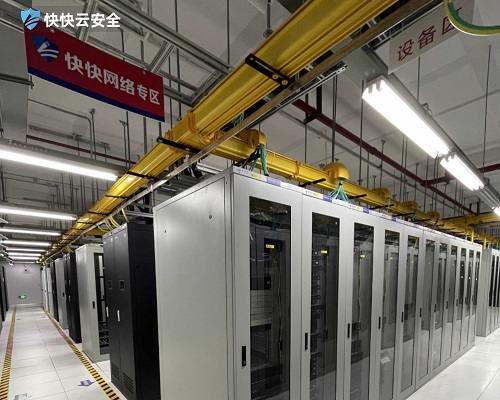
365*7*24全天候不间断服务
联系专属售前:快快网络朵儿 QQ:537013900
为你守护每一刻。
革新升级:I9-13900K配置服务器的性能为何超越前代处理器?
I9-13900K处理器是Intel公司最新一代桌面级别处理器,其配备强大的性能和高速的运行速度,使之成为服务器运行效率显著提升的最佳选择。本篇文章将详细探讨I9-13900K配置服务器的性能为何超越前代处理器。一、I9-13900K处理器的核心技术I9-13900K处理器采用了最新的晶体管技术,包括高密度、Hi-K微型飞行线、30亿个晶体管等。该处理器的核心频率高达5.3GHz,即使在高强度的负载下,处理器也能始终保持高效稳定的工作状态。另外,I9-13900K处理器还配备了全新的PCIe 5.0架构和创建方法,拥有32个PCIe Lanes,可以实现更快、更稳定的数据传输速度。处理器还采用了16MB L2高速缓存,在处理大规模数据时显著提高了处理器的运行速度。二、I9-13900K处理器性能超越前代处理器的原因极高的性能表现与前一代处理器相比,I9-13900K处理器的基准性能显著提高。这是由于处理器采用了新的制造工艺、核心频率更高、缓存更大等技术,因此处理器能够更快地处理大量数据和高负载。更好的多任务处理能力对于服务器而言,处理多项任务是至关重要的。I9-13900K处理器拥有16核心和32线程,能够轻松处理大量任务,同时可以实现高效的并行处理。这基本上可以满足所有服务器运行环境中复杂的处理任务。更贴心的安全防范I9-13900K处理器的新架构增强了其安全防范系统。处理器采用了Memory Protection Extensions和Shadow Stack技术,使得系统更加稳定和安全,有效防范了黑客攻击和恶意软件的侵袭。三、I9-13900K处理器带来的服务器升级意义由于I9-13900K处理器的性能超越前代处理器,一旦搭配使用,将带来服务器升级的意义,具体表现在以下几个方面:服务器的效率将得到显著提升,处理大规模数据、全栈开发、机器学习等高强度运算的速度将极大提升。减少服务器因处理任务过多而导致的卡顿或阻塞现象,从而增加网站的运行速度和效率,进而提高网民的用户体验。提高服务器处理任务的并行处理和多任务处理能力,可以轻松实现大量事务的快速处理以及更高效率的数据处理。采用I9-13900K处理器的服务器的软硬件安全系统更全面、更稳定、更灵活,能够更有效地保护数据安全和系统稳定性。结论通过对I9-13900K配置服务器与前代处理器进行比较,可以发现I9-13900K处理器在核心技术、性能表现、多任务和并行处理能力、安全防范系统等方面均是前代处理器无法比拟。总之,采用I9-13900K处理器配置服务器,可以让服务器性能大幅提升,为企业提供更优质、更高效的在线服务。
数据库安全的几个方法你知道几个?
数据库安全问题越来越受到业界人士的关注,开发者们对数据库安全的定义也有不同,其中以其定义最为典型。它全面地描述了数据库的安全性,包括物理和逻辑数据库的完整性,元素的安全性,可审核性,访问控制和用户认证。目前国内一般把数据库系统的安全需求归结为机密性,完整性和可用性。对于提高数据库安全的措施大家也是集思广益,数据库安全的几个方法你知道几个?1、确保物理数据库安全在选择网络托管服务时,应考虑一家具有认真对待安全问题历史的网络托管公司。免费托管服务可能不安全,因此通常最好避免使用它们。 您应该通过添加监控摄像头、锁和员工安全来确保您的服务器在物理上是安全的。为了降低恶意活动的风险,所有物理服务器访问都应该被记录下来,并且只提供给适当的人。 如果您打算使用网络服务器,您将需要研究托管公司以确保没有与以前的违规或数据丢失相关的危险信号。 2、避免使用默认网络端口TCP和UDP协议用在服务器间传输数据的时候。设置这些协议时往往会自动使用默认网络端口。由于太常见了,暴力破解攻击就经常使用默认端口。如果你不使用默认端口,盯上你服务器的网络攻击者就必须尝试不同端口号,不断试错。这额外的工作量很是劝退,攻击者不会再在你身上耗时间。不过,分配新端口的时候,记得查一下互联网号码分配机构(IANA)的端口注册表,确保新端口没被其他服务占用。数据库安全的几个方法你知道几个?3、独立的数据库服务器 为了保护数据库免受网络攻击,必须采取专门的安全措施。将您的数据存储在与您的网站相同的服务器上也会将您的数据暴露给针对您网站的不同攻击媒介。 您的数据库服务器应该与其他一切隔离,以减少这些安全风险。安全信息和事件管理(SIEM)为组织提供对相关信息的实时访问,使他们能够更快地响应企图破坏的行为。 4、采用数据库防火墙和Web应用防火墙防火墙是拦住恶意访问的第一道防线。除网站防护措施之外,还应安装防火墙来保护数据库免遭不同攻击方式侵害。 • 包过滤防火墙 • 有状态包检测(SPI) • 代理服务器防火墙 防火墙的配置要确保正确覆盖每个安全漏洞。另外,保持更新防火墙也是必需的,因为这样才能保护站点和数据库能抵御新型网络攻击方法。数据库安全的几个方法你知道几个? 5、创建定期数据库备份 创建网站备份算是常见操作了,但定期创建数据库备份也很重要。这么做可以缓解因恶意攻击或数据损坏而造成的敏感信息丢失风险。 在Windows和Linux等常见服务器上创建数据库备份的方法可在官网上找到。此外,要想进一步强化安全,最好在单独的服务器上加密并存储备份。这样,即使主数据库服务器被黑或无法访问,你的数据也可以恢复。高防安全专家快快网络!新一代云安全引领者-----------------快快裸金属,正式上线!快快i9,才是真正i9联系专属售前:快快网络朵儿,企鹅:537013900,CALL:18050128237
23端口是什么端口?了解Telnet服务的基础知识
23端口是网络通信中一个重要的端口号,主要用于Telnet服务。Telnet作为一种早期的远程登录协议,允许用户通过网络连接到远程主机并进行操作。虽然现在很多场景下已经被更安全的SSH协议取代,但了解23端口的工作原理仍然对网络管理员和IT从业者很有帮助。 23端口为什么被称为Telnet端口? 23端口与Telnet服务的关系可以追溯到互联网早期发展阶段。这个端口被互联网号码分配机构(IANA)正式分配给Telnet协议使用,成为其默认通信端口。当你在命令行输入telnet命令连接服务器时,客户端会默认尝试通过23端口与远程主机建立连接。 Telnet协议设计之初就是为了实现远程终端访问,让用户能够像坐在远程主机前一样操作计算机。通过23端口建立的连接,用户可以执行命令、管理文件、甚至运行应用程序。这种便利性使其在早期网络管理中非常流行。 23端口安全风险有哪些? 由于Telnet协议本身设计上的缺陷,23端口存在明显的安全隐患。最突出的问题是数据以明文形式传输,包括用户名、密码等敏感信息。这意味着任何能够截获网络流量的人都可以轻易获取这些信息。 另一个风险来自端口暴露。许多老旧设备或未及时更新的系统可能仍然开放23端口,成为黑客攻击的目标。攻击者可以利用暴力破解、中间人攻击等手段入侵系统。因此现在大多数安全规范都建议关闭23端口,改用SSH等加密协议进行远程管理。 虽然23端口在现代网络环境中的使用逐渐减少,但理解它的作用和风险仍然很有价值。对于需要维护老旧系统的管理员来说,可能需要临时启用23端口进行故障排查,但务必采取额外安全措施。网络安全的进步让我们有了更好的选择,这也是为什么SSH等加密协议成为当今远程管理的标准。
2024-06-17 04:00:00
2023-02-10 15:29:39
2023-04-10 00:00:00
2021-05-24 17:04:32
2022-03-17 16:07:52
2022-06-10 14:38:16
2022-03-03 16:40:16
2022-07-15 17:06:41
2024-06-17 04:00:00
2023-02-10 15:29:39
2023-04-10 00:00:00
2021-05-24 17:04:32
2022-03-17 16:07:52
2022-06-10 14:38:16
2022-03-03 16:40:16
2022-07-15 17:06:41
发布者:售前朵儿 | 本文章发表于:2021-06-09
安溪机房位于泉州安溪EC产业园内,是东南规模最大T4级别的可用数据中心,也是快快网络向东南沿海地区辐射的重要战略基地。安溪低防区于2019年10月正式上线,拥有电信,联通,移动三线三出口。
IP段:117.24.7.X(低防款),个人与企业都适用的服务器!
365*7*24全天候不间断服务
联系专属售前:快快网络朵儿 QQ:537013900
为你守护每一刻。
革新升级:I9-13900K配置服务器的性能为何超越前代处理器?
I9-13900K处理器是Intel公司最新一代桌面级别处理器,其配备强大的性能和高速的运行速度,使之成为服务器运行效率显著提升的最佳选择。本篇文章将详细探讨I9-13900K配置服务器的性能为何超越前代处理器。一、I9-13900K处理器的核心技术I9-13900K处理器采用了最新的晶体管技术,包括高密度、Hi-K微型飞行线、30亿个晶体管等。该处理器的核心频率高达5.3GHz,即使在高强度的负载下,处理器也能始终保持高效稳定的工作状态。另外,I9-13900K处理器还配备了全新的PCIe 5.0架构和创建方法,拥有32个PCIe Lanes,可以实现更快、更稳定的数据传输速度。处理器还采用了16MB L2高速缓存,在处理大规模数据时显著提高了处理器的运行速度。二、I9-13900K处理器性能超越前代处理器的原因极高的性能表现与前一代处理器相比,I9-13900K处理器的基准性能显著提高。这是由于处理器采用了新的制造工艺、核心频率更高、缓存更大等技术,因此处理器能够更快地处理大量数据和高负载。更好的多任务处理能力对于服务器而言,处理多项任务是至关重要的。I9-13900K处理器拥有16核心和32线程,能够轻松处理大量任务,同时可以实现高效的并行处理。这基本上可以满足所有服务器运行环境中复杂的处理任务。更贴心的安全防范I9-13900K处理器的新架构增强了其安全防范系统。处理器采用了Memory Protection Extensions和Shadow Stack技术,使得系统更加稳定和安全,有效防范了黑客攻击和恶意软件的侵袭。三、I9-13900K处理器带来的服务器升级意义由于I9-13900K处理器的性能超越前代处理器,一旦搭配使用,将带来服务器升级的意义,具体表现在以下几个方面:服务器的效率将得到显著提升,处理大规模数据、全栈开发、机器学习等高强度运算的速度将极大提升。减少服务器因处理任务过多而导致的卡顿或阻塞现象,从而增加网站的运行速度和效率,进而提高网民的用户体验。提高服务器处理任务的并行处理和多任务处理能力,可以轻松实现大量事务的快速处理以及更高效率的数据处理。采用I9-13900K处理器的服务器的软硬件安全系统更全面、更稳定、更灵活,能够更有效地保护数据安全和系统稳定性。结论通过对I9-13900K配置服务器与前代处理器进行比较,可以发现I9-13900K处理器在核心技术、性能表现、多任务和并行处理能力、安全防范系统等方面均是前代处理器无法比拟。总之,采用I9-13900K处理器配置服务器,可以让服务器性能大幅提升,为企业提供更优质、更高效的在线服务。
数据库安全的几个方法你知道几个?
数据库安全问题越来越受到业界人士的关注,开发者们对数据库安全的定义也有不同,其中以其定义最为典型。它全面地描述了数据库的安全性,包括物理和逻辑数据库的完整性,元素的安全性,可审核性,访问控制和用户认证。目前国内一般把数据库系统的安全需求归结为机密性,完整性和可用性。对于提高数据库安全的措施大家也是集思广益,数据库安全的几个方法你知道几个?1、确保物理数据库安全在选择网络托管服务时,应考虑一家具有认真对待安全问题历史的网络托管公司。免费托管服务可能不安全,因此通常最好避免使用它们。 您应该通过添加监控摄像头、锁和员工安全来确保您的服务器在物理上是安全的。为了降低恶意活动的风险,所有物理服务器访问都应该被记录下来,并且只提供给适当的人。 如果您打算使用网络服务器,您将需要研究托管公司以确保没有与以前的违规或数据丢失相关的危险信号。 2、避免使用默认网络端口TCP和UDP协议用在服务器间传输数据的时候。设置这些协议时往往会自动使用默认网络端口。由于太常见了,暴力破解攻击就经常使用默认端口。如果你不使用默认端口,盯上你服务器的网络攻击者就必须尝试不同端口号,不断试错。这额外的工作量很是劝退,攻击者不会再在你身上耗时间。不过,分配新端口的时候,记得查一下互联网号码分配机构(IANA)的端口注册表,确保新端口没被其他服务占用。数据库安全的几个方法你知道几个?3、独立的数据库服务器 为了保护数据库免受网络攻击,必须采取专门的安全措施。将您的数据存储在与您的网站相同的服务器上也会将您的数据暴露给针对您网站的不同攻击媒介。 您的数据库服务器应该与其他一切隔离,以减少这些安全风险。安全信息和事件管理(SIEM)为组织提供对相关信息的实时访问,使他们能够更快地响应企图破坏的行为。 4、采用数据库防火墙和Web应用防火墙防火墙是拦住恶意访问的第一道防线。除网站防护措施之外,还应安装防火墙来保护数据库免遭不同攻击方式侵害。 • 包过滤防火墙 • 有状态包检测(SPI) • 代理服务器防火墙 防火墙的配置要确保正确覆盖每个安全漏洞。另外,保持更新防火墙也是必需的,因为这样才能保护站点和数据库能抵御新型网络攻击方法。数据库安全的几个方法你知道几个? 5、创建定期数据库备份 创建网站备份算是常见操作了,但定期创建数据库备份也很重要。这么做可以缓解因恶意攻击或数据损坏而造成的敏感信息丢失风险。 在Windows和Linux等常见服务器上创建数据库备份的方法可在官网上找到。此外,要想进一步强化安全,最好在单独的服务器上加密并存储备份。这样,即使主数据库服务器被黑或无法访问,你的数据也可以恢复。高防安全专家快快网络!新一代云安全引领者-----------------快快裸金属,正式上线!快快i9,才是真正i9联系专属售前:快快网络朵儿,企鹅:537013900,CALL:18050128237
23端口是什么端口?了解Telnet服务的基础知识
23端口是网络通信中一个重要的端口号,主要用于Telnet服务。Telnet作为一种早期的远程登录协议,允许用户通过网络连接到远程主机并进行操作。虽然现在很多场景下已经被更安全的SSH协议取代,但了解23端口的工作原理仍然对网络管理员和IT从业者很有帮助。 23端口为什么被称为Telnet端口? 23端口与Telnet服务的关系可以追溯到互联网早期发展阶段。这个端口被互联网号码分配机构(IANA)正式分配给Telnet协议使用,成为其默认通信端口。当你在命令行输入telnet命令连接服务器时,客户端会默认尝试通过23端口与远程主机建立连接。 Telnet协议设计之初就是为了实现远程终端访问,让用户能够像坐在远程主机前一样操作计算机。通过23端口建立的连接,用户可以执行命令、管理文件、甚至运行应用程序。这种便利性使其在早期网络管理中非常流行。 23端口安全风险有哪些? 由于Telnet协议本身设计上的缺陷,23端口存在明显的安全隐患。最突出的问题是数据以明文形式传输,包括用户名、密码等敏感信息。这意味着任何能够截获网络流量的人都可以轻易获取这些信息。 另一个风险来自端口暴露。许多老旧设备或未及时更新的系统可能仍然开放23端口,成为黑客攻击的目标。攻击者可以利用暴力破解、中间人攻击等手段入侵系统。因此现在大多数安全规范都建议关闭23端口,改用SSH等加密协议进行远程管理。 虽然23端口在现代网络环境中的使用逐渐减少,但理解它的作用和风险仍然很有价值。对于需要维护老旧系统的管理员来说,可能需要临时启用23端口进行故障排查,但务必采取额外安全措施。网络安全的进步让我们有了更好的选择,这也是为什么SSH等加密协议成为当今远程管理的标准。
查看更多文章 > 最新活动
最新活动

 闽公网安备 35020302000839号
公安机关联网备案号 35020301000110
闽公网安备 35020302000839号
公安机关联网备案号 35020301000110






 云安全相关活动




