发布者:售前苏苏 | 本文章发表于:2024-04-02
在信息化时代,服务器作为数据存储、处理与传输的核心设备,其选择对于企业的运营和发展至关重要。选择合适的服务器,不仅能提高数据处理效率,还能降低运营成本,为企业的长远发展奠定坚实基础。那么,如何选择合适的服务器呢?以下是一些关键的考虑因素。
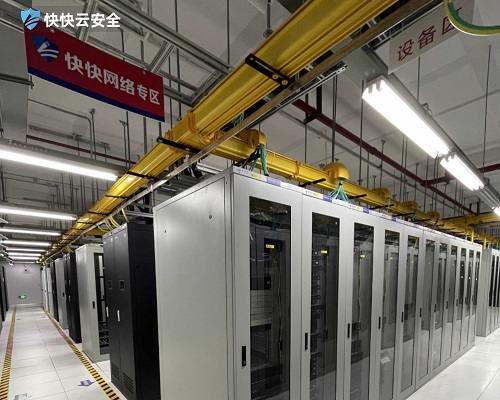
首先,要明确服务器的使用场景和需求。不同的业务场景对服务器的性能要求各不相同。例如,对于需要处理大量数据和高并发请求的业务,如电商网站或金融系统,需要选择性能强劲、扩展性好的服务器;而对于一些轻量级应用,如企业官网或内部办公系统,则可以选择性价比较高的入门级服务器。因此,在选择服务器时,必须充分考虑业务需求,确保所选服务器能够满足当前及未来的需求。
其次,要关注服务器的硬件配置。硬件配置直接决定了服务器的性能。在选择服务器时,需要关注CPU、内存、硬盘等关键部件的规格和性能。CPU是服务器的核心,其性能直接影响到数据处理的速度和效率;内存的大小和速度则决定了服务器同时处理任务的能力;硬盘的容量和读写速度则关系到数据存储和访问的效率。此外,还需要考虑服务器的扩展性,以便在未来业务需求增长时能够方便地进行升级和扩展。
第三,要考虑服务器的稳定性和可靠性。服务器的稳定运行对于企业的业务连续性至关重要。因此,在选择服务器时,需要关注其散热设计、电源供应、故障恢复等方面的性能。优秀的散热设计能够确保服务器在高负荷运行时保持稳定的温度,避免过热导致性能下降或故障;可靠的电源供应能够保证服务器在突发断电等情况下仍能正常运行;而完善的故障恢复机制则能在服务器出现故障时迅速恢复业务运行,减少损失。
最后,还要考虑服务器的性价比和服务支持。在选择服务器时,不仅要关注其性能和质量,还要考虑其价格是否合理。性价比高的服务器能够在满足业务需求的同时降低运营成本。此外,还需要关注厂商提供的服务支持,包括售后服务、技术支持等方面。优质的服务支持能够在使用过程中遇到问题时得到及时解决,提高使用体验。
综上所述,选择合适的服务器需要综合考虑使用场景、硬件配置、稳定性和可靠性以及性价比和服务支持等因素。通过深入分析和比较不同产品的优缺点,结合企业的实际需求和预算情况,可以选出最适合的服务器产品,为企业的信息化发展提供有力支持。
上一篇
下一篇
游戏云服务器选购指南 高防低延迟部署实用技巧
做线上游戏业务的运营者,总会纠结服务器选型的问题,毕竟游戏运行的稳定性、延迟高低、防攻击能力直接影响玩家留存和平台口碑。选到适配业务规模的游戏云服务器,不仅能降低前期运维成本,还能从容应对峰值流量、恶意DDoS攻击等突发状况,给玩家带来丝滑的操作体验,也能帮运营团队省掉很多不必要的麻烦,把更多精力放在游戏内容优化上。 游戏云怎么选配置? 先看自己的游戏类型,休闲小游戏并发量低,选2核4G的基础配置就足够支撑。如果是中型MOBA、射击类游戏,就要优先选支持弹性扩容的配置,带宽预留30%以上的冗余量,避免峰值时段出现卡顿。还要重点看机房的节点覆盖,离核心玩家群体越近,网络延迟就越低,玩家操作手感会好很多。 游戏云怎么防攻击? 游戏行业是DDoS攻击的重灾区,一旦被打瘫几个小时,损失的不仅是流水,还有大量玩家的信任。选游戏云的时候优先选自带基础DDoS防护的机型,攻击流量比较大的话,可以搭配高防IP或者游戏盾做多层防护,能有效拦截SYN洪水、CC攻击等常见的恶意攻击。有需要了解适配防护方案的,可以查看弹性云服务器、高防服务器以及DDoS安全防护的相关介绍,找到最适配自己业务的防护组合。 游戏云怎么降成本? 很多刚起步的游戏团队容易选过高的配置,造成不必要的资源浪费,按实际业务峰值选按需付费的模式,用多少算多少,能省不少前期投入。遇到上线推广、节日活动这种临时高并发的时段,临时升级带宽和配置就可以,不用长期持有高配置资源。长期运行的游戏项目可以选择年付套餐,大部分服务商都会有不小的优惠力度,算下来能省下近三成的运维成本。 选游戏云服务器没有绝对的标准答案,适合自己的业务规模、玩家群体需求才是最重要的。多对比不同服务商的节点质量、防护能力和售后响应速度,遇到不懂的问题可以咨询专业的技术人员,总能找到性价比最高的方案,给玩家带来更好的游戏体验的同时,也能控制好整体运营成本。
防火墙策略是什么 企业网络安全防护必备规则详解
很多企业搭建网络安全体系时,都会接触到防火墙策略相关内容,合理的策略设置能有效拦截恶意访问、避免核心数据泄露,还能规范内部网络使用行为,降低违规操作带来的安全风险。不少刚接触安全运维的人员对这类规则的定义、设置逻辑、落地方法都存在疑问,搞懂相关内容能帮企业搭建更稳固的安全防线,从容应对各类常见的网络攻击,减少安全事件带来的损失。 防火墙策略是什么? 防火墙策略是部署在防火墙设备上的一系列访问控制规则,会根据预设的条件判断是否允许数据包进出网络。常见的判断维度包括源IP地址、目的IP地址、端口号、访问协议等等,符合放行条件的流量才能正常通行,不符合的会被直接拦截。不同场景下的防火墙策略会有差异,比如面向公众的业务系统和内部办公系统的规则设置侧重完全不同。 防火墙策略怎么配? 配置前要先梳理企业核心业务的访问需求,把必须开放的端口和IP列出来,避免后续误拦正常业务流量。配置时遵循最小权限原则,只给必要的访问权限,其他端口和IP默认全部关闭,减少网络暴露面。配置完成后要做多轮测试,确认正常业务能顺利访问,恶意访问能被有效拦截,没问题再正式上线。要是觉得自己配置难度高,也可以直接选用成熟的WAF应用防火墙产品,内置了多套适配不同场景的通用策略,还能根据企业需求灵活调整,省心很多。 防火墙策略作用是啥? 能帮企业拦截来自外部的恶意扫描、SQL注入、漏洞利用等常见攻击,避免核心业务系统被非法入侵。还能规范内部员工的网络访问行为,禁止访问风险网站,减少恶意文件被下载到内部网络的概率。要是遇到攻击事件,也能通过策略日志回溯攻击来源和路径,方便后续的排查和漏洞修复。对于有合规需求的企业,符合要求的防火墙策略也是过审的必要条件之一。 网络安全防线的搭建不是一劳永逸的事,防火墙策略也要根据业务变化、新出现的攻击手段定期更新调整,才能持续保障企业网络的安全稳定。日常可以多关注网络安全领域的新动态,及时调整防护规则,把安全风险降到最低。有需要的话也可以找专业的安全服务商协助优化,提升整体防护水平。
信息系统安全包括什么 企业运维必备防护知识
很多企业推进数字化运营的过程中,很容易忽略信息系统层面的安全隐患,小到内部数据泄露大到外部攻击打瘫业务,都可能给经营带来不可逆的损失。不少运维人员刚接触安全领域时,最常困惑的就是不知道该从哪些维度搭建防护体系,清楚不同防护模块的作用,才能针对性补全安全短板,避免出现防护漏洞被不法分子利用。 信息系统安全包括啥? 常见的维度分成物理层安全、网络层安全、系统层安全、应用层安全和数据层安全五个部分。物理层安全指的是机房、服务器硬件等实体设备的防盗、防损、防断电等基础防护,是整个安全体系的底层支撑。 网络层安全主要针对网络传输过程中的攻击,比如DDoS攻击、入侵渗透等场景的拦截,避免网络通路被打瘫或者被非法入侵。系统层安全针对操作系统、数据库等底层系统的漏洞防护,避免漏洞被利用拿到系统权限。应用层安全对应企业使用的各类办公系统、业务系统的防护,比如SQL注入、跨站脚本攻击的拦截。数据层安全则是针对核心业务数据、用户信息的加密、备份和防泄露防护,避免核心数据丢失或被窃取。 信息系统安全咋防护? 不同规模的企业可以根据自身业务情况分层搭建防护体系,不用一开始就追求全维度覆盖。业务刚起步的小微企业可以先从核心的数据备份、基础病毒查杀做起,优先保障核心数据不会丢失。 有线上业务的企业,要重点做好网络层和应用层的防护,提前配置高防IP和应用防护墙,避免攻击影响业务正常运行。有需要的话可以了解快快网络的高防IP和WAF应用防护墙服务,适配不同量级的攻击拦截需求。中大型企业还可以额外增加终端安全防护,覆盖所有员工的办公设备,避免从终端侧出现安全漏洞,快卫士终端安全工具就能实现全终端的统一安全管控。 信息系统安全咋选型? 选型的时候优先看服务商的技术储备和服务响应速度,不要只看价格高低。优先选择有多年安全领域服务经验、服务过同行业客户的服务商,能更快适配自身业务的防护需求。 还要注意有没有7*24小时的技术支持,一旦出现攻击事件能第一时间得到处理,避免攻击持续给业务带来损失。可以先申请试用,测试防护效果之后再正式合作,避免踩坑。快快网络在安全防护领域有多年服务经验,能提供从网络层到应用层的全链路安全解决方案,适配不同行业的业务需求。 信息系统安全不是一劳永逸的项目,需要随着业务迭代不断调整防护策略。平时定期做安全巡检,及时修补发现的各类漏洞,就能把绝大多数安全风险挡在门外,为业务长期稳定运营保驾护航。
2023-04-25 14:21:18
2023-06-04 02:05:05
2024-03-07 23:05:05
2024-07-02 23:45:24
2023-04-07 17:47:44
2024-07-09 22:18:25
2023-03-19 00:00:00
2023-03-16 09:59:40
2023-04-25 14:21:18
2023-06-04 02:05:05
2024-03-07 23:05:05
2024-07-02 23:45:24
2023-04-07 17:47:44
2024-07-09 22:18:25
2023-03-19 00:00:00
2023-03-16 09:59:40
发布者:售前苏苏 | 本文章发表于:2024-04-02
在信息化时代,服务器作为数据存储、处理与传输的核心设备,其选择对于企业的运营和发展至关重要。选择合适的服务器,不仅能提高数据处理效率,还能降低运营成本,为企业的长远发展奠定坚实基础。那么,如何选择合适的服务器呢?以下是一些关键的考虑因素。
首先,要明确服务器的使用场景和需求。不同的业务场景对服务器的性能要求各不相同。例如,对于需要处理大量数据和高并发请求的业务,如电商网站或金融系统,需要选择性能强劲、扩展性好的服务器;而对于一些轻量级应用,如企业官网或内部办公系统,则可以选择性价比较高的入门级服务器。因此,在选择服务器时,必须充分考虑业务需求,确保所选服务器能够满足当前及未来的需求。
其次,要关注服务器的硬件配置。硬件配置直接决定了服务器的性能。在选择服务器时,需要关注CPU、内存、硬盘等关键部件的规格和性能。CPU是服务器的核心,其性能直接影响到数据处理的速度和效率;内存的大小和速度则决定了服务器同时处理任务的能力;硬盘的容量和读写速度则关系到数据存储和访问的效率。此外,还需要考虑服务器的扩展性,以便在未来业务需求增长时能够方便地进行升级和扩展。
第三,要考虑服务器的稳定性和可靠性。服务器的稳定运行对于企业的业务连续性至关重要。因此,在选择服务器时,需要关注其散热设计、电源供应、故障恢复等方面的性能。优秀的散热设计能够确保服务器在高负荷运行时保持稳定的温度,避免过热导致性能下降或故障;可靠的电源供应能够保证服务器在突发断电等情况下仍能正常运行;而完善的故障恢复机制则能在服务器出现故障时迅速恢复业务运行,减少损失。
最后,还要考虑服务器的性价比和服务支持。在选择服务器时,不仅要关注其性能和质量,还要考虑其价格是否合理。性价比高的服务器能够在满足业务需求的同时降低运营成本。此外,还需要关注厂商提供的服务支持,包括售后服务、技术支持等方面。优质的服务支持能够在使用过程中遇到问题时得到及时解决,提高使用体验。
综上所述,选择合适的服务器需要综合考虑使用场景、硬件配置、稳定性和可靠性以及性价比和服务支持等因素。通过深入分析和比较不同产品的优缺点,结合企业的实际需求和预算情况,可以选出最适合的服务器产品,为企业的信息化发展提供有力支持。
上一篇
下一篇
游戏云服务器选购指南 高防低延迟部署实用技巧
做线上游戏业务的运营者,总会纠结服务器选型的问题,毕竟游戏运行的稳定性、延迟高低、防攻击能力直接影响玩家留存和平台口碑。选到适配业务规模的游戏云服务器,不仅能降低前期运维成本,还能从容应对峰值流量、恶意DDoS攻击等突发状况,给玩家带来丝滑的操作体验,也能帮运营团队省掉很多不必要的麻烦,把更多精力放在游戏内容优化上。 游戏云怎么选配置? 先看自己的游戏类型,休闲小游戏并发量低,选2核4G的基础配置就足够支撑。如果是中型MOBA、射击类游戏,就要优先选支持弹性扩容的配置,带宽预留30%以上的冗余量,避免峰值时段出现卡顿。还要重点看机房的节点覆盖,离核心玩家群体越近,网络延迟就越低,玩家操作手感会好很多。 游戏云怎么防攻击? 游戏行业是DDoS攻击的重灾区,一旦被打瘫几个小时,损失的不仅是流水,还有大量玩家的信任。选游戏云的时候优先选自带基础DDoS防护的机型,攻击流量比较大的话,可以搭配高防IP或者游戏盾做多层防护,能有效拦截SYN洪水、CC攻击等常见的恶意攻击。有需要了解适配防护方案的,可以查看弹性云服务器、高防服务器以及DDoS安全防护的相关介绍,找到最适配自己业务的防护组合。 游戏云怎么降成本? 很多刚起步的游戏团队容易选过高的配置,造成不必要的资源浪费,按实际业务峰值选按需付费的模式,用多少算多少,能省不少前期投入。遇到上线推广、节日活动这种临时高并发的时段,临时升级带宽和配置就可以,不用长期持有高配置资源。长期运行的游戏项目可以选择年付套餐,大部分服务商都会有不小的优惠力度,算下来能省下近三成的运维成本。 选游戏云服务器没有绝对的标准答案,适合自己的业务规模、玩家群体需求才是最重要的。多对比不同服务商的节点质量、防护能力和售后响应速度,遇到不懂的问题可以咨询专业的技术人员,总能找到性价比最高的方案,给玩家带来更好的游戏体验的同时,也能控制好整体运营成本。
防火墙策略是什么 企业网络安全防护必备规则详解
很多企业搭建网络安全体系时,都会接触到防火墙策略相关内容,合理的策略设置能有效拦截恶意访问、避免核心数据泄露,还能规范内部网络使用行为,降低违规操作带来的安全风险。不少刚接触安全运维的人员对这类规则的定义、设置逻辑、落地方法都存在疑问,搞懂相关内容能帮企业搭建更稳固的安全防线,从容应对各类常见的网络攻击,减少安全事件带来的损失。 防火墙策略是什么? 防火墙策略是部署在防火墙设备上的一系列访问控制规则,会根据预设的条件判断是否允许数据包进出网络。常见的判断维度包括源IP地址、目的IP地址、端口号、访问协议等等,符合放行条件的流量才能正常通行,不符合的会被直接拦截。不同场景下的防火墙策略会有差异,比如面向公众的业务系统和内部办公系统的规则设置侧重完全不同。 防火墙策略怎么配? 配置前要先梳理企业核心业务的访问需求,把必须开放的端口和IP列出来,避免后续误拦正常业务流量。配置时遵循最小权限原则,只给必要的访问权限,其他端口和IP默认全部关闭,减少网络暴露面。配置完成后要做多轮测试,确认正常业务能顺利访问,恶意访问能被有效拦截,没问题再正式上线。要是觉得自己配置难度高,也可以直接选用成熟的WAF应用防火墙产品,内置了多套适配不同场景的通用策略,还能根据企业需求灵活调整,省心很多。 防火墙策略作用是啥? 能帮企业拦截来自外部的恶意扫描、SQL注入、漏洞利用等常见攻击,避免核心业务系统被非法入侵。还能规范内部员工的网络访问行为,禁止访问风险网站,减少恶意文件被下载到内部网络的概率。要是遇到攻击事件,也能通过策略日志回溯攻击来源和路径,方便后续的排查和漏洞修复。对于有合规需求的企业,符合要求的防火墙策略也是过审的必要条件之一。 网络安全防线的搭建不是一劳永逸的事,防火墙策略也要根据业务变化、新出现的攻击手段定期更新调整,才能持续保障企业网络的安全稳定。日常可以多关注网络安全领域的新动态,及时调整防护规则,把安全风险降到最低。有需要的话也可以找专业的安全服务商协助优化,提升整体防护水平。
信息系统安全包括什么 企业运维必备防护知识
很多企业推进数字化运营的过程中,很容易忽略信息系统层面的安全隐患,小到内部数据泄露大到外部攻击打瘫业务,都可能给经营带来不可逆的损失。不少运维人员刚接触安全领域时,最常困惑的就是不知道该从哪些维度搭建防护体系,清楚不同防护模块的作用,才能针对性补全安全短板,避免出现防护漏洞被不法分子利用。 信息系统安全包括啥? 常见的维度分成物理层安全、网络层安全、系统层安全、应用层安全和数据层安全五个部分。物理层安全指的是机房、服务器硬件等实体设备的防盗、防损、防断电等基础防护,是整个安全体系的底层支撑。 网络层安全主要针对网络传输过程中的攻击,比如DDoS攻击、入侵渗透等场景的拦截,避免网络通路被打瘫或者被非法入侵。系统层安全针对操作系统、数据库等底层系统的漏洞防护,避免漏洞被利用拿到系统权限。应用层安全对应企业使用的各类办公系统、业务系统的防护,比如SQL注入、跨站脚本攻击的拦截。数据层安全则是针对核心业务数据、用户信息的加密、备份和防泄露防护,避免核心数据丢失或被窃取。 信息系统安全咋防护? 不同规模的企业可以根据自身业务情况分层搭建防护体系,不用一开始就追求全维度覆盖。业务刚起步的小微企业可以先从核心的数据备份、基础病毒查杀做起,优先保障核心数据不会丢失。 有线上业务的企业,要重点做好网络层和应用层的防护,提前配置高防IP和应用防护墙,避免攻击影响业务正常运行。有需要的话可以了解快快网络的高防IP和WAF应用防护墙服务,适配不同量级的攻击拦截需求。中大型企业还可以额外增加终端安全防护,覆盖所有员工的办公设备,避免从终端侧出现安全漏洞,快卫士终端安全工具就能实现全终端的统一安全管控。 信息系统安全咋选型? 选型的时候优先看服务商的技术储备和服务响应速度,不要只看价格高低。优先选择有多年安全领域服务经验、服务过同行业客户的服务商,能更快适配自身业务的防护需求。 还要注意有没有7*24小时的技术支持,一旦出现攻击事件能第一时间得到处理,避免攻击持续给业务带来损失。可以先申请试用,测试防护效果之后再正式合作,避免踩坑。快快网络在安全防护领域有多年服务经验,能提供从网络层到应用层的全链路安全解决方案,适配不同行业的业务需求。 信息系统安全不是一劳永逸的项目,需要随着业务迭代不断调整防护策略。平时定期做安全巡检,及时修补发现的各类漏洞,就能把绝大多数安全风险挡在门外,为业务长期稳定运营保驾护航。
查看更多文章 > 最新活动
最新活动

 闽公网安备 35020302000839号
公安机关联网备案号 35020301000110
闽公网安备 35020302000839号
公安机关联网备案号 35020301000110






 云安全相关活动




