发布者:售前小溪 | 本文章发表于:2024-04-20
随着信息技术的飞速发展和企业业务规模的不断扩大,服务器作为企业信息化建设的核心设备,其选择与应用方式也逐渐多样化。近年来,服务器租用服务因其诸多优势,受到了越来越多企业的青睐。那么,服务器租用有哪些优势?
一、成本节约:租用服务器相较于购买服务器而言,初期投入成本较低。企业无需承担服务器的购买、维护、升级等费用,只需按照实际使用情况支付租金,有助于企业合理分配资金,降低经营风险。
二、灵活性高:租用服务器具有高度的灵活性,企业可以根据业务需求随时调整服务器的配置和规模。无论是业务扩张还是缩减,都能迅速适应变化,避免资源浪费。
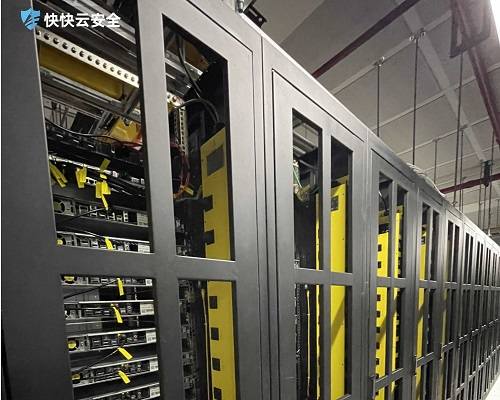
三、技术支持:专业的服务器租用服务商通常会提供全方位的技术支持,包括服务器的安装、配置、维护以及故障排除等。这为企业节省了大量的技术成本,同时也确保了服务器的稳定运行。
四、安全可靠:租用服务器通常位于专业的数据中心,具备严格的安全管理制度和防护措施,能够有效保障企业数据的安全。此外,服务商还会提供数据备份和恢复服务,进一步降低企业数据丢失的风险。
服务器租用具有诸多优势,不仅能够降低企业的运营成本,提高运营效率,还能够确保数据的安全可靠。因此,越来越多的企业选择租用服务器,以支持其业务的发展和创新。
高性价比服务器VPS选购 满足建站运维多场景需求
很多个人站长、初创企业选择IT基础设施时,常会把服务器VPS作为首选,它既有独立服务器的性能可控优势,又比物理服务器成本低很多,按需付费的模式也能灵活适配不同阶段的使用需求。不少人选购时容易踩坑,分不清不同配置VPS的适用场景,也不知道怎么判断服务商的技术实力,选到不合适的产品很容易影响业务稳定性,后期更换迁移也会浪费不少时间精力。 VPS怎么选配置? 普通个人建站或者轻量测试使用,选1核2G、带宽3M左右的配置就足够用,成本也很低。如果是运营中小型电商、资讯类平台,建议选2核4G以上配置,带宽可以根据峰值访问量弹性调整。做小程序后端、APP测试的用户,对算力要求更高,可以选4核8G以上的配置,存储也可以根据数据量选SSD云盘,读写速度更快。有海外业务需求的用户,还可以根据目标用户所在区域选对应的节点,能大幅降低访问延迟。 VPS怎么防攻击? 很多业务上线后很容易遭遇DDoS、CC等网络攻击,普通VPS没有防护能力很容易出现访问卡顿甚至瘫痪的情况。选购时可以优先选自带基础防护能力的云VPS,业务攻击量比较大的话,还可以搭配高防IP、DDoS防护等增值服务。日常运维也要做好权限管控,定期更新系统补丁,避免出现安全漏洞被不法分子利用,影响业务正常运行。想要了解适配不同需求的弹性云VPS配置,可以到快快网络的弹性云服务器专区查看全系列方案,不管是轻量使用还是企业级业务需求都能找到适配的产品。 选服务器VPS不用盲目追求高配置,贴合自身业务需求选最适配的方案,才能兼顾使用体验和成本控制。靠谱的服务商还会提供7*24小时技术支持,后续运维过程中遇到任何问题都能快速响应解决,能帮用户省下不少精力。如果后续业务规模扩大,也可以随时升级配置,不用更换设备就能支撑业务增长的需求。
游戏服务器租用怎么选 高防稳定配置选购指南
做游戏运营最核心的基础就是服务器的稳定性,一旦出现卡顿、被攻击掉线的情况,很容易流失攒了好久的核心玩家。不少刚入行的运营不知道该从哪些维度判断服务商的靠谱程度,也不清楚不同类型的游戏对应需要什么配置,踩过不少不必要的坑,花了冤枉钱还没法保障用户体验,选对合适的游戏服务器能帮运营省不少后续的运维麻烦。 游戏服务器怎么选? 服务商的防护能力是首要考量项,游戏行业是DDoS攻击的重灾区,没有足够的防护带宽很容易被竞争对手打瘫,毕竟谁也不想刚做活动拉来一批玩家,服务器先崩了对吧。线路质量同样很关键,优先选BGP多线线路,不管是电信、联通还是移动玩家都能获得低延迟的访问体验,不会出现跨网卡顿的情况。服务商的运维响应速度也不能忽略,出现故障能第一时间排查解决,不会耽误正常运营。有相关需求可以多了解适配游戏场景的高防服务器产品,能满足不同规模游戏的运行需求。 租用要注意什么? 不要盲目选最高配置,要根据游戏的类型、同时在线人数峰值来定,中小型休闲类游戏选2核4G的基础配置就足够用,大型MMO类游戏再往上加配置就好。不要只看价格高低,不少低价服务器要么是超开严重,同一物理机上跑了太多实例,要么防护能力虚标,遇到攻击根本扛不住,实际使用很容易出问题。还要问清楚后续的增值服务,比如是否免费提供基础DDoS防护,有没有7*24小时的运维支持。如果担心高强度恶意攻击影响游戏运行,也可以搭配专门的游戏盾服务进一步提升安全等级。 运营游戏本身要操心的事就不少,把服务器这块的基础打好,才能把更多精力放在内容运营和玩家服务上。选到靠谱的服务器,相当于给游戏的稳定运行上了一层可靠的保险,后续也能省下不少不必要的麻烦成本,也更容易留住老玩家、吸引新玩家。
学生服务器选购攻略 高性价比适配机型推荐
很多学生群体在学习编程、做毕业设计、搭建个人博客的时候,都会需要用到服务器,毕竟预算有限,很多人既怕花冤枉钱买了配置不够用的产品,又怕踩坑买到运维难、售后差的服务商的产品,梳理清楚挑选逻辑就能避开绝大多数坑,轻松找到适配自己需求的高性价比产品。 学生服务器贵吗? 学生群体大多没有固定收入,预算普遍不高,市面上很多云服务商都针对在校学生推出了专属优惠政策,便宜学生服务器的入门款每月成本不到二十元,赶上新用户活动还能领到更低的折扣,几乎不会带来经济压力。 选购的时候可以优先查看有学生专属福利的平台,完成学籍认证就能享专属折扣,不用盲目追求高端配置,够用的前提下尽量压缩成本就好。 学生服务器怎么选? 挑选的时候优先明确自己的使用场景,如果只是用来搭建个人博客、存放学习资料或者做简单的网页测试,1核2G的基础学生云服务器配置就能完全满足需求。要是需要跑AI训练模型、部署小型项目或者学习运维技术,可以选2核4G的配置,后续还能根据需求弹性升级配置,不用一次性投入过多成本。 还要留意服务商的售后响应速度,新手遇到配置问题的概率很高,及时的技术支持能省不少麻烦,想了解适配学生群体的高性价比配置,可以到快快网络弹性云服务器专区查看相关方案。 学生服务器用途广吗? 学生服务器的适用场景非常多,日常学习网页搭建、代码部署、数据库运维的时候,都能用来搭建专属的测试环境,不用担心操作失误影响公共平台的运行。毕业季做毕业设计的时候,还能用来部署项目的演示环境,给答辩加不少分。 有内容创作需求的话,还能用来搭建个人博客、私人图床或者网盘,存放自己的学习资料和原创作品,既锻炼了动手能力,还能积累相关的实践经验,对后续找互联网相关的工作也有不少帮助。 学生阶段选购服务器不用过度纠结参数,提前梳理好自己的使用需求和预算范围,很容易就能找到适配的产品,不用为了没用的功能多花冤枉钱,也能满足各类学习实践的需求。如果暂时拿不定主意,可以多对比几个平台的学生专属优惠,结合自己的实际需求做选择就好。
2023-05-15 11:05:09
2024-06-21 19:01:05
2022-02-08 11:05:31
2023-04-21 08:04:06
2022-06-29 16:49:44
2024-07-27 15:04:05
2022-02-08 11:05:52
2023-03-24 00:00:00
2023-05-15 11:05:09
2024-06-21 19:01:05
2022-02-08 11:05:31
2023-04-21 08:04:06
2022-06-29 16:49:44
2024-07-27 15:04:05
2022-02-08 11:05:52
2023-03-24 00:00:00
发布者:售前小溪 | 本文章发表于:2024-04-20
随着信息技术的飞速发展和企业业务规模的不断扩大,服务器作为企业信息化建设的核心设备,其选择与应用方式也逐渐多样化。近年来,服务器租用服务因其诸多优势,受到了越来越多企业的青睐。那么,服务器租用有哪些优势?
一、成本节约:租用服务器相较于购买服务器而言,初期投入成本较低。企业无需承担服务器的购买、维护、升级等费用,只需按照实际使用情况支付租金,有助于企业合理分配资金,降低经营风险。
二、灵活性高:租用服务器具有高度的灵活性,企业可以根据业务需求随时调整服务器的配置和规模。无论是业务扩张还是缩减,都能迅速适应变化,避免资源浪费。
三、技术支持:专业的服务器租用服务商通常会提供全方位的技术支持,包括服务器的安装、配置、维护以及故障排除等。这为企业节省了大量的技术成本,同时也确保了服务器的稳定运行。
四、安全可靠:租用服务器通常位于专业的数据中心,具备严格的安全管理制度和防护措施,能够有效保障企业数据的安全。此外,服务商还会提供数据备份和恢复服务,进一步降低企业数据丢失的风险。
服务器租用具有诸多优势,不仅能够降低企业的运营成本,提高运营效率,还能够确保数据的安全可靠。因此,越来越多的企业选择租用服务器,以支持其业务的发展和创新。
高性价比服务器VPS选购 满足建站运维多场景需求
很多个人站长、初创企业选择IT基础设施时,常会把服务器VPS作为首选,它既有独立服务器的性能可控优势,又比物理服务器成本低很多,按需付费的模式也能灵活适配不同阶段的使用需求。不少人选购时容易踩坑,分不清不同配置VPS的适用场景,也不知道怎么判断服务商的技术实力,选到不合适的产品很容易影响业务稳定性,后期更换迁移也会浪费不少时间精力。 VPS怎么选配置? 普通个人建站或者轻量测试使用,选1核2G、带宽3M左右的配置就足够用,成本也很低。如果是运营中小型电商、资讯类平台,建议选2核4G以上配置,带宽可以根据峰值访问量弹性调整。做小程序后端、APP测试的用户,对算力要求更高,可以选4核8G以上的配置,存储也可以根据数据量选SSD云盘,读写速度更快。有海外业务需求的用户,还可以根据目标用户所在区域选对应的节点,能大幅降低访问延迟。 VPS怎么防攻击? 很多业务上线后很容易遭遇DDoS、CC等网络攻击,普通VPS没有防护能力很容易出现访问卡顿甚至瘫痪的情况。选购时可以优先选自带基础防护能力的云VPS,业务攻击量比较大的话,还可以搭配高防IP、DDoS防护等增值服务。日常运维也要做好权限管控,定期更新系统补丁,避免出现安全漏洞被不法分子利用,影响业务正常运行。想要了解适配不同需求的弹性云VPS配置,可以到快快网络的弹性云服务器专区查看全系列方案,不管是轻量使用还是企业级业务需求都能找到适配的产品。 选服务器VPS不用盲目追求高配置,贴合自身业务需求选最适配的方案,才能兼顾使用体验和成本控制。靠谱的服务商还会提供7*24小时技术支持,后续运维过程中遇到任何问题都能快速响应解决,能帮用户省下不少精力。如果后续业务规模扩大,也可以随时升级配置,不用更换设备就能支撑业务增长的需求。
游戏服务器租用怎么选 高防稳定配置选购指南
做游戏运营最核心的基础就是服务器的稳定性,一旦出现卡顿、被攻击掉线的情况,很容易流失攒了好久的核心玩家。不少刚入行的运营不知道该从哪些维度判断服务商的靠谱程度,也不清楚不同类型的游戏对应需要什么配置,踩过不少不必要的坑,花了冤枉钱还没法保障用户体验,选对合适的游戏服务器能帮运营省不少后续的运维麻烦。 游戏服务器怎么选? 服务商的防护能力是首要考量项,游戏行业是DDoS攻击的重灾区,没有足够的防护带宽很容易被竞争对手打瘫,毕竟谁也不想刚做活动拉来一批玩家,服务器先崩了对吧。线路质量同样很关键,优先选BGP多线线路,不管是电信、联通还是移动玩家都能获得低延迟的访问体验,不会出现跨网卡顿的情况。服务商的运维响应速度也不能忽略,出现故障能第一时间排查解决,不会耽误正常运营。有相关需求可以多了解适配游戏场景的高防服务器产品,能满足不同规模游戏的运行需求。 租用要注意什么? 不要盲目选最高配置,要根据游戏的类型、同时在线人数峰值来定,中小型休闲类游戏选2核4G的基础配置就足够用,大型MMO类游戏再往上加配置就好。不要只看价格高低,不少低价服务器要么是超开严重,同一物理机上跑了太多实例,要么防护能力虚标,遇到攻击根本扛不住,实际使用很容易出问题。还要问清楚后续的增值服务,比如是否免费提供基础DDoS防护,有没有7*24小时的运维支持。如果担心高强度恶意攻击影响游戏运行,也可以搭配专门的游戏盾服务进一步提升安全等级。 运营游戏本身要操心的事就不少,把服务器这块的基础打好,才能把更多精力放在内容运营和玩家服务上。选到靠谱的服务器,相当于给游戏的稳定运行上了一层可靠的保险,后续也能省下不少不必要的麻烦成本,也更容易留住老玩家、吸引新玩家。
学生服务器选购攻略 高性价比适配机型推荐
很多学生群体在学习编程、做毕业设计、搭建个人博客的时候,都会需要用到服务器,毕竟预算有限,很多人既怕花冤枉钱买了配置不够用的产品,又怕踩坑买到运维难、售后差的服务商的产品,梳理清楚挑选逻辑就能避开绝大多数坑,轻松找到适配自己需求的高性价比产品。 学生服务器贵吗? 学生群体大多没有固定收入,预算普遍不高,市面上很多云服务商都针对在校学生推出了专属优惠政策,便宜学生服务器的入门款每月成本不到二十元,赶上新用户活动还能领到更低的折扣,几乎不会带来经济压力。 选购的时候可以优先查看有学生专属福利的平台,完成学籍认证就能享专属折扣,不用盲目追求高端配置,够用的前提下尽量压缩成本就好。 学生服务器怎么选? 挑选的时候优先明确自己的使用场景,如果只是用来搭建个人博客、存放学习资料或者做简单的网页测试,1核2G的基础学生云服务器配置就能完全满足需求。要是需要跑AI训练模型、部署小型项目或者学习运维技术,可以选2核4G的配置,后续还能根据需求弹性升级配置,不用一次性投入过多成本。 还要留意服务商的售后响应速度,新手遇到配置问题的概率很高,及时的技术支持能省不少麻烦,想了解适配学生群体的高性价比配置,可以到快快网络弹性云服务器专区查看相关方案。 学生服务器用途广吗? 学生服务器的适用场景非常多,日常学习网页搭建、代码部署、数据库运维的时候,都能用来搭建专属的测试环境,不用担心操作失误影响公共平台的运行。毕业季做毕业设计的时候,还能用来部署项目的演示环境,给答辩加不少分。 有内容创作需求的话,还能用来搭建个人博客、私人图床或者网盘,存放自己的学习资料和原创作品,既锻炼了动手能力,还能积累相关的实践经验,对后续找互联网相关的工作也有不少帮助。 学生阶段选购服务器不用过度纠结参数,提前梳理好自己的使用需求和预算范围,很容易就能找到适配的产品,不用为了没用的功能多花冤枉钱,也能满足各类学习实践的需求。如果暂时拿不定主意,可以多对比几个平台的学生专属优惠,结合自己的实际需求做选择就好。
查看更多文章 > 最新活动
最新活动

 闽公网安备 35020302000839号
公安机关联网备案号 35020301000110
闽公网安备 35020302000839号
公安机关联网备案号 35020301000110






 云安全相关活动




