发布者:售前舟舟 | 本文章发表于:2022-07-21
现如今,随着互联网的高速发展,游戏行业逐渐成为一个特别火爆的领域,各大网络平台也都开始打造自己的特色游戏吸引更多的玩家。但现在市面上服务器类型很多,配置、带宽、防御等配置层次不齐,GM选游戏开区的服务器也选得头疼。那么,游戏开区选哪款服务器?扬州I9服务器做首选。
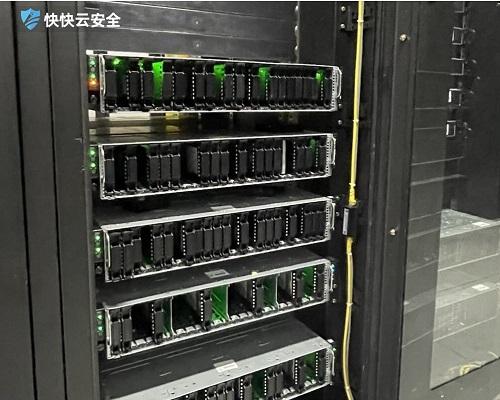
扬州I9服务器主要有I9-9900K和I9-10900K两种配置:I9-9900K是8核16线程,默认主频为3.6GHz,单核、双核加速频率都达到5.0GHz;I9-10900K是10核20线程,默认主频为3.7GHz,单核、双核的加速频率都达到惊人的5.3GHz。游戏开区最主要的是游戏能够稳定并运营,扬州I9服务器能够很好地满足各大游戏GM的需求。而且,市面上很多服务器开了一段时间后会出现主机发热的问题,导致游戏直接卡住甚至宕机,扬州I9服务器属于水冷定制,散热效果极佳,很好地解决了服务器主机发热的问题,让游戏的进程更加流畅。
游戏开区选哪款服务器?扬州I9服务器做首选。扬州I9服务器系列全部采购定制高配,针对高性能计算应用领域,单核心计算性能达到传统服务器的1.5倍,不光适用于游戏开区,金融、APP应用、网站业务等都可以使用这款服务器,保障业务的顺利进行。快快i9,就是最好的i9!快快i9,才是真正的i9!详询快快网络舟舟(QQ:177803618),快快网络为您的网络安全保驾护航!
上一篇
游戏开区服务器怎么选?扬州BGP了解一下
在这网络快速发展的时代,游戏成为人们休闲娱乐的首选。在这游戏发展的风口期,越来越多的企业或者GM涌进游戏行业,端游、手游类型也越来越多。当然,搭建一款热门游戏,首先需要一台稳定的服务器。那么,游戏开区服务器怎么选?扬州BGP了解一下。游戏开区服务器怎么选?搭建游戏需要的服务器需要满足一下需求:服务器配置高、带宽资源充足、防护能力强。市场上服务器类型有很多,众多服务器厂商推出了电信机房、BGP机房、联通机房、移动机房等服务器,但是配置、带宽、防御参差不齐,游戏GM也不知道什么样的服务器能满足游戏搭建的要求。这个时候,可以重点考虑下快快网络的扬州BGP机房服务器。快快网络扬州多线BGP机房,采用BGP技术实现多线单IP,可防护DDOS、CC、TCP等网络攻击,网络安全稳定级别相当很好,性价比极高。扬州BGP机房服务器有多种CPU配置,有16线程、32线程、40线程机器,还有水冷定制的i9服务器,近期还新上一批88核心服务器,主频超强。机房带宽资源丰富,可以很好地满足各种业务需求。防护能力有120G、160G、200G等,而且江苏清洗区BGP服务器有300G、400G、500G和600G防御,上层自带攻击流量清洗能力,很好地防护业务不受攻击影响。同时,快快网络服务器都有配备快卫士软件,防入侵、防暴力破解,保护主机安全;天擎云防后台可以实时查看攻击、流量等信息;而且我们配有24小时网维售后服务,快速、高效处理碰到的问题。游戏开区服务器怎么选?扬州BGP了解一下。上述是小编给大家整理的信息,详询快快网络舟舟(QQ:177803618),快快网络--新一代云安全引领者!
什么是DDoS攻击 常见类型及防护方案全解析
不少运营过线上业务的人都遇到过网站突然打不开、游戏服务器卡顿掉线的情况,排除自身硬件故障的话,大概率是遭遇了DDoS攻击。这类攻击门槛低、破坏力强,是当下互联网业务最常遇到的安全威胁之一,小到个人博客大到上市企业的官网,都有可能成为攻击目标,提前了解相关知识能帮大家有效降低风险,减少业务损失。 DDoS攻击是什么? DDoS攻击全称为分布式拒绝服务攻击,攻击者会通过病毒、木马等方式控制大量被称为“肉鸡”的设备,同时向目标服务器发送海量无效请求。这些请求会快速挤占服务器的带宽和计算资源,导致正常用户的访问请求无法被响应,严重时还会直接导致服务器彻底瘫痪。业务中断期间不仅会产生直接的营收损失,还会消耗大量的人力成本排查故障,甚至会影响品牌在用户心中的口碑。 DDoS有啥类型? 目前常见的DDoS攻击主要分为三类,流量型攻击会发送海量垃圾流量直接占满服务器的带宽,让正常的访问请求根本挤不进来。协议型攻击会利用TCP/IP协议的固有漏洞发起请求,大量消耗服务器的连接资源,导致正常请求无法建立连接。应用层攻击的伪装性最强,会模仿正常用户的访问行为向业务接口发起请求,排查和过滤的难度都很高。 怎么防DDoS攻击? 日常运营中可以先做好基础的安全配置,关闭服务器不必要的端口和服务,定期升级系统补丁,减少攻击可以利用的漏洞。针对流量较大的线上业务,可以提前接入专业的DDoS防护服务,通过智能流量清洗技术提前过滤掉恶意请求,保障正常业务的稳定运行。快快网络的DDoS防护方案适配游戏、电商、金融等多个行业的需求,能应对不同量级的攻击场景,有需要可以到官网了解具体的服务细节。 线上业务的安全防护需要提前布局,不要等到遭遇攻击之后才临时补救。平时多关注网络安全相关的动态,根据自身业务的量级提前部署合适的防护方案,就算遇到突发的DDoS攻击也能从容应对,最大程度降低攻击带来的损失。
信息系统安全包括什么 企业运维必备防护知识
很多企业推进数字化运营的过程中,很容易忽略信息系统层面的安全隐患,小到内部数据泄露大到外部攻击打瘫业务,都可能给经营带来不可逆的损失。不少运维人员刚接触安全领域时,最常困惑的就是不知道该从哪些维度搭建防护体系,清楚不同防护模块的作用,才能针对性补全安全短板,避免出现防护漏洞被不法分子利用。 信息系统安全包括啥? 常见的维度分成物理层安全、网络层安全、系统层安全、应用层安全和数据层安全五个部分。物理层安全指的是机房、服务器硬件等实体设备的防盗、防损、防断电等基础防护,是整个安全体系的底层支撑。 网络层安全主要针对网络传输过程中的攻击,比如DDoS攻击、入侵渗透等场景的拦截,避免网络通路被打瘫或者被非法入侵。系统层安全针对操作系统、数据库等底层系统的漏洞防护,避免漏洞被利用拿到系统权限。应用层安全对应企业使用的各类办公系统、业务系统的防护,比如SQL注入、跨站脚本攻击的拦截。数据层安全则是针对核心业务数据、用户信息的加密、备份和防泄露防护,避免核心数据丢失或被窃取。 信息系统安全咋防护? 不同规模的企业可以根据自身业务情况分层搭建防护体系,不用一开始就追求全维度覆盖。业务刚起步的小微企业可以先从核心的数据备份、基础病毒查杀做起,优先保障核心数据不会丢失。 有线上业务的企业,要重点做好网络层和应用层的防护,提前配置高防IP和应用防护墙,避免攻击影响业务正常运行。有需要的话可以了解快快网络的高防IP和WAF应用防护墙服务,适配不同量级的攻击拦截需求。中大型企业还可以额外增加终端安全防护,覆盖所有员工的办公设备,避免从终端侧出现安全漏洞,快卫士终端安全工具就能实现全终端的统一安全管控。 信息系统安全咋选型? 选型的时候优先看服务商的技术储备和服务响应速度,不要只看价格高低。优先选择有多年安全领域服务经验、服务过同行业客户的服务商,能更快适配自身业务的防护需求。 还要注意有没有7*24小时的技术支持,一旦出现攻击事件能第一时间得到处理,避免攻击持续给业务带来损失。可以先申请试用,测试防护效果之后再正式合作,避免踩坑。快快网络在安全防护领域有多年服务经验,能提供从网络层到应用层的全链路安全解决方案,适配不同行业的业务需求。 信息系统安全不是一劳永逸的项目,需要随着业务迭代不断调整防护策略。平时定期做安全巡检,及时修补发现的各类漏洞,就能把绝大多数安全风险挡在门外,为业务长期稳定运营保驾护航。
2024-04-22 20:01:43
2024-09-02 20:02:39
2023-11-20 10:03:24
2024-04-08 13:27:42
2023-09-04 17:02:20
2023-09-15 16:54:17
2023-11-17 17:05:30
2024-07-08 17:39:58
2024-04-22 20:01:43
2024-09-02 20:02:39
2023-11-20 10:03:24
2024-04-08 13:27:42
2023-09-04 17:02:20
2023-09-15 16:54:17
2023-11-17 17:05:30
2024-07-08 17:39:58
发布者:售前舟舟 | 本文章发表于:2022-07-21
现如今,随着互联网的高速发展,游戏行业逐渐成为一个特别火爆的领域,各大网络平台也都开始打造自己的特色游戏吸引更多的玩家。但现在市面上服务器类型很多,配置、带宽、防御等配置层次不齐,GM选游戏开区的服务器也选得头疼。那么,游戏开区选哪款服务器?扬州I9服务器做首选。
扬州I9服务器主要有I9-9900K和I9-10900K两种配置:I9-9900K是8核16线程,默认主频为3.6GHz,单核、双核加速频率都达到5.0GHz;I9-10900K是10核20线程,默认主频为3.7GHz,单核、双核的加速频率都达到惊人的5.3GHz。游戏开区最主要的是游戏能够稳定并运营,扬州I9服务器能够很好地满足各大游戏GM的需求。而且,市面上很多服务器开了一段时间后会出现主机发热的问题,导致游戏直接卡住甚至宕机,扬州I9服务器属于水冷定制,散热效果极佳,很好地解决了服务器主机发热的问题,让游戏的进程更加流畅。
游戏开区选哪款服务器?扬州I9服务器做首选。扬州I9服务器系列全部采购定制高配,针对高性能计算应用领域,单核心计算性能达到传统服务器的1.5倍,不光适用于游戏开区,金融、APP应用、网站业务等都可以使用这款服务器,保障业务的顺利进行。快快i9,就是最好的i9!快快i9,才是真正的i9!详询快快网络舟舟(QQ:177803618),快快网络为您的网络安全保驾护航!
上一篇
游戏开区服务器怎么选?扬州BGP了解一下
在这网络快速发展的时代,游戏成为人们休闲娱乐的首选。在这游戏发展的风口期,越来越多的企业或者GM涌进游戏行业,端游、手游类型也越来越多。当然,搭建一款热门游戏,首先需要一台稳定的服务器。那么,游戏开区服务器怎么选?扬州BGP了解一下。游戏开区服务器怎么选?搭建游戏需要的服务器需要满足一下需求:服务器配置高、带宽资源充足、防护能力强。市场上服务器类型有很多,众多服务器厂商推出了电信机房、BGP机房、联通机房、移动机房等服务器,但是配置、带宽、防御参差不齐,游戏GM也不知道什么样的服务器能满足游戏搭建的要求。这个时候,可以重点考虑下快快网络的扬州BGP机房服务器。快快网络扬州多线BGP机房,采用BGP技术实现多线单IP,可防护DDOS、CC、TCP等网络攻击,网络安全稳定级别相当很好,性价比极高。扬州BGP机房服务器有多种CPU配置,有16线程、32线程、40线程机器,还有水冷定制的i9服务器,近期还新上一批88核心服务器,主频超强。机房带宽资源丰富,可以很好地满足各种业务需求。防护能力有120G、160G、200G等,而且江苏清洗区BGP服务器有300G、400G、500G和600G防御,上层自带攻击流量清洗能力,很好地防护业务不受攻击影响。同时,快快网络服务器都有配备快卫士软件,防入侵、防暴力破解,保护主机安全;天擎云防后台可以实时查看攻击、流量等信息;而且我们配有24小时网维售后服务,快速、高效处理碰到的问题。游戏开区服务器怎么选?扬州BGP了解一下。上述是小编给大家整理的信息,详询快快网络舟舟(QQ:177803618),快快网络--新一代云安全引领者!
什么是DDoS攻击 常见类型及防护方案全解析
不少运营过线上业务的人都遇到过网站突然打不开、游戏服务器卡顿掉线的情况,排除自身硬件故障的话,大概率是遭遇了DDoS攻击。这类攻击门槛低、破坏力强,是当下互联网业务最常遇到的安全威胁之一,小到个人博客大到上市企业的官网,都有可能成为攻击目标,提前了解相关知识能帮大家有效降低风险,减少业务损失。 DDoS攻击是什么? DDoS攻击全称为分布式拒绝服务攻击,攻击者会通过病毒、木马等方式控制大量被称为“肉鸡”的设备,同时向目标服务器发送海量无效请求。这些请求会快速挤占服务器的带宽和计算资源,导致正常用户的访问请求无法被响应,严重时还会直接导致服务器彻底瘫痪。业务中断期间不仅会产生直接的营收损失,还会消耗大量的人力成本排查故障,甚至会影响品牌在用户心中的口碑。 DDoS有啥类型? 目前常见的DDoS攻击主要分为三类,流量型攻击会发送海量垃圾流量直接占满服务器的带宽,让正常的访问请求根本挤不进来。协议型攻击会利用TCP/IP协议的固有漏洞发起请求,大量消耗服务器的连接资源,导致正常请求无法建立连接。应用层攻击的伪装性最强,会模仿正常用户的访问行为向业务接口发起请求,排查和过滤的难度都很高。 怎么防DDoS攻击? 日常运营中可以先做好基础的安全配置,关闭服务器不必要的端口和服务,定期升级系统补丁,减少攻击可以利用的漏洞。针对流量较大的线上业务,可以提前接入专业的DDoS防护服务,通过智能流量清洗技术提前过滤掉恶意请求,保障正常业务的稳定运行。快快网络的DDoS防护方案适配游戏、电商、金融等多个行业的需求,能应对不同量级的攻击场景,有需要可以到官网了解具体的服务细节。 线上业务的安全防护需要提前布局,不要等到遭遇攻击之后才临时补救。平时多关注网络安全相关的动态,根据自身业务的量级提前部署合适的防护方案,就算遇到突发的DDoS攻击也能从容应对,最大程度降低攻击带来的损失。
信息系统安全包括什么 企业运维必备防护知识
很多企业推进数字化运营的过程中,很容易忽略信息系统层面的安全隐患,小到内部数据泄露大到外部攻击打瘫业务,都可能给经营带来不可逆的损失。不少运维人员刚接触安全领域时,最常困惑的就是不知道该从哪些维度搭建防护体系,清楚不同防护模块的作用,才能针对性补全安全短板,避免出现防护漏洞被不法分子利用。 信息系统安全包括啥? 常见的维度分成物理层安全、网络层安全、系统层安全、应用层安全和数据层安全五个部分。物理层安全指的是机房、服务器硬件等实体设备的防盗、防损、防断电等基础防护,是整个安全体系的底层支撑。 网络层安全主要针对网络传输过程中的攻击,比如DDoS攻击、入侵渗透等场景的拦截,避免网络通路被打瘫或者被非法入侵。系统层安全针对操作系统、数据库等底层系统的漏洞防护,避免漏洞被利用拿到系统权限。应用层安全对应企业使用的各类办公系统、业务系统的防护,比如SQL注入、跨站脚本攻击的拦截。数据层安全则是针对核心业务数据、用户信息的加密、备份和防泄露防护,避免核心数据丢失或被窃取。 信息系统安全咋防护? 不同规模的企业可以根据自身业务情况分层搭建防护体系,不用一开始就追求全维度覆盖。业务刚起步的小微企业可以先从核心的数据备份、基础病毒查杀做起,优先保障核心数据不会丢失。 有线上业务的企业,要重点做好网络层和应用层的防护,提前配置高防IP和应用防护墙,避免攻击影响业务正常运行。有需要的话可以了解快快网络的高防IP和WAF应用防护墙服务,适配不同量级的攻击拦截需求。中大型企业还可以额外增加终端安全防护,覆盖所有员工的办公设备,避免从终端侧出现安全漏洞,快卫士终端安全工具就能实现全终端的统一安全管控。 信息系统安全咋选型? 选型的时候优先看服务商的技术储备和服务响应速度,不要只看价格高低。优先选择有多年安全领域服务经验、服务过同行业客户的服务商,能更快适配自身业务的防护需求。 还要注意有没有7*24小时的技术支持,一旦出现攻击事件能第一时间得到处理,避免攻击持续给业务带来损失。可以先申请试用,测试防护效果之后再正式合作,避免踩坑。快快网络在安全防护领域有多年服务经验,能提供从网络层到应用层的全链路安全解决方案,适配不同行业的业务需求。 信息系统安全不是一劳永逸的项目,需要随着业务迭代不断调整防护策略。平时定期做安全巡检,及时修补发现的各类漏洞,就能把绝大多数安全风险挡在门外,为业务长期稳定运营保驾护航。
查看更多文章 > 最新活动
最新活动

 闽公网安备 35020302000839号
公安机关联网备案号 35020301000110
闽公网安备 35020302000839号
公安机关联网备案号 35020301000110






 云安全相关活动




