发布者:售前丽丽 | 本文章发表于:2023-03-23
双线服务器是指具有两条物理线路连接到服务器的服务器,通常称为双线独享服务器。这种服务器可以同时使用两条物理线路来处理数据和请求,从而提高服务器的性能和可靠性。相比之下,单线服务器只有一条物理线路连接到服务器,可能会成为瓶颈,并限制服务器的性能和可扩展性。
双线服务器通常用于需要高可靠性和高性能的业务,例如电子商务网站、游戏服务器、视频流媒体等。它们可以提供更快的网络速度、更高的可靠性、更大的容量等优势,为业务提供更好的服务。以下是双线服务器的优势:
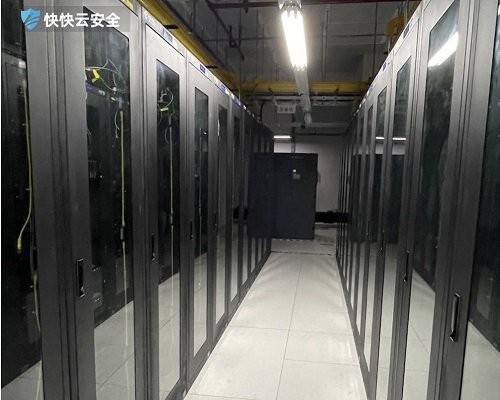
1. 提高网络速度:由于双线服务器有两条物理线路,因此它们可以同时处理更多的数据和请求,从而提高了网络速度和数据传输速率。
2. 提高可靠性:如果其中一条物理线路出现故障,另一条物理线路可以继续工作,从而提高了服务器的可靠性。
3. 支持更多的用户:双线服务器可以同时处理更多的请求和数据,因此它们可以支持更多的用户和访问量。
4. 灵活配置:双线服务器通常具有灵活的配置选项,可以根据业务需求进行定制化配置。
总之,双线服务器通过提供更快的网络速度、更高的可靠性、更大的容量等优势,为业务提供了更好的服务。了解更多联系快快网络-丽丽QQ:177803625。
上一篇
下一篇
弹性云服务器VPS选购指南 稳定高性价比配置推荐
很多中小站长、个人开发者或者小型企业搭建站点、部署轻量应用时,都会优先选择VPS类产品,兼顾灵活性和成本优势。市面上同类型产品配置参数差异大,不同线路、防御等级的定价跨度也不小,选到适配自身需求的产品能省下不少后续运维的精力,也能避免资源浪费或者性能不足拖慢业务运行的问题。 VPS怎么选配置? 如果是用来搭建个人博客、小型测试环境,1核2G配2M带宽的基础配置完全够用,甚至还能搭个简单的私人网盘使用。要是部署中小型企业站点、运营轻量小程序,建议选2核4G以上的配置,带宽按需选择5M到10M即可。有跨境业务需求的话可以优先选支持多线BGP线路的配置,全球各地用户访问延迟更低,体验更好。 VPS怎么挑服务商? 优先选运营时间长、行业口碑好的服务商,售后响应速度快,遇到网络或者硬件问题能及时解决,不会影响业务正常运行。可以多留意服务商提供的附加服务,比如免费的基础DDoS防护、自动快照备份功能,能降低不少日常运维的压力。有需要的话可以了解下快快网络的弹性云服务器,线路覆盖全,还支持按需弹性扩容,适配各种使用场景。 VPS怎么省成本? 如果是长期使用,可以直接选年付套餐,大多数服务商的年付都会赠送1-2个月的使用时长,算下来单月成本能低20%左右。不用盲目追求过高的配置,按需选择即可,后续业务规模扩大后再在线升级配置也完全来得及,操作很方便。偶尔有临时大流量需求的话,可以选支持按天扩容带宽的服务商,不用一直为闲置的高带宽付费。 选到合适的VPS产品不用盲目追求高价,适配自身的业务需求才是最重要的,前期多花点时间对比配置和服务商的服务内容,后续能省不少不必要的麻烦。有相关需求的话可以多对比不同服务商的参数和用户评价,找到最适合自己的方案就好。
学生服务器选购攻略 高性价比适配机型推荐
很多学生群体在学习编程、做毕业设计、搭建个人博客的时候,都会需要用到服务器,毕竟预算有限,很多人既怕花冤枉钱买了配置不够用的产品,又怕踩坑买到运维难、售后差的服务商的产品,梳理清楚挑选逻辑就能避开绝大多数坑,轻松找到适配自己需求的高性价比产品。 学生服务器贵吗? 学生群体大多没有固定收入,预算普遍不高,市面上很多云服务商都针对在校学生推出了专属优惠政策,便宜学生服务器的入门款每月成本不到二十元,赶上新用户活动还能领到更低的折扣,几乎不会带来经济压力。 选购的时候可以优先查看有学生专属福利的平台,完成学籍认证就能享专属折扣,不用盲目追求高端配置,够用的前提下尽量压缩成本就好。 学生服务器怎么选? 挑选的时候优先明确自己的使用场景,如果只是用来搭建个人博客、存放学习资料或者做简单的网页测试,1核2G的基础学生云服务器配置就能完全满足需求。要是需要跑AI训练模型、部署小型项目或者学习运维技术,可以选2核4G的配置,后续还能根据需求弹性升级配置,不用一次性投入过多成本。 还要留意服务商的售后响应速度,新手遇到配置问题的概率很高,及时的技术支持能省不少麻烦,想了解适配学生群体的高性价比配置,可以到快快网络弹性云服务器专区查看相关方案。 学生服务器用途广吗? 学生服务器的适用场景非常多,日常学习网页搭建、代码部署、数据库运维的时候,都能用来搭建专属的测试环境,不用担心操作失误影响公共平台的运行。毕业季做毕业设计的时候,还能用来部署项目的演示环境,给答辩加不少分。 有内容创作需求的话,还能用来搭建个人博客、私人图床或者网盘,存放自己的学习资料和原创作品,既锻炼了动手能力,还能积累相关的实践经验,对后续找互联网相关的工作也有不少帮助。 学生阶段选购服务器不用过度纠结参数,提前梳理好自己的使用需求和预算范围,很容易就能找到适配的产品,不用为了没用的功能多花冤枉钱,也能满足各类学习实践的需求。如果暂时拿不定主意,可以多对比几个平台的学生专属优惠,结合自己的实际需求做选择就好。
外国服务器选购指南 低延迟高稳适配跨境业务需求
做跨境电商、出海游戏、海外内容运营的群体,经常会碰到国内访问海外资源卡顿、本地合规性不足的问题,选对合适的外国服务器能高效解决这些痛点。不管是部署跨境站点、存储海外业务数据还是做本地服务运营,适配需求的服务器能大幅降低运维成本,提升用户访问体验,还能满足不同地区的监管要求,避免不必要的业务风险。 外国服务器怎么选? 先看节点覆盖,优先选有当地原生IP的服务商,不同业务对应的核心节点不一样,做欧美跨境就选美西、德法节点,做东南亚业务优先新加坡、泰国节点。 还要看带宽冗余,避免峰值流量来临时出现卡顿降速的情况,合规资质也不能少,要符合当地数据监管要求,避免业务被强制下线。 想要了解不同地区节点的具体配置,可以到专业云服务平台的弹性云服务器板块查询,按需选购即可。 外国服务器稳吗? 正规服务商的外国服务器稳定性都有保障,大多采用BGP多线接入,能自动切换最优链路,跨地区访问延迟能控制在合理范围内。 日常运维也有7*24小时的技术支持,碰到故障能快速响应解决,上线率基本能达到99.9%以上,完全能支撑常规的跨境业务运行。 如果有高防需求的还可以搭配对应的网络安全防护方案,抵御常见的网络攻击,进一步提升运行稳定性。 外国服务器贵吗? 外国服务器的定价和节点地区、配置高低直接挂钩,基础的入门款配置每个月只需要几十元就能拿下,足够支撑个人站点、小规模测试业务的需求。 中高端配置可以按需弹性扩容,用多少付多少,不会产生多余的资源浪费,整体算下来性价比很高,不管是个人创业者还是企业用户都能找到适配预算的方案。 部分服务商还会针对新用户推出专属优惠,首次下单能拿到不错的折扣,采购前可以多留意相关的活动信息。 做跨境业务布局或者海外项目测试,选到适配的外国服务器能帮你少走很多弯路,提前梳理清楚自身的业务需求、预算范围再做筛选,基本都能找到满意的方案。 拿不准配置的也可以直接咨询服务商的技术人员,对方会结合你的实际使用场景给出针对性的推荐,不用自己盲目比对耗费时间。
2023-03-15 00:00:00
2023-03-11 09:00:00
2023-03-22 00:00:00
2023-03-30 00:00:00
2023-04-06 00:00:00
2023-03-09 00:00:00
2023-03-16 00:00:00
2023-04-05 00:00:00
2023-03-15 00:00:00
2023-03-11 09:00:00
2023-03-22 00:00:00
2023-03-30 00:00:00
2023-04-06 00:00:00
2023-03-09 00:00:00
2023-03-16 00:00:00
2023-04-05 00:00:00
发布者:售前丽丽 | 本文章发表于:2023-03-23
双线服务器是指具有两条物理线路连接到服务器的服务器,通常称为双线独享服务器。这种服务器可以同时使用两条物理线路来处理数据和请求,从而提高服务器的性能和可靠性。相比之下,单线服务器只有一条物理线路连接到服务器,可能会成为瓶颈,并限制服务器的性能和可扩展性。
双线服务器通常用于需要高可靠性和高性能的业务,例如电子商务网站、游戏服务器、视频流媒体等。它们可以提供更快的网络速度、更高的可靠性、更大的容量等优势,为业务提供更好的服务。以下是双线服务器的优势:
1. 提高网络速度:由于双线服务器有两条物理线路,因此它们可以同时处理更多的数据和请求,从而提高了网络速度和数据传输速率。
2. 提高可靠性:如果其中一条物理线路出现故障,另一条物理线路可以继续工作,从而提高了服务器的可靠性。
3. 支持更多的用户:双线服务器可以同时处理更多的请求和数据,因此它们可以支持更多的用户和访问量。
4. 灵活配置:双线服务器通常具有灵活的配置选项,可以根据业务需求进行定制化配置。
总之,双线服务器通过提供更快的网络速度、更高的可靠性、更大的容量等优势,为业务提供了更好的服务。了解更多联系快快网络-丽丽QQ:177803625。
上一篇
下一篇
弹性云服务器VPS选购指南 稳定高性价比配置推荐
很多中小站长、个人开发者或者小型企业搭建站点、部署轻量应用时,都会优先选择VPS类产品,兼顾灵活性和成本优势。市面上同类型产品配置参数差异大,不同线路、防御等级的定价跨度也不小,选到适配自身需求的产品能省下不少后续运维的精力,也能避免资源浪费或者性能不足拖慢业务运行的问题。 VPS怎么选配置? 如果是用来搭建个人博客、小型测试环境,1核2G配2M带宽的基础配置完全够用,甚至还能搭个简单的私人网盘使用。要是部署中小型企业站点、运营轻量小程序,建议选2核4G以上的配置,带宽按需选择5M到10M即可。有跨境业务需求的话可以优先选支持多线BGP线路的配置,全球各地用户访问延迟更低,体验更好。 VPS怎么挑服务商? 优先选运营时间长、行业口碑好的服务商,售后响应速度快,遇到网络或者硬件问题能及时解决,不会影响业务正常运行。可以多留意服务商提供的附加服务,比如免费的基础DDoS防护、自动快照备份功能,能降低不少日常运维的压力。有需要的话可以了解下快快网络的弹性云服务器,线路覆盖全,还支持按需弹性扩容,适配各种使用场景。 VPS怎么省成本? 如果是长期使用,可以直接选年付套餐,大多数服务商的年付都会赠送1-2个月的使用时长,算下来单月成本能低20%左右。不用盲目追求过高的配置,按需选择即可,后续业务规模扩大后再在线升级配置也完全来得及,操作很方便。偶尔有临时大流量需求的话,可以选支持按天扩容带宽的服务商,不用一直为闲置的高带宽付费。 选到合适的VPS产品不用盲目追求高价,适配自身的业务需求才是最重要的,前期多花点时间对比配置和服务商的服务内容,后续能省不少不必要的麻烦。有相关需求的话可以多对比不同服务商的参数和用户评价,找到最适合自己的方案就好。
学生服务器选购攻略 高性价比适配机型推荐
很多学生群体在学习编程、做毕业设计、搭建个人博客的时候,都会需要用到服务器,毕竟预算有限,很多人既怕花冤枉钱买了配置不够用的产品,又怕踩坑买到运维难、售后差的服务商的产品,梳理清楚挑选逻辑就能避开绝大多数坑,轻松找到适配自己需求的高性价比产品。 学生服务器贵吗? 学生群体大多没有固定收入,预算普遍不高,市面上很多云服务商都针对在校学生推出了专属优惠政策,便宜学生服务器的入门款每月成本不到二十元,赶上新用户活动还能领到更低的折扣,几乎不会带来经济压力。 选购的时候可以优先查看有学生专属福利的平台,完成学籍认证就能享专属折扣,不用盲目追求高端配置,够用的前提下尽量压缩成本就好。 学生服务器怎么选? 挑选的时候优先明确自己的使用场景,如果只是用来搭建个人博客、存放学习资料或者做简单的网页测试,1核2G的基础学生云服务器配置就能完全满足需求。要是需要跑AI训练模型、部署小型项目或者学习运维技术,可以选2核4G的配置,后续还能根据需求弹性升级配置,不用一次性投入过多成本。 还要留意服务商的售后响应速度,新手遇到配置问题的概率很高,及时的技术支持能省不少麻烦,想了解适配学生群体的高性价比配置,可以到快快网络弹性云服务器专区查看相关方案。 学生服务器用途广吗? 学生服务器的适用场景非常多,日常学习网页搭建、代码部署、数据库运维的时候,都能用来搭建专属的测试环境,不用担心操作失误影响公共平台的运行。毕业季做毕业设计的时候,还能用来部署项目的演示环境,给答辩加不少分。 有内容创作需求的话,还能用来搭建个人博客、私人图床或者网盘,存放自己的学习资料和原创作品,既锻炼了动手能力,还能积累相关的实践经验,对后续找互联网相关的工作也有不少帮助。 学生阶段选购服务器不用过度纠结参数,提前梳理好自己的使用需求和预算范围,很容易就能找到适配的产品,不用为了没用的功能多花冤枉钱,也能满足各类学习实践的需求。如果暂时拿不定主意,可以多对比几个平台的学生专属优惠,结合自己的实际需求做选择就好。
外国服务器选购指南 低延迟高稳适配跨境业务需求
做跨境电商、出海游戏、海外内容运营的群体,经常会碰到国内访问海外资源卡顿、本地合规性不足的问题,选对合适的外国服务器能高效解决这些痛点。不管是部署跨境站点、存储海外业务数据还是做本地服务运营,适配需求的服务器能大幅降低运维成本,提升用户访问体验,还能满足不同地区的监管要求,避免不必要的业务风险。 外国服务器怎么选? 先看节点覆盖,优先选有当地原生IP的服务商,不同业务对应的核心节点不一样,做欧美跨境就选美西、德法节点,做东南亚业务优先新加坡、泰国节点。 还要看带宽冗余,避免峰值流量来临时出现卡顿降速的情况,合规资质也不能少,要符合当地数据监管要求,避免业务被强制下线。 想要了解不同地区节点的具体配置,可以到专业云服务平台的弹性云服务器板块查询,按需选购即可。 外国服务器稳吗? 正规服务商的外国服务器稳定性都有保障,大多采用BGP多线接入,能自动切换最优链路,跨地区访问延迟能控制在合理范围内。 日常运维也有7*24小时的技术支持,碰到故障能快速响应解决,上线率基本能达到99.9%以上,完全能支撑常规的跨境业务运行。 如果有高防需求的还可以搭配对应的网络安全防护方案,抵御常见的网络攻击,进一步提升运行稳定性。 外国服务器贵吗? 外国服务器的定价和节点地区、配置高低直接挂钩,基础的入门款配置每个月只需要几十元就能拿下,足够支撑个人站点、小规模测试业务的需求。 中高端配置可以按需弹性扩容,用多少付多少,不会产生多余的资源浪费,整体算下来性价比很高,不管是个人创业者还是企业用户都能找到适配预算的方案。 部分服务商还会针对新用户推出专属优惠,首次下单能拿到不错的折扣,采购前可以多留意相关的活动信息。 做跨境业务布局或者海外项目测试,选到适配的外国服务器能帮你少走很多弯路,提前梳理清楚自身的业务需求、预算范围再做筛选,基本都能找到满意的方案。 拿不准配置的也可以直接咨询服务商的技术人员,对方会结合你的实际使用场景给出针对性的推荐,不用自己盲目比对耗费时间。
查看更多文章 > 最新活动
最新活动

 闽公网安备 35020302000839号
公安机关联网备案号 35020301000110
闽公网安备 35020302000839号
公安机关联网备案号 35020301000110






 云安全相关活动




