发布者:售前苒苒 | 本文章发表于:2023-04-30
在当今信息时代,服务器已成为企业信息系统的重要组成部分。然而,随着互联网的快速发展,网络安全问题也逐渐受到关注,因此保护服务器免受黑客攻击已成为企业信息安全工作的重要一环。在本文中,我们将探讨一些简单实用的方法,以保护服务器免受黑客攻击。
首先,保持服务器系统更新是非常重要的。随着时间的推移,服务器系统会出现漏洞,这些漏洞会被黑客利用。因此,定期更新服务器系统和软件,以确保服务器系统是最新和最安全的。
其次,加强服务器的身份验证。这意味着使用安全的密码、多因素身份验证等方式,限制用户的权限和访问范围。对于不需要的端口和服务,要及时关闭,以减少黑客攻击的机会。同时,注意定期更换密码,以确保密码不会被黑客盗用。
第三,加强对服务器的监控。这包括实时监控服务器的活动,及时发现异常行为,并采取相应的措施。可以使用监控软件来实现服务器的监控,及时发现黑客攻击行为。
第四,使用安全的防火墙。防火墙可以识别和阻止未经授权的访问和攻击,保护服务器免受黑客攻击。同时,还可以配置防火墙规则,限制对服务器的访问和流量控制。
第五,对服务器进行备份。备份是数据恢复的重要手段,如果服务器遭受黑客攻击,备份可以快速恢复服务器数据。同时,还可以定期测试备份的可用性,确保数据备份的完整性和准确性。
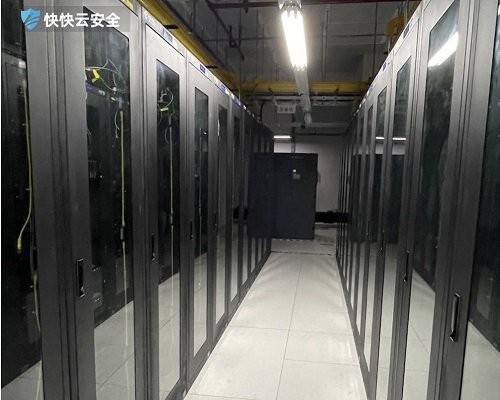
最后,加强对服务器的物理安全保护。服务器应该存放在安全可靠的地方,防止被盗或损坏。此外,还要限制对服务器物理端口的访问,以避免未经授权的访问。
总之,保护服务器免受黑客攻击是一项复杂的任务,需要企业高度重视和严格执行。通过加强身份验证、监控、防火墙、备份和物理安全保护等措施,可以有效提高服务器安全性,并降低企业面临黑客攻击的风险。
虚拟化服务器选购部署 降本增效实用指南
不少企业搭建内部系统、上线业务应用,或是个人开发者做测试环境,都会优先考虑虚拟化服务器。相比传统物理机,它的资源利用率更高,扩容调整更灵活,能省下不少硬件采购和运维成本。很多人对怎么挑适配的配置、怎么快速完成部署、实际使用能省多少开支还有疑问,这里分享些实操经验,帮大家少踩坑,选到最贴合自身需求的方案。 虚拟化服务器怎么选? 可以先结合自己的使用场景定配置,个人做测试、搭小型网站的话,2核4G的基础配置完全够用。企业跑业务系统的话,就要按并发量、数据存储量往上调整配置,优先选支持按需扩容的服务商,后续业务上涨不用更换整机,调整参数就能升级。 选购的时候还要重点考察服务商的运维响应能力,出故障能快速排查修复,才不会耽误业务正常运转。有采购需求的朋友可以了解下专业的弹性云服务器产品,多种配置可选,完全覆盖不同场景的虚拟化使用需求。 虚拟化服务器如何部署? 部署前先确认要安装的操作系统,和自己要跑的应用兼容性匹配,提前做好原有数据的备份,避免操作失误造成资料丢失。 没有专业运维团队的话,可以用服务商提供的标准化部署模板,跟着指引走就能快速完成上线,有定制化需求再找技术支持对接就行。日常使用过程中定期做数据备份,开启安全防护组件,就能规避大部分常见的运行风险。 虚拟化服务器划算吗? 和同性能的物理机相比,虚拟化服务器前期采购成本至少能省三成,不用额外采购硬件设备,也不用安排专人维护机房硬件,长期算下来运维成本也能降不少。 要是业务有明显的淡旺季,还能按需临时调整配置,不用为闲置的资源付费,成本可控性非常高。哪怕后续业务方向调整,也能快速更换配置,不会造成硬件资源的浪费。 现在虚拟化服务器的技术已经非常成熟,不管是轻量级的测试需求,还是企业级的核心业务部署,都能找到对应的适配方案。选对合适的配置和靠谱的服务商,能最大化发挥虚拟化技术的优势,在保障业务稳定运行的同时,大幅降低相关的IT开支。
DNS服务器是什么 核心作用及常见类型全解析
平时上网遇到网址输入正确却打不开、加载速度慢,甚至跳转到陌生广告页面的情况,很多时候都和DNS服务器有关。不少人只听过这个名字,对它的具体功能和作用完全不了解。它是上网过程里不可或缺的基础设施,能把好记的域名转换成机器能识别的IP地址,不用大家去记复杂的数字串,还能直接影响上网速度和访问安全,不少用户都会通过调整它来优化上网体验,规避恶意网站的侵扰。 DNS服务器有啥用? 平时我们输入的网址都是域名形式,机器本身识别不了这类字符,它的核心作用就是把人类好记的域名,翻译成机器能读懂的IP地址,让你的设备能精准找到对应的网站服务器,完成访问请求。如果DNS服务器出问题,就会出现网址输入正确却打不开网页,或者加载速度特别慢的情况。 靠谱的DNS服务器还能做智能分流,比如你是电信网络的用户,就会给你分配电信线路的服务器IP,访问速度会比跨运营商访问快很多。还有部分安全型的DNS服务器,会自动拦截恶意钓鱼网站的解析请求,你不小心输入恶意网址的时候,就会直接阻断访问,避免个人信息泄露或者设备中毒。 DNS服务器分几种? 常见的有递归DNS服务器、权威DNS服务器两种。递归DNS是我们日常上网直接调用的,运营商默认分配的或者第三方公共DNS都属于这类,负责帮你查询域名对应的IP地址,再把结果返回给你的设备。权威DNS是存放域名解析记录的服务器,所有域名的解析配置都存在这里,递归DNS查到的最终结果就是从权威DNS拿到的。 除了这两种基础类型,我们日常接触比较多的还有公共DNS服务器,比如谷歌、国内的阿里、腾讯都有免费的公共DNS服务,普通用户如果觉得运营商自带的DNS太慢或者广告多,就可以手动更换成公共DNS,操作也很简单,在网络设置里改下对应的IP地址就行。还有企业常用的私有DNS服务器,只对企业内部网络提供解析服务,可以自定义内部域名的解析规则,方便内部办公系统的访问,还能管控员工的上网行为,拦截不合规的网站访问请求。 如果有企业想要搭建专属的内部DNS服务器,保障内网访问的稳定和安全,可到快快网络官网查看弹性云服务器的相关配置,按需选择合适的部署资源。 了解清楚DNS服务器的基础逻辑,平时上网遇到打不开网页的情况,就可以先排查是不是DNS解析出了问题,普通用户也可以更换公共DNS来提升上网速度,规避部分恶意网站的跳转风险。不管是个人调整上网配置,还是企业部署内部解析服务,搞懂这些基础常识都能少走很多弯路,也能避免踩一些不必要的安全坑。
虚拟云服务器选购指南 弹性云服务器配置选择技巧
现在不少个人创业者和中小企业部署业务的时候,都会优先考虑虚拟云服务器,相比传统物理服务器,它的部署成本更低,灵活度也更高,不用额外花精力维护硬件设备。不过很多人第一次接触的时候不知道怎么选,要么挑到配置不够用的款型导致业务卡顿,要么选了冗余配置白白浪费预算,其实只要抓住几个核心要点,就能选到适配自身需求的高性价比产品。 虚拟云服务器好用吗? 虚拟云服务器是通过虚拟化技术从物理服务器集群中拆分出来的独立资源单元,运行稳定性比普通物理服务器更高,就算单个物理节点出现故障,资源也能自动迁移到其他正常节点,不会造成业务中断。 按需付费的模式也能灵活适配不同阶段的业务需求,后期扩容或者缩容只需要在后台操作,几分钟就能生效,不用等待硬件采购调试的漫长周期。不管是个人建站、小程序后端部署还是企业办公系统搭建,都能找到适配的配置方案。 虚拟云服务器怎么选? 选虚拟云服务器的时候先明确自身的业务场景,要是只是搭建个人博客、小型企业官网这类低流量业务,选1核2G的基础配置就足够支撑日常运行。 要是做电商平台、游戏后端或者视频类业务,就要适当提升CPU和内存配置,有大流量攻击风险的业务还要额外搭配高防服务,避免恶意攻击导致业务瘫痪。选服务商的时候要重点考察机房线路质量和售后响应速度,能省去后续很多不必要的麻烦。有需求的话可以参考专业云服务商的弹性云服务器配置方案,覆盖不同业务场景的需求,线路稳定售后也有保障。 选虚拟云服务器不用盲目追求高配置,适配自身的业务需求才是最划算的选择。前期业务规模小的时候可以先选基础配置试用,后续业务增长之后再逐步升级配置,也能最大程度降低初期的运营投入。靠谱的云服务商还能提供全程的技术支持,就算是没有运维经验的用户也能轻松上手使用。
2022-06-10 14:15:49
2024-04-25 05:12:03
2023-06-15 14:01:01
2023-10-03 00:05:05
2022-02-17 16:47:01
2023-05-10 10:11:13
2023-04-16 11:14:11
2021-11-12 10:39:02
2022-06-10 14:15:49
2024-04-25 05:12:03
2023-06-15 14:01:01
2023-10-03 00:05:05
2022-02-17 16:47:01
2023-05-10 10:11:13
2023-04-16 11:14:11
2021-11-12 10:39:02
发布者:售前苒苒 | 本文章发表于:2023-04-30
在当今信息时代,服务器已成为企业信息系统的重要组成部分。然而,随着互联网的快速发展,网络安全问题也逐渐受到关注,因此保护服务器免受黑客攻击已成为企业信息安全工作的重要一环。在本文中,我们将探讨一些简单实用的方法,以保护服务器免受黑客攻击。
首先,保持服务器系统更新是非常重要的。随着时间的推移,服务器系统会出现漏洞,这些漏洞会被黑客利用。因此,定期更新服务器系统和软件,以确保服务器系统是最新和最安全的。
其次,加强服务器的身份验证。这意味着使用安全的密码、多因素身份验证等方式,限制用户的权限和访问范围。对于不需要的端口和服务,要及时关闭,以减少黑客攻击的机会。同时,注意定期更换密码,以确保密码不会被黑客盗用。
第三,加强对服务器的监控。这包括实时监控服务器的活动,及时发现异常行为,并采取相应的措施。可以使用监控软件来实现服务器的监控,及时发现黑客攻击行为。
第四,使用安全的防火墙。防火墙可以识别和阻止未经授权的访问和攻击,保护服务器免受黑客攻击。同时,还可以配置防火墙规则,限制对服务器的访问和流量控制。
第五,对服务器进行备份。备份是数据恢复的重要手段,如果服务器遭受黑客攻击,备份可以快速恢复服务器数据。同时,还可以定期测试备份的可用性,确保数据备份的完整性和准确性。
最后,加强对服务器的物理安全保护。服务器应该存放在安全可靠的地方,防止被盗或损坏。此外,还要限制对服务器物理端口的访问,以避免未经授权的访问。
总之,保护服务器免受黑客攻击是一项复杂的任务,需要企业高度重视和严格执行。通过加强身份验证、监控、防火墙、备份和物理安全保护等措施,可以有效提高服务器安全性,并降低企业面临黑客攻击的风险。
虚拟化服务器选购部署 降本增效实用指南
不少企业搭建内部系统、上线业务应用,或是个人开发者做测试环境,都会优先考虑虚拟化服务器。相比传统物理机,它的资源利用率更高,扩容调整更灵活,能省下不少硬件采购和运维成本。很多人对怎么挑适配的配置、怎么快速完成部署、实际使用能省多少开支还有疑问,这里分享些实操经验,帮大家少踩坑,选到最贴合自身需求的方案。 虚拟化服务器怎么选? 可以先结合自己的使用场景定配置,个人做测试、搭小型网站的话,2核4G的基础配置完全够用。企业跑业务系统的话,就要按并发量、数据存储量往上调整配置,优先选支持按需扩容的服务商,后续业务上涨不用更换整机,调整参数就能升级。 选购的时候还要重点考察服务商的运维响应能力,出故障能快速排查修复,才不会耽误业务正常运转。有采购需求的朋友可以了解下专业的弹性云服务器产品,多种配置可选,完全覆盖不同场景的虚拟化使用需求。 虚拟化服务器如何部署? 部署前先确认要安装的操作系统,和自己要跑的应用兼容性匹配,提前做好原有数据的备份,避免操作失误造成资料丢失。 没有专业运维团队的话,可以用服务商提供的标准化部署模板,跟着指引走就能快速完成上线,有定制化需求再找技术支持对接就行。日常使用过程中定期做数据备份,开启安全防护组件,就能规避大部分常见的运行风险。 虚拟化服务器划算吗? 和同性能的物理机相比,虚拟化服务器前期采购成本至少能省三成,不用额外采购硬件设备,也不用安排专人维护机房硬件,长期算下来运维成本也能降不少。 要是业务有明显的淡旺季,还能按需临时调整配置,不用为闲置的资源付费,成本可控性非常高。哪怕后续业务方向调整,也能快速更换配置,不会造成硬件资源的浪费。 现在虚拟化服务器的技术已经非常成熟,不管是轻量级的测试需求,还是企业级的核心业务部署,都能找到对应的适配方案。选对合适的配置和靠谱的服务商,能最大化发挥虚拟化技术的优势,在保障业务稳定运行的同时,大幅降低相关的IT开支。
DNS服务器是什么 核心作用及常见类型全解析
平时上网遇到网址输入正确却打不开、加载速度慢,甚至跳转到陌生广告页面的情况,很多时候都和DNS服务器有关。不少人只听过这个名字,对它的具体功能和作用完全不了解。它是上网过程里不可或缺的基础设施,能把好记的域名转换成机器能识别的IP地址,不用大家去记复杂的数字串,还能直接影响上网速度和访问安全,不少用户都会通过调整它来优化上网体验,规避恶意网站的侵扰。 DNS服务器有啥用? 平时我们输入的网址都是域名形式,机器本身识别不了这类字符,它的核心作用就是把人类好记的域名,翻译成机器能读懂的IP地址,让你的设备能精准找到对应的网站服务器,完成访问请求。如果DNS服务器出问题,就会出现网址输入正确却打不开网页,或者加载速度特别慢的情况。 靠谱的DNS服务器还能做智能分流,比如你是电信网络的用户,就会给你分配电信线路的服务器IP,访问速度会比跨运营商访问快很多。还有部分安全型的DNS服务器,会自动拦截恶意钓鱼网站的解析请求,你不小心输入恶意网址的时候,就会直接阻断访问,避免个人信息泄露或者设备中毒。 DNS服务器分几种? 常见的有递归DNS服务器、权威DNS服务器两种。递归DNS是我们日常上网直接调用的,运营商默认分配的或者第三方公共DNS都属于这类,负责帮你查询域名对应的IP地址,再把结果返回给你的设备。权威DNS是存放域名解析记录的服务器,所有域名的解析配置都存在这里,递归DNS查到的最终结果就是从权威DNS拿到的。 除了这两种基础类型,我们日常接触比较多的还有公共DNS服务器,比如谷歌、国内的阿里、腾讯都有免费的公共DNS服务,普通用户如果觉得运营商自带的DNS太慢或者广告多,就可以手动更换成公共DNS,操作也很简单,在网络设置里改下对应的IP地址就行。还有企业常用的私有DNS服务器,只对企业内部网络提供解析服务,可以自定义内部域名的解析规则,方便内部办公系统的访问,还能管控员工的上网行为,拦截不合规的网站访问请求。 如果有企业想要搭建专属的内部DNS服务器,保障内网访问的稳定和安全,可到快快网络官网查看弹性云服务器的相关配置,按需选择合适的部署资源。 了解清楚DNS服务器的基础逻辑,平时上网遇到打不开网页的情况,就可以先排查是不是DNS解析出了问题,普通用户也可以更换公共DNS来提升上网速度,规避部分恶意网站的跳转风险。不管是个人调整上网配置,还是企业部署内部解析服务,搞懂这些基础常识都能少走很多弯路,也能避免踩一些不必要的安全坑。
虚拟云服务器选购指南 弹性云服务器配置选择技巧
现在不少个人创业者和中小企业部署业务的时候,都会优先考虑虚拟云服务器,相比传统物理服务器,它的部署成本更低,灵活度也更高,不用额外花精力维护硬件设备。不过很多人第一次接触的时候不知道怎么选,要么挑到配置不够用的款型导致业务卡顿,要么选了冗余配置白白浪费预算,其实只要抓住几个核心要点,就能选到适配自身需求的高性价比产品。 虚拟云服务器好用吗? 虚拟云服务器是通过虚拟化技术从物理服务器集群中拆分出来的独立资源单元,运行稳定性比普通物理服务器更高,就算单个物理节点出现故障,资源也能自动迁移到其他正常节点,不会造成业务中断。 按需付费的模式也能灵活适配不同阶段的业务需求,后期扩容或者缩容只需要在后台操作,几分钟就能生效,不用等待硬件采购调试的漫长周期。不管是个人建站、小程序后端部署还是企业办公系统搭建,都能找到适配的配置方案。 虚拟云服务器怎么选? 选虚拟云服务器的时候先明确自身的业务场景,要是只是搭建个人博客、小型企业官网这类低流量业务,选1核2G的基础配置就足够支撑日常运行。 要是做电商平台、游戏后端或者视频类业务,就要适当提升CPU和内存配置,有大流量攻击风险的业务还要额外搭配高防服务,避免恶意攻击导致业务瘫痪。选服务商的时候要重点考察机房线路质量和售后响应速度,能省去后续很多不必要的麻烦。有需求的话可以参考专业云服务商的弹性云服务器配置方案,覆盖不同业务场景的需求,线路稳定售后也有保障。 选虚拟云服务器不用盲目追求高配置,适配自身的业务需求才是最划算的选择。前期业务规模小的时候可以先选基础配置试用,后续业务增长之后再逐步升级配置,也能最大程度降低初期的运营投入。靠谱的云服务商还能提供全程的技术支持,就算是没有运维经验的用户也能轻松上手使用。
查看更多文章 > 最新活动
最新活动

 闽公网安备 35020302000839号
公安机关联网备案号 35020301000110
闽公网安备 35020302000839号
公安机关联网备案号 35020301000110






 云安全相关活动




