发布者:售前可可 | 本文章发表于:2021-10-27 阅读数:2623
I9-10900K水冷服务器的综合性能,尤其游戏性能会有显著的提升,而实测证明这一次的提升比我们预期还高,提升幅度比以往几代的还要给力得多。提升幅度如此明显,主要来自4点改进:高睿频高单核性能、核心智能调度、三级缓存提升、针对游戏深度优化。那么I9-10900K水冷服务器CPU在性能上有哪些优势呢?
I9-10900K水冷服务器采用了全新的Comet Lake架构,接口类型也更改为LGA1200,意味着不再支持上一代300系列主板,需要搭配全新400系列主板,最佳搭配是Z490主板,相对于Z390主板芯片组,Z490区别并不是很大,主要的变化在与PCIe 4.0通道、网络支持方面。I9-10900K水冷服务器相比I9-9900K在基础频率和加速频率分别高了0.1GHz、0.3GHz,并且三级缓存提升至20MB,相比I9-9900K多了4MB,而核心线程数量提升还是比较明显的,由8核16线程升级为10核20线程,意味着在程序多开、生产力创作等用途更具备优势,不过TDP功耗也有所提升,达到了125W。而在制程工艺、内置核显、超频特性保持相同,提升最亮眼就是多线程性能。
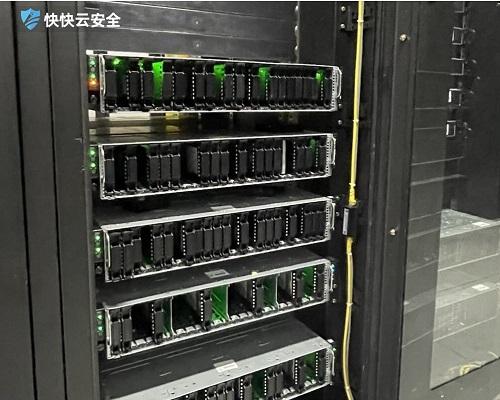
十代酷睿9-10900K水冷服务器的测试,发现其游戏性能提升幅度比我们预期的还大,下面就对10900K和9900K的机器参数做下对比
需要请联系销售可可QQ712730910/3008079752--------智能云安全管理服务商-----------------快快i9,就是最好i9!快快i9,才是真正i9!
租用服务器怎么操作?家用服务器怎么搭建
在互联网时代服务器的重要性显而易见,租用服务器怎么操作?今天快快网络小编就给大家介绍下租用服务器的详细步骤,赶紧了解下吧。 租用服务器怎么操作? 一:和客服沟通,提出你的需求,选择合适自己的服务器线路、配置等,也可以让客服给你推荐合适你的。可以通过电话交流等方式进行商谈。 二:协商好之后,付款,安排给你上架机器,这时候可以看下合同,然后看时候有需要协 三:上架好机器之后,发你IP、账户、密码、技术的联系方式、电话等必要的联系方式。 四:签订租用的合同。?如何租用服务器?在选择服务器租用商的注意事项: 1)服务器租用商是否具备各种资质; 2)时候可以给你提供合适你的产品; 3)是否提供良好的7*24小时技术支持; 4)客服服务态度怎么样; 5)如果是租用国内的服务器,是否可以免费的协助备案等等。 家用服务器怎么搭建? 1.选择硬件 根据需求选择合适的服务器硬件,包括CPU、内存、存储等,可以选择自行购买服务器设备,也可以选择云服务器服务商提供的云服务器。如果预算有限,可以选择使用二手设备或者闲置的电脑,例如,一台二手小型主机、一台笔记本电脑或组建一台低功耗的主机。 2.安装操作系统 选择合适的操作系统,如Linux、Windows Server等,并将操作系统安装到服务器上,可以通过光盘、U盘、网络等方式进行安装。 3.配置网络 设置服务器的网络设置,包括IP地址、网关、DNS等,确保服务器能够正常连接到网络并具备访问外网的能力。 4.安装必要的软件 根据需求安装必要的软件和服务,例如Web服务器(如Apache、Nginx)、数据库(如MySQL、SQL Server)、邮件服务器(如Postfix、Exim)等。 5.进行安全设置 加强服务器的安全性,例如设置防火墙、关闭不必要的服务、更新系统补丁等,以提高服务器的安全性能。 6.维护和管理服务器 定期更新操作系统和软件,进行备份和故障排除,确保服务器的稳定运行。如果需要从外部访问服务器,可以使用特定的软件(如花生壳)进行端口映射,获取公网IP地址和端口号,以便外部用户可以访问服务器。在搭建服务器的过程中,还需要注意电源和静电防护,确保设备的安全运行。 看完文章就能清楚知道租用服务器怎么操作,对于企业来说要根据自己的实际需求租用服务器,能够进一步降低成本和提高效率。
什么是 NAT 技术?实用教程来解惑
NAT 技术是解决网络设备公网 IP 不足的核心技术,很多人每天用它却不知道 —— 比如家里多台手机、电脑连同一 WiFi 上网,企业几十台设备共用少量公网 IP,背后都是 NAT 技术在发挥作用。但不少用户在配置路由器、排查联网问题时,因不懂 NAT 常陷入困境,比如设备能连 WiFi 却不能上网,可能是 NAT 设置有误。本文会先通俗解释 “什么是 NAT 技术”,再介绍 3 种常见 NAT 类型及适用场景,接着分步教家庭和企业的 NAT 配置方法,最后给出 NAT 相关问题的排查技巧。结合生活与办公场景,用 “家庭地址类比” 替代复杂协议,不管是普通用户还是中小企业 IT 人员,都能跟着学会用 NAT 技术解决实际联网问题。一、NAT 技术是什么NAT 技术(网络地址转换)可理解为 “网络地址的‘翻译官’+‘节省者’”—— 它能把设备的 “私网 IP”(比如家里电脑的 192.168.1.10)转换成 “公网 IP”(比如运营商分配的 202.103.XX.XX),让多台设备共用一个或几个公网 IP 连互联网。就像小区只有一个大门地址(公网 IP),每户有自己的房间号(私网 IP),快递员(数据)先到小区大门(NAT 设备,如路由器),再由大门 “翻译” 成房间号送到每户。它的核心作用是解决公网 IP 稀缺问题,比如全球公网 IP 有限,一家用一个公网 IP,通过 NAT 让 10 台设备同时上网,不用申请 10 个公网 IP。不用记专业定义,记住 “NAT 能让多设备共用公网 IP,帮家里 / 企业省 IP、连上网” 就行。二、常见 NAT 类型1、静态 NAT固定将 “私网 IP” 对应 “公网 IP”,比如企业的文件服务器私网 IP 是 192.168.2.10,通过静态 NAT 绑定公网 IP 202.103.5.8,外部设备访问 202.103.5.8 时,会直接指向 192.168.2.10。适合需要外部访问内部服务器的场景,比如企业搭建官网,官网服务器在内部,用静态 NAT 让用户能通过公网 IP 访问官网。2、动态 NAT从公网 IP 池里 “临时分配” 公网 IP 给私网设备,比如企业有 5 个公网 IP(202.103.5.8-202.103.5.12),10 台私网设备联网时,动态 NAT 会给正在联网的设备分配一个公网 IP,设备断开后 IP 收回给其他设备用。适合企业设备多但同时联网少的场景,比如 10 台设备只有 5 台常联网,用动态 NAT 能节省公网 IP。3、PAT(端口地址转换)最常用的 NAT 类型,让多台设备共用 “一个公网 IP + 不同端口”,比如家里的公网 IP 是 202.103.5.8,手机连网用端口 8080,电脑连网用端口 9090,数据通过不同端口区分设备。适合家庭、中小企业多设备联网,比如家里 10 台设备连 WiFi,靠 PAT 共用一个公网 IP 就能同时上网,是家用路由器默认的 NAT 模式。三、NAT 配置教程(一)家庭 NAT 配置(PAT,路由器)第一步:登录路由器管理页打开电脑浏览器,输入路由器背面的 “管理 IP”(如 192.168.1.1),输入 “管理员账号和密码” 登录(首次登录用默认账号,建议登录后修改)。第二步:开启 PAT(默认已开,检查)在管理页找到 “高级设置”→“NAT 设置”,查看 “端口地址转换(PAT)” 是否处于 “开启” 状态。若未开启,勾选 “开启 PAT”,选择 “自动分配端口”,点击 “保存”,路由器会自动给连网设备分配不同端口,不用手动设置。第三步:确认私网 IP 分配在 “DHCP 设置” 中,确保 “DHCP 服务器” 已开启(默认开启),路由器会自动给设备分配私网 IP(如 192.168.1.10-192.168.1.50),设备连 WiFi 后,就能通过 PAT 转换成公网 IP 上网。(二)企业 NAT 配置(静态 NAT,以路由器为例)第一步:准备参数确定企业服务器的私网 IP(如 192.168.2.20,文件服务器)、要绑定的公网 IP(如 202.103.5.15,向运营商申请)。第二步:添加静态 NAT 规则登录企业路由器管理页,进入 “NAT 设置”→“静态 NAT”,点击 “新增规则”:私网 IP:输入 192.168.2.20公网 IP:输入 202.103.5.15协议类型:选 “ALL”(支持所有数据传输)点击 “保存”,规则生效后,外部设备访问 202.103.5.15,就能连接到企业内部的文件服务器。四、NAT 问题排查1、设备连 WiFi 却不能上网查 PAT 是否开启:登录路由器 “NAT 设置”,若 PAT 未开启,勾选开启并保存,重启路由器后重试。查私网 IP 冲突:在电脑上打开 “命令提示符”(Win+R 输入 “cmd”),输入 “ipconfig”,若显示 “169.254.X.X”(自动私有 IP),说明私网 IP 冲突,进入路由器 “DHCP 设置”,修改私网 IP 段(如从 192.168.1.0 改为 192.168.2.0),保存后重启设备。2、外部访问不到企业服务器(静态 NAT)查规则配置:进入路由器 “静态 NAT” 列表,确认私网 IP、公网 IP 是否填错(比如把 192.168.2.20 写成 192.168.1.20),修改正确后保存。查端口是否开放:若服务器用特定端口(如 8080),需在路由器 “端口映射” 中添加规则(静态 NAT 常需配合端口映射):外部端口:8080内部 IP:192.168.2.20内部端口:8080保存后,外部设备通过 “公网 IP:8080”(如 202.103.5.15:8080)就能访问服务器。3、多设备联网卡顿(PAT)查公网 IP 带宽:联系运营商确认公网 IP 带宽是否足够,比如 10 台设备同时看视频,至少需要 200M 带宽,若只有 100M,需升级带宽。查路由器负载:登录路由器管理页,查看 “设备管理”,若连网设备超过 30 台(家用路由器通常支持 30 台以内),建议加交换机扩展端口,或换企业级路由器,避免 NAT 处理负载过高导致卡顿。本文从 “什么是 NAT 技术” 入手,用 “家庭地址类比” 讲清核心作用,介绍了静态、动态、PAT 三种常见类型及适用场景,给出了家庭 PAT 配置、企业静态 NAT 配置的简易步骤,还教了设备联网失败、服务器访问不了等问题的排查方法。全程避开复杂网络协议,侧重实际应用,不管是家里多设备联网,还是企业搭建外部可访问的服务器,都能按教程操作,帮用户解决 “公网 IP 不够用”“联网出问题” 的核心痛点。
125.77.173.1买DDoS高防IP,就找快快网络小潘
高防IP专注于解决云外业务遭受大流量DDoS攻击的防护服务。支持网站和非网站类业务的DDoS、CC防护,用户通过配置转发规则,将攻击流量引至高防IP并清洗,保障业务稳定可用,具有灾备能力,线路更稳定,访问速度更快。防护套餐: 专业版基础规格:接入模式:DNS解析牵引资源预留:1个独享IP带宽类型:多线BGP防护能力:保底防护(预付费)125.77.173.1 125.77.173.2 125.77.173.3 125.77.173.4 125.77.173.5 125.77.173.6 125.77.173.7 125.77.173.8 125.77.173.9 125.77.173.10 125.77.173.11 125.77.173.12 125.77.173.13 125.77.173.14 125.77.173.15 125.77.173.16 125.77.173.17 125.77.173.18 125.77.173.19 125.77.173.20 125.77.173.21 125.77.173.22 125.77.173.23 125.77.173.24 125.77.173.25 125.77.173.26 125.77.173.27 125.77.173.28 125.77.173.29 125.77.173.30 125.77.173.31 125.77.173.32 125.77.173.33 125.77.173.34 125.77.173.35 125.77.173.36 125.77.173.37 125.77.173.38 125.77.173.39 125.77.173.40 125.77.173.41 125.77.173.42 125.77.173.43 125.77.173.44 125.77.173.45 125.77.173.46 125.77.173.47 125.77.173.48 125.77.173.49 125.77.173.50 125.77.173.51 125.77.173.52 125.77.173.53 125.77.173.54 125.77.173.55 125.77.173.56 125.77.173.57 125.77.173.58 125.77.173.59 125.77.173.60 125.77.173.61 125.77.173.62 125.77.173.63 125.77.173.64 125.77.173.65 125.77.173.66 125.77.173.67 125.77.173.68 125.77.173.69 125.77.173.70 125.77.173.71 125.77.173.72 125.77.173.73 125.77.173.74 125.77.173.75 125.77.173.76 125.77.173.77 125.77.173.78 125.77.173.79 125.77.173.80 125.77.173.81 125.77.173.82 125.77.173.83 125.77.173.84 125.77.173.85 125.77.173.86 125.77.173.87 125.77.173.88 125.77.173.89 125.77.173.90 125.77.173.91 125.77.173.92 125.77.173.93 125.77.173.94 125.77.173.95 125.77.173.96 125.77.173.97 125.77.173.98 125.77.173.99 125.77.173.100 125.77.173.101 125.77.173.102 125.77.173.103 125.77.173.104 125.77.173.105 125.77.173.106 125.77.173.107 125.77.173.108 125.77.173.109 125.77.173.110 125.77.173.111 125.77.173.112 125.77.173.113 125.77.173.114 125.77.173.115 125.77.173.116 125.77.173.117 125.77.173.118 125.77.173.119 125.77.173.120 125.77.173.121 125.77.173.122 125.77.173.123 125.77.173.124 125.77.173.125 125.77.173.126 125.77.173.127 125.77.173.128 125.77.173.129 125.77.173.130 125.77.173.131 125.77.173.132 125.77.173.133 125.77.173.134 125.77.173.135 125.77.173.136 125.77.173.137 125.77.173.138 125.77.173.139 125.77.173.140 125.77.173.141 125.77.173.142 125.77.173.143 125.77.173.144 125.77.173.145 125.77.173.146 125.77.173.147 125.77.173.148 125.77.173.149 125.77.173.150 125.77.173.151 125.77.173.152 125.77.173.153 125.77.173.154 125.77.173.155 125.77.173.156 125.77.173.157 125.77.173.158 125.77.173.159 125.77.173.160 125.77.173.161 125.77.173.162 125.77.173.163 125.77.173.164 125.77.173.165 125.77.173.166 125.77.173.167 125.77.173.168 125.77.173.169 125.77.173.170 125.77.173.171 125.77.173.172 125.77.173.173 125.77.173.174 125.77.173.175 125.77.173.176 125.77.173.177 125.77.173.178 125.77.173.179 125.77.173.180 125.77.173.181 125.77.173.182 125.77.173.183 125.77.173.184 125.77.173.185 125.77.173.186 125.77.173.187 125.77.173.188 125.77.173.189 125.77.173.190 125.77.173.191 125.77.173.192 125.77.173.193 125.77.173.194 125.77.173.195 125.77.173.196 125.77.173.197 125.77.173.198 125.77.173.199 125.77.173.200 125.77.173.201 125.77.173.202 125.77.173.203 125.77.173.204 125.77.173.205 125.77.173.206 125.77.173.207 125.77.173.208 125.77.173.209 125.77.173.210 125.77.173.211 125.77.173.212 125.77.173.213 125.77.173.214 125.77.173.215 125.77.173.216 125.77.173.217 125.77.173.218 125.77.173.219 125.77.173.220 125.77.173.221 125.77.173.222 125.77.173.223 125.77.173.224 125.77.173.225 125.77.173.226 125.77.173.227 125.77.173.228 125.77.173.229 125.77.173.230 125.77.173.231 125.77.173.232 125.77.173.233 125.77.173.234 125.77.173.235 125.77.173.236 125.77.173.237 125.77.173.238 125.77.173.239 125.77.173.240 125.77.173.241 125.77.173.242 125.77.173.243 125.77.173.244 125.77.173.245 125.77.173.246 125.77.173.247 125.77.173.248 125.77.173.249 125.77.173.250 125.77.173.251 125.77.173.252 125.77.173.253 125.77.173.254 125.77.173.255 服务器业务咨询QQ:712730909 快快网络小潘
阅读数:5169 | 2021-05-17 16:14:31
阅读数:4658 | 2021-05-28 17:19:13
阅读数:4255 | 2021-06-09 18:13:07
阅读数:3905 | 2021-06-09 18:02:00
阅读数:3856 | 2021-07-13 15:46:37
阅读数:3790 | 2021-06-23 16:27:21
阅读数:3745 | 2021-06-09 17:55:48
阅读数:3402 | 2021-06-23 16:11:22
阅读数:5169 | 2021-05-17 16:14:31
阅读数:4658 | 2021-05-28 17:19:13
阅读数:4255 | 2021-06-09 18:13:07
阅读数:3905 | 2021-06-09 18:02:00
阅读数:3856 | 2021-07-13 15:46:37
阅读数:3790 | 2021-06-23 16:27:21
阅读数:3745 | 2021-06-09 17:55:48
阅读数:3402 | 2021-06-23 16:11:22
发布者:售前可可 | 本文章发表于:2021-10-27
I9-10900K水冷服务器的综合性能,尤其游戏性能会有显著的提升,而实测证明这一次的提升比我们预期还高,提升幅度比以往几代的还要给力得多。提升幅度如此明显,主要来自4点改进:高睿频高单核性能、核心智能调度、三级缓存提升、针对游戏深度优化。那么I9-10900K水冷服务器CPU在性能上有哪些优势呢?
I9-10900K水冷服务器采用了全新的Comet Lake架构,接口类型也更改为LGA1200,意味着不再支持上一代300系列主板,需要搭配全新400系列主板,最佳搭配是Z490主板,相对于Z390主板芯片组,Z490区别并不是很大,主要的变化在与PCIe 4.0通道、网络支持方面。I9-10900K水冷服务器相比I9-9900K在基础频率和加速频率分别高了0.1GHz、0.3GHz,并且三级缓存提升至20MB,相比I9-9900K多了4MB,而核心线程数量提升还是比较明显的,由8核16线程升级为10核20线程,意味着在程序多开、生产力创作等用途更具备优势,不过TDP功耗也有所提升,达到了125W。而在制程工艺、内置核显、超频特性保持相同,提升最亮眼就是多线程性能。
十代酷睿9-10900K水冷服务器的测试,发现其游戏性能提升幅度比我们预期的还大,下面就对10900K和9900K的机器参数做下对比

需要请联系销售可可QQ712730910/3008079752--------智能云安全管理服务商-----------------快快i9,就是最好i9!快快i9,才是真正i9!
租用服务器怎么操作?家用服务器怎么搭建
在互联网时代服务器的重要性显而易见,租用服务器怎么操作?今天快快网络小编就给大家介绍下租用服务器的详细步骤,赶紧了解下吧。 租用服务器怎么操作? 一:和客服沟通,提出你的需求,选择合适自己的服务器线路、配置等,也可以让客服给你推荐合适你的。可以通过电话交流等方式进行商谈。 二:协商好之后,付款,安排给你上架机器,这时候可以看下合同,然后看时候有需要协 三:上架好机器之后,发你IP、账户、密码、技术的联系方式、电话等必要的联系方式。 四:签订租用的合同。?如何租用服务器?在选择服务器租用商的注意事项: 1)服务器租用商是否具备各种资质; 2)时候可以给你提供合适你的产品; 3)是否提供良好的7*24小时技术支持; 4)客服服务态度怎么样; 5)如果是租用国内的服务器,是否可以免费的协助备案等等。 家用服务器怎么搭建? 1.选择硬件 根据需求选择合适的服务器硬件,包括CPU、内存、存储等,可以选择自行购买服务器设备,也可以选择云服务器服务商提供的云服务器。如果预算有限,可以选择使用二手设备或者闲置的电脑,例如,一台二手小型主机、一台笔记本电脑或组建一台低功耗的主机。 2.安装操作系统 选择合适的操作系统,如Linux、Windows Server等,并将操作系统安装到服务器上,可以通过光盘、U盘、网络等方式进行安装。 3.配置网络 设置服务器的网络设置,包括IP地址、网关、DNS等,确保服务器能够正常连接到网络并具备访问外网的能力。 4.安装必要的软件 根据需求安装必要的软件和服务,例如Web服务器(如Apache、Nginx)、数据库(如MySQL、SQL Server)、邮件服务器(如Postfix、Exim)等。 5.进行安全设置 加强服务器的安全性,例如设置防火墙、关闭不必要的服务、更新系统补丁等,以提高服务器的安全性能。 6.维护和管理服务器 定期更新操作系统和软件,进行备份和故障排除,确保服务器的稳定运行。如果需要从外部访问服务器,可以使用特定的软件(如花生壳)进行端口映射,获取公网IP地址和端口号,以便外部用户可以访问服务器。在搭建服务器的过程中,还需要注意电源和静电防护,确保设备的安全运行。 看完文章就能清楚知道租用服务器怎么操作,对于企业来说要根据自己的实际需求租用服务器,能够进一步降低成本和提高效率。
什么是 NAT 技术?实用教程来解惑
NAT 技术是解决网络设备公网 IP 不足的核心技术,很多人每天用它却不知道 —— 比如家里多台手机、电脑连同一 WiFi 上网,企业几十台设备共用少量公网 IP,背后都是 NAT 技术在发挥作用。但不少用户在配置路由器、排查联网问题时,因不懂 NAT 常陷入困境,比如设备能连 WiFi 却不能上网,可能是 NAT 设置有误。本文会先通俗解释 “什么是 NAT 技术”,再介绍 3 种常见 NAT 类型及适用场景,接着分步教家庭和企业的 NAT 配置方法,最后给出 NAT 相关问题的排查技巧。结合生活与办公场景,用 “家庭地址类比” 替代复杂协议,不管是普通用户还是中小企业 IT 人员,都能跟着学会用 NAT 技术解决实际联网问题。一、NAT 技术是什么NAT 技术(网络地址转换)可理解为 “网络地址的‘翻译官’+‘节省者’”—— 它能把设备的 “私网 IP”(比如家里电脑的 192.168.1.10)转换成 “公网 IP”(比如运营商分配的 202.103.XX.XX),让多台设备共用一个或几个公网 IP 连互联网。就像小区只有一个大门地址(公网 IP),每户有自己的房间号(私网 IP),快递员(数据)先到小区大门(NAT 设备,如路由器),再由大门 “翻译” 成房间号送到每户。它的核心作用是解决公网 IP 稀缺问题,比如全球公网 IP 有限,一家用一个公网 IP,通过 NAT 让 10 台设备同时上网,不用申请 10 个公网 IP。不用记专业定义,记住 “NAT 能让多设备共用公网 IP,帮家里 / 企业省 IP、连上网” 就行。二、常见 NAT 类型1、静态 NAT固定将 “私网 IP” 对应 “公网 IP”,比如企业的文件服务器私网 IP 是 192.168.2.10,通过静态 NAT 绑定公网 IP 202.103.5.8,外部设备访问 202.103.5.8 时,会直接指向 192.168.2.10。适合需要外部访问内部服务器的场景,比如企业搭建官网,官网服务器在内部,用静态 NAT 让用户能通过公网 IP 访问官网。2、动态 NAT从公网 IP 池里 “临时分配” 公网 IP 给私网设备,比如企业有 5 个公网 IP(202.103.5.8-202.103.5.12),10 台私网设备联网时,动态 NAT 会给正在联网的设备分配一个公网 IP,设备断开后 IP 收回给其他设备用。适合企业设备多但同时联网少的场景,比如 10 台设备只有 5 台常联网,用动态 NAT 能节省公网 IP。3、PAT(端口地址转换)最常用的 NAT 类型,让多台设备共用 “一个公网 IP + 不同端口”,比如家里的公网 IP 是 202.103.5.8,手机连网用端口 8080,电脑连网用端口 9090,数据通过不同端口区分设备。适合家庭、中小企业多设备联网,比如家里 10 台设备连 WiFi,靠 PAT 共用一个公网 IP 就能同时上网,是家用路由器默认的 NAT 模式。三、NAT 配置教程(一)家庭 NAT 配置(PAT,路由器)第一步:登录路由器管理页打开电脑浏览器,输入路由器背面的 “管理 IP”(如 192.168.1.1),输入 “管理员账号和密码” 登录(首次登录用默认账号,建议登录后修改)。第二步:开启 PAT(默认已开,检查)在管理页找到 “高级设置”→“NAT 设置”,查看 “端口地址转换(PAT)” 是否处于 “开启” 状态。若未开启,勾选 “开启 PAT”,选择 “自动分配端口”,点击 “保存”,路由器会自动给连网设备分配不同端口,不用手动设置。第三步:确认私网 IP 分配在 “DHCP 设置” 中,确保 “DHCP 服务器” 已开启(默认开启),路由器会自动给设备分配私网 IP(如 192.168.1.10-192.168.1.50),设备连 WiFi 后,就能通过 PAT 转换成公网 IP 上网。(二)企业 NAT 配置(静态 NAT,以路由器为例)第一步:准备参数确定企业服务器的私网 IP(如 192.168.2.20,文件服务器)、要绑定的公网 IP(如 202.103.5.15,向运营商申请)。第二步:添加静态 NAT 规则登录企业路由器管理页,进入 “NAT 设置”→“静态 NAT”,点击 “新增规则”:私网 IP:输入 192.168.2.20公网 IP:输入 202.103.5.15协议类型:选 “ALL”(支持所有数据传输)点击 “保存”,规则生效后,外部设备访问 202.103.5.15,就能连接到企业内部的文件服务器。四、NAT 问题排查1、设备连 WiFi 却不能上网查 PAT 是否开启:登录路由器 “NAT 设置”,若 PAT 未开启,勾选开启并保存,重启路由器后重试。查私网 IP 冲突:在电脑上打开 “命令提示符”(Win+R 输入 “cmd”),输入 “ipconfig”,若显示 “169.254.X.X”(自动私有 IP),说明私网 IP 冲突,进入路由器 “DHCP 设置”,修改私网 IP 段(如从 192.168.1.0 改为 192.168.2.0),保存后重启设备。2、外部访问不到企业服务器(静态 NAT)查规则配置:进入路由器 “静态 NAT” 列表,确认私网 IP、公网 IP 是否填错(比如把 192.168.2.20 写成 192.168.1.20),修改正确后保存。查端口是否开放:若服务器用特定端口(如 8080),需在路由器 “端口映射” 中添加规则(静态 NAT 常需配合端口映射):外部端口:8080内部 IP:192.168.2.20内部端口:8080保存后,外部设备通过 “公网 IP:8080”(如 202.103.5.15:8080)就能访问服务器。3、多设备联网卡顿(PAT)查公网 IP 带宽:联系运营商确认公网 IP 带宽是否足够,比如 10 台设备同时看视频,至少需要 200M 带宽,若只有 100M,需升级带宽。查路由器负载:登录路由器管理页,查看 “设备管理”,若连网设备超过 30 台(家用路由器通常支持 30 台以内),建议加交换机扩展端口,或换企业级路由器,避免 NAT 处理负载过高导致卡顿。本文从 “什么是 NAT 技术” 入手,用 “家庭地址类比” 讲清核心作用,介绍了静态、动态、PAT 三种常见类型及适用场景,给出了家庭 PAT 配置、企业静态 NAT 配置的简易步骤,还教了设备联网失败、服务器访问不了等问题的排查方法。全程避开复杂网络协议,侧重实际应用,不管是家里多设备联网,还是企业搭建外部可访问的服务器,都能按教程操作,帮用户解决 “公网 IP 不够用”“联网出问题” 的核心痛点。
125.77.173.1买DDoS高防IP,就找快快网络小潘
高防IP专注于解决云外业务遭受大流量DDoS攻击的防护服务。支持网站和非网站类业务的DDoS、CC防护,用户通过配置转发规则,将攻击流量引至高防IP并清洗,保障业务稳定可用,具有灾备能力,线路更稳定,访问速度更快。防护套餐: 专业版基础规格:接入模式:DNS解析牵引资源预留:1个独享IP带宽类型:多线BGP防护能力:保底防护(预付费)125.77.173.1 125.77.173.2 125.77.173.3 125.77.173.4 125.77.173.5 125.77.173.6 125.77.173.7 125.77.173.8 125.77.173.9 125.77.173.10 125.77.173.11 125.77.173.12 125.77.173.13 125.77.173.14 125.77.173.15 125.77.173.16 125.77.173.17 125.77.173.18 125.77.173.19 125.77.173.20 125.77.173.21 125.77.173.22 125.77.173.23 125.77.173.24 125.77.173.25 125.77.173.26 125.77.173.27 125.77.173.28 125.77.173.29 125.77.173.30 125.77.173.31 125.77.173.32 125.77.173.33 125.77.173.34 125.77.173.35 125.77.173.36 125.77.173.37 125.77.173.38 125.77.173.39 125.77.173.40 125.77.173.41 125.77.173.42 125.77.173.43 125.77.173.44 125.77.173.45 125.77.173.46 125.77.173.47 125.77.173.48 125.77.173.49 125.77.173.50 125.77.173.51 125.77.173.52 125.77.173.53 125.77.173.54 125.77.173.55 125.77.173.56 125.77.173.57 125.77.173.58 125.77.173.59 125.77.173.60 125.77.173.61 125.77.173.62 125.77.173.63 125.77.173.64 125.77.173.65 125.77.173.66 125.77.173.67 125.77.173.68 125.77.173.69 125.77.173.70 125.77.173.71 125.77.173.72 125.77.173.73 125.77.173.74 125.77.173.75 125.77.173.76 125.77.173.77 125.77.173.78 125.77.173.79 125.77.173.80 125.77.173.81 125.77.173.82 125.77.173.83 125.77.173.84 125.77.173.85 125.77.173.86 125.77.173.87 125.77.173.88 125.77.173.89 125.77.173.90 125.77.173.91 125.77.173.92 125.77.173.93 125.77.173.94 125.77.173.95 125.77.173.96 125.77.173.97 125.77.173.98 125.77.173.99 125.77.173.100 125.77.173.101 125.77.173.102 125.77.173.103 125.77.173.104 125.77.173.105 125.77.173.106 125.77.173.107 125.77.173.108 125.77.173.109 125.77.173.110 125.77.173.111 125.77.173.112 125.77.173.113 125.77.173.114 125.77.173.115 125.77.173.116 125.77.173.117 125.77.173.118 125.77.173.119 125.77.173.120 125.77.173.121 125.77.173.122 125.77.173.123 125.77.173.124 125.77.173.125 125.77.173.126 125.77.173.127 125.77.173.128 125.77.173.129 125.77.173.130 125.77.173.131 125.77.173.132 125.77.173.133 125.77.173.134 125.77.173.135 125.77.173.136 125.77.173.137 125.77.173.138 125.77.173.139 125.77.173.140 125.77.173.141 125.77.173.142 125.77.173.143 125.77.173.144 125.77.173.145 125.77.173.146 125.77.173.147 125.77.173.148 125.77.173.149 125.77.173.150 125.77.173.151 125.77.173.152 125.77.173.153 125.77.173.154 125.77.173.155 125.77.173.156 125.77.173.157 125.77.173.158 125.77.173.159 125.77.173.160 125.77.173.161 125.77.173.162 125.77.173.163 125.77.173.164 125.77.173.165 125.77.173.166 125.77.173.167 125.77.173.168 125.77.173.169 125.77.173.170 125.77.173.171 125.77.173.172 125.77.173.173 125.77.173.174 125.77.173.175 125.77.173.176 125.77.173.177 125.77.173.178 125.77.173.179 125.77.173.180 125.77.173.181 125.77.173.182 125.77.173.183 125.77.173.184 125.77.173.185 125.77.173.186 125.77.173.187 125.77.173.188 125.77.173.189 125.77.173.190 125.77.173.191 125.77.173.192 125.77.173.193 125.77.173.194 125.77.173.195 125.77.173.196 125.77.173.197 125.77.173.198 125.77.173.199 125.77.173.200 125.77.173.201 125.77.173.202 125.77.173.203 125.77.173.204 125.77.173.205 125.77.173.206 125.77.173.207 125.77.173.208 125.77.173.209 125.77.173.210 125.77.173.211 125.77.173.212 125.77.173.213 125.77.173.214 125.77.173.215 125.77.173.216 125.77.173.217 125.77.173.218 125.77.173.219 125.77.173.220 125.77.173.221 125.77.173.222 125.77.173.223 125.77.173.224 125.77.173.225 125.77.173.226 125.77.173.227 125.77.173.228 125.77.173.229 125.77.173.230 125.77.173.231 125.77.173.232 125.77.173.233 125.77.173.234 125.77.173.235 125.77.173.236 125.77.173.237 125.77.173.238 125.77.173.239 125.77.173.240 125.77.173.241 125.77.173.242 125.77.173.243 125.77.173.244 125.77.173.245 125.77.173.246 125.77.173.247 125.77.173.248 125.77.173.249 125.77.173.250 125.77.173.251 125.77.173.252 125.77.173.253 125.77.173.254 125.77.173.255 服务器业务咨询QQ:712730909 快快网络小潘
查看更多文章 >









