发布者:售前小志 | 本文章发表于:2022-02-08
厦门BGPE5-2698V4*2,80核战舰级服务器焕新上市,不管你是什么行业,游戏,视频,电商,直播,只要您有需求,快快竭力满足您。快快网络及其优质的BGP资源,搭载赠送立体安全体系:新一代天擎云防防火墙,快卫士主机安全防火墙,安全组网络隔离防火墙,裸金属自主管理系统,微信短信邮件自助控制,一站式解决服务器问题。
增值服务安全组-网络访问控制,保护主机安全
控制安全组内服务器的入流量和出流量,从而提高服务器的安全性;
IP限制: 对具有访问风险的IP进行限制,防止黑客通过异常IP连接方式入侵主机或占用主机资源,影响主机业务;
端口防护: 对主机上不常用的端口进行关闭,防止黑客通过端口扫描进行入侵。
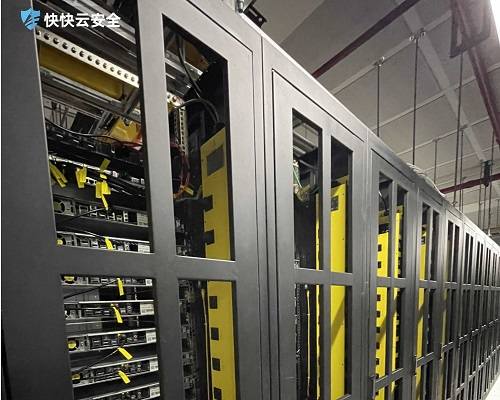
服务器等云上产品联系快快网络小志QQ537013909!电话微信19906019202
流量基线是什么 如何通过流量基线提升网络防护效率
流量基线是网络安全领域的核心参考指标,主要基于业务正常运行阶段的流量数据统计得出,能帮运营者快速识别异常流量波动,提前应对DDoS攻击、业务链路故障等问题。很多企业搭建网络防护体系时,都会把流量基线设置作为基础环节,适配不同业务场景的基线标准能大幅降低安全事件的响应耗时,减少不必要的业务损失。 流量基线有啥用? 正常运行的业务,流量波动通常会维持在固定区间,这个区间的上下限值就是流量基线的核心判断标准。一旦实际流量突然超出或者低于基线范围,大概率是出现了异常情况,要么是遭遇了DDoS洪水攻击,要么是业务节点出现了运行故障。专业的DDoS安全防护服务会自带流量基线自动测算功能,无需手动统计海量历史数据就能快速生成适配业务的阈值,大幅降低配置门槛。 怎么设流量基线? 设置流量基线不能直接套用网上的通用模板,要结合自身业务的实际运行情况调整。可以先统计1-2个月的正常流量数据,区分工作日、节假日、活动大促等不同场景的流量峰值和谷值,分别设置对应的基线阈值。不要把阈值设置得太宽松,不然异常流量识别的灵敏度会大幅下降,也不能设置得太严苛,容易出现频繁的误报,影响正常业务的运营。 流量基线准吗? 流量基线的准确率会随着数据积累逐步提升,刚设置的前半个月可以多留意告警情况,根据实际的误报、漏报情况微调阈值。要是搭配AI智能分析模块,平台还能自动根据业务流量的变化动态调整基线,不用人工反复修改参数。目前成熟的防护方案中,流量基线的异常识别准确率能提升至95%以上,基本不会出现频繁误报干扰正常运营的问题。 流量基线作为网络安全防护的基础参考指标,搭建难度不高但能带来很明显的安全收益,不管是小型个人网站还是大型游戏、电商平台,都建议尽早完成适配自身业务的流量基线配置。日常运营中也可以定期复盘基线的适配情况,结合业务的发展调整阈值,给业务运行多加一层可靠的安全保障。
海外网站服务器怎么选 靠谱海外服务器选购全攻略
做跨境电商、独立站或者面向海外用户的内容站点,选对服务器是保障业务稳定的核心前提。合适的海外网站服务器不仅能让海外用户访问流畅不卡顿,还能抵御常见的网络攻击,规避合规风险。不少新手前期踩过不少服务器的坑,要么速度慢留不住用户,要么经常被攻击停摆,今天就把实用的选购经验分享给大家。 海外网站服务器咋选? 选购的时候最先看节点覆盖范围,尽量选靠近目标用户群体的节点,能大幅降低访问延迟,打开速度快了自然留存率更高。还要看服务商的防护能力,跨境站点很容易碰上DDoS攻击,自带基础防护的服务器能省不少后续的运维成本。还要留意是否支持弹性升级,业务增长的时候不用整体迁移服务器,操作更省心。 租海外服务器注意啥? 租的时候要先确认是否有隐形消费,很多低价服务器后续加带宽、加防护都要收很高的溢价,算下来反而更贵。还要看售后响应速度,海外服务器出问题如果半天找不到人处理,网站停摆几个小时损失的流量和订单根本补不回来。有选购需求的可以参考成熟的弹性云服务器方案,覆盖全球多个主流节点,还能按需选配防护能力,适配不同规模的海外网站需求。 海外服务器哪家靠谱? 尽量选做跨境网络服务时间久的服务商,行业积累多的服务商节点更稳定,也更懂海外合规要求,不会因为关联违规内容导致站点被封。可以先申请试用,实际测下目标地区的访问速度和稳定性,合适了再续费更稳妥。不要贪图低价选不知名的小服务商,后续出问题连售后都找不到,损失只会更大。 做海外业务本来就要考虑各种不确定因素,服务器作为整个网站的基础,多花点心思选个合适的,后续能省超多麻烦。哪怕前期预算有限,也尽量别选配置虚标、没有售后的小服务商,稳定性跟不上的话反而因小失大。适配业务需求的服务器,能帮你把更多精力放在业务增长上,不用被运维问题分散精力。
免费云主机永久使用靠谱吗 新人申请避坑指南
很多刚接触云服务的个人开发者、学生党或者小团队,都想找不用花钱的云主机来练手、部署小项目,甚至是做测试环境使用,不少平台打出了免费云主机永久使用的旗号吸引用户,实际申请过程中藏着不少容易踩的坑,稍不注意就可能遇到隐性消费、功能受限或者服务不稳定的问题,提前摸清规则才能找到真正适合自己的高性价比云服务方案。 免费云主机靠谱吗? 市面上大部分宣称免费的云主机,大多是服务商的引流手段,很多只提供7天到1个月不等的试用期,到期后如果不主动续费就会自动停机。部分小平台所谓的永久免费,往往会限制CPU、内存带宽的使用上限,稍微跑点轻量应用就会卡顿崩溃。还有的会强制植入广告,或者要求用户每天完成拉新、打卡等任务才能延续使用权限。 永久使用可信吗? 正规主流云服务商基本不会推出完全永久免费的云主机产品,云服务本身需要承担硬件维护、带宽、电力等运营成本,无门槛永久免费很难长期维持。遇到宣称无任何限制永久免费的云主机时,要格外警惕是否存在数据泄露、隐性扣费的风险,很多小平台会以永久免费为噱头吸引用户上传数据,后续通过锁数据、限制登录等方式要挟用户付费升级。要是对云主机的稳定性和安全性有更高要求,也可以去专业云服务平台了解弹性云服务器的具体配置和定价,适配个人开发、企业部署等不同场景需求。 怎么选免费云主机? 申请免费云主机优先选头部正规服务商的试用活动,提前看清楚试用时长、功能限制和到期规则,避免后续产生意料之外的费用。如果只是短期测试使用,可以选限制较少的短期试用机型,要是需要长期使用,不如直接选按需付费的轻量云主机,平摊下来每月成本并不高,还能获得更稳定的服务和技术支持。选择过程中可以多对比不同平台的配置、售后保障条款,不要只盯着免费的宣传点。 找云主机不用执着于永久免费的噱头,结合自身使用场景和预算筛选,反而能找到更适配的方案。哪怕是学生党或者个人开发者,少量的投入就能获得稳定流畅的使用体验,还能避免踩入不知名小平台的消费陷阱,保障自己的数据和使用安全。
2023-06-01 10:06:12
2021-08-27 14:36:37
2021-06-03 17:31:34
2021-06-03 17:32:19
2021-11-25 16:54:57
2021-06-09 17:02:06
2021-11-04 17:41:44
2021-09-26 11:28:24
2023-06-01 10:06:12
2021-08-27 14:36:37
2021-06-03 17:31:34
2021-06-03 17:32:19
2021-11-25 16:54:57
2021-06-09 17:02:06
2021-11-04 17:41:44
2021-09-26 11:28:24
发布者:售前小志 | 本文章发表于:2022-02-08
厦门BGPE5-2698V4*2,80核战舰级服务器焕新上市,不管你是什么行业,游戏,视频,电商,直播,只要您有需求,快快竭力满足您。快快网络及其优质的BGP资源,搭载赠送立体安全体系:新一代天擎云防防火墙,快卫士主机安全防火墙,安全组网络隔离防火墙,裸金属自主管理系统,微信短信邮件自助控制,一站式解决服务器问题。
增值服务安全组-网络访问控制,保护主机安全
控制安全组内服务器的入流量和出流量,从而提高服务器的安全性;
IP限制: 对具有访问风险的IP进行限制,防止黑客通过异常IP连接方式入侵主机或占用主机资源,影响主机业务;
端口防护: 对主机上不常用的端口进行关闭,防止黑客通过端口扫描进行入侵。
服务器等云上产品联系快快网络小志QQ537013909!电话微信19906019202
流量基线是什么 如何通过流量基线提升网络防护效率
流量基线是网络安全领域的核心参考指标,主要基于业务正常运行阶段的流量数据统计得出,能帮运营者快速识别异常流量波动,提前应对DDoS攻击、业务链路故障等问题。很多企业搭建网络防护体系时,都会把流量基线设置作为基础环节,适配不同业务场景的基线标准能大幅降低安全事件的响应耗时,减少不必要的业务损失。 流量基线有啥用? 正常运行的业务,流量波动通常会维持在固定区间,这个区间的上下限值就是流量基线的核心判断标准。一旦实际流量突然超出或者低于基线范围,大概率是出现了异常情况,要么是遭遇了DDoS洪水攻击,要么是业务节点出现了运行故障。专业的DDoS安全防护服务会自带流量基线自动测算功能,无需手动统计海量历史数据就能快速生成适配业务的阈值,大幅降低配置门槛。 怎么设流量基线? 设置流量基线不能直接套用网上的通用模板,要结合自身业务的实际运行情况调整。可以先统计1-2个月的正常流量数据,区分工作日、节假日、活动大促等不同场景的流量峰值和谷值,分别设置对应的基线阈值。不要把阈值设置得太宽松,不然异常流量识别的灵敏度会大幅下降,也不能设置得太严苛,容易出现频繁的误报,影响正常业务的运营。 流量基线准吗? 流量基线的准确率会随着数据积累逐步提升,刚设置的前半个月可以多留意告警情况,根据实际的误报、漏报情况微调阈值。要是搭配AI智能分析模块,平台还能自动根据业务流量的变化动态调整基线,不用人工反复修改参数。目前成熟的防护方案中,流量基线的异常识别准确率能提升至95%以上,基本不会出现频繁误报干扰正常运营的问题。 流量基线作为网络安全防护的基础参考指标,搭建难度不高但能带来很明显的安全收益,不管是小型个人网站还是大型游戏、电商平台,都建议尽早完成适配自身业务的流量基线配置。日常运营中也可以定期复盘基线的适配情况,结合业务的发展调整阈值,给业务运行多加一层可靠的安全保障。
海外网站服务器怎么选 靠谱海外服务器选购全攻略
做跨境电商、独立站或者面向海外用户的内容站点,选对服务器是保障业务稳定的核心前提。合适的海外网站服务器不仅能让海外用户访问流畅不卡顿,还能抵御常见的网络攻击,规避合规风险。不少新手前期踩过不少服务器的坑,要么速度慢留不住用户,要么经常被攻击停摆,今天就把实用的选购经验分享给大家。 海外网站服务器咋选? 选购的时候最先看节点覆盖范围,尽量选靠近目标用户群体的节点,能大幅降低访问延迟,打开速度快了自然留存率更高。还要看服务商的防护能力,跨境站点很容易碰上DDoS攻击,自带基础防护的服务器能省不少后续的运维成本。还要留意是否支持弹性升级,业务增长的时候不用整体迁移服务器,操作更省心。 租海外服务器注意啥? 租的时候要先确认是否有隐形消费,很多低价服务器后续加带宽、加防护都要收很高的溢价,算下来反而更贵。还要看售后响应速度,海外服务器出问题如果半天找不到人处理,网站停摆几个小时损失的流量和订单根本补不回来。有选购需求的可以参考成熟的弹性云服务器方案,覆盖全球多个主流节点,还能按需选配防护能力,适配不同规模的海外网站需求。 海外服务器哪家靠谱? 尽量选做跨境网络服务时间久的服务商,行业积累多的服务商节点更稳定,也更懂海外合规要求,不会因为关联违规内容导致站点被封。可以先申请试用,实际测下目标地区的访问速度和稳定性,合适了再续费更稳妥。不要贪图低价选不知名的小服务商,后续出问题连售后都找不到,损失只会更大。 做海外业务本来就要考虑各种不确定因素,服务器作为整个网站的基础,多花点心思选个合适的,后续能省超多麻烦。哪怕前期预算有限,也尽量别选配置虚标、没有售后的小服务商,稳定性跟不上的话反而因小失大。适配业务需求的服务器,能帮你把更多精力放在业务增长上,不用被运维问题分散精力。
免费云主机永久使用靠谱吗 新人申请避坑指南
很多刚接触云服务的个人开发者、学生党或者小团队,都想找不用花钱的云主机来练手、部署小项目,甚至是做测试环境使用,不少平台打出了免费云主机永久使用的旗号吸引用户,实际申请过程中藏着不少容易踩的坑,稍不注意就可能遇到隐性消费、功能受限或者服务不稳定的问题,提前摸清规则才能找到真正适合自己的高性价比云服务方案。 免费云主机靠谱吗? 市面上大部分宣称免费的云主机,大多是服务商的引流手段,很多只提供7天到1个月不等的试用期,到期后如果不主动续费就会自动停机。部分小平台所谓的永久免费,往往会限制CPU、内存带宽的使用上限,稍微跑点轻量应用就会卡顿崩溃。还有的会强制植入广告,或者要求用户每天完成拉新、打卡等任务才能延续使用权限。 永久使用可信吗? 正规主流云服务商基本不会推出完全永久免费的云主机产品,云服务本身需要承担硬件维护、带宽、电力等运营成本,无门槛永久免费很难长期维持。遇到宣称无任何限制永久免费的云主机时,要格外警惕是否存在数据泄露、隐性扣费的风险,很多小平台会以永久免费为噱头吸引用户上传数据,后续通过锁数据、限制登录等方式要挟用户付费升级。要是对云主机的稳定性和安全性有更高要求,也可以去专业云服务平台了解弹性云服务器的具体配置和定价,适配个人开发、企业部署等不同场景需求。 怎么选免费云主机? 申请免费云主机优先选头部正规服务商的试用活动,提前看清楚试用时长、功能限制和到期规则,避免后续产生意料之外的费用。如果只是短期测试使用,可以选限制较少的短期试用机型,要是需要长期使用,不如直接选按需付费的轻量云主机,平摊下来每月成本并不高,还能获得更稳定的服务和技术支持。选择过程中可以多对比不同平台的配置、售后保障条款,不要只盯着免费的宣传点。 找云主机不用执着于永久免费的噱头,结合自身使用场景和预算筛选,反而能找到更适配的方案。哪怕是学生党或者个人开发者,少量的投入就能获得稳定流畅的使用体验,还能避免踩入不知名小平台的消费陷阱,保障自己的数据和使用安全。
查看更多文章 > 最新活动
最新活动

 闽公网安备 35020302000839号
公安机关联网备案号 35020301000110
闽公网安备 35020302000839号
公安机关联网备案号 35020301000110






 云安全相关活动




