发布者:售前小志 | 本文章发表于:2024-02-01
《传奇》是一款大型多人在线角色扮演游戏(MMORPG),具有战士、魔法师和道士三种职业。所有情节的发生、经验值取得以及各种打猎、采矿等活动都是在网络上即时发生。
为了提供稳定、流畅的游戏环境,传奇服务器的配置要求较高,包括以下几个方面:
硬件配置:需要使用4核以上的CPU,8GB以上的内存,以及至少100GB以上的硬盘空间。此外,还需要考虑网络带宽,以确保服务器能够承受大量玩家的在线请求。
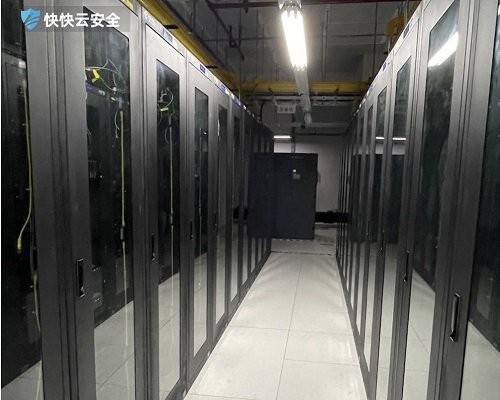
网络环境:需要稳定的网络环境,以保证玩家能够顺畅地进行游戏。在选择服务器时,需要考虑服务器所处的地理位置、网络服务商等因素,还需要确保服务器所在的机房具备良好的散热和电力供应能力,以保证服务器的稳定运行。
软件配置:需要安装相应的服务器软件,如SQL Server、MySQL等,这些软件需要根据服务器的硬件配置进行相应的优化和调整,以提高服务器的性能。此外,还需要对服务器进行定期的维护和更新,以修复可能出现的漏洞和问题。
游戏版本:需要安装相应版本的游戏客户端,以便玩家能够正常进行游戏。在选择服务器时,需要确保服务器所提供的游戏版本与客户端版本相匹配,以避免出现兼容性问题。
安全防护:需要设置相应的安全防护措施,以防止恶意攻击和非法行为。这包括防火墙、入侵检测系统(IDS)等安全设备,以及针对各种网络攻击的安全策略和措施。此外,还需要对服务器进行定期的安全检查和漏洞扫描,以确保服务器的安全稳定。
服务品质:需要提供优质的服务,以满足玩家的需求。这包括快速的登录速度、稳定的游戏环境、丰富的游戏内容等。此外,还需要设立专门的客服团队,以解决玩家在使用过程中遇到的问题和疑虑。
如果需要更多关于传奇游戏服务器的配置信息,建议咨询专业人士或游戏平台客服。
下一篇
抗拒绝服务系统是什么 功能及适用场景解析
很多企业在运营线上业务时,经常遇到DDoS这类拒绝服务攻击,轻则服务卡顿用户流失,重则直接全网瘫痪造成巨额的营收和品牌损失。不少人听过抗拒绝服务系统,却对它的实际作用、能解决的问题没有清晰认知,甚至觉得只有大型企业才需要这类防护产品。想要选到适配自身业务的产品,得先搞清楚这类系统的核心价值,以及不同场景下的适配要求,避免花了钱却达不到想要的防护效果。 抗D有什么作用? 它最核心的作用就是拦截各类DDoS攻击,避免业务服务器因为恶意流量冲击出现宕机。常见的SYN洪水、UDP洪水、CC攻击等主流拒绝服务攻击,都能被系统精准识别拦截,不会影响正常用户的访问请求。对接这类系统之后,业务的可用性会大幅提升,不用再担心恶意攻击导致的业务中断损失,也能节省大量运维人员的应急处置精力。 抗D适配哪些场景? 线上游戏、电商平台、直播平台这类用户访问量大,容易被竞争对手恶意攻击的行业,适配度最高。大促、赛事这类特殊活动节点,也可以临时扩容防护量级,应对可能出现的突发攻击。政务网站、金融平台这类对服务稳定性要求极高的场景,也需要这类系统做基础防护,避免服务中断影响公共服务或者用户资金安全。只要是对外提供线上服务的业务,都可以根据自身的攻击风险等级,选择对应防护量级的系统。 抗D怎么选靠谱? 优先看防护量级和清洗准确率,要能覆盖自身业务可能遇到的最大攻击峰值,同时不会误拦正常用户的访问请求。还要看服务响应速度,遇到突发大流量攻击时,服务商的技术支持能不能第一时间响应处置,降低业务影响时长。如果拿不准自己需要多大的防护量级,可以先做免费的业务安全评估,再针对性选择配置。有相关需求的话,可以了解专业的DDoS安全防护方案,适配不同行业、不同量级的防护需求,还能按需调整配置,性价比很高。 线上业务的网络安全从来都不是小事,提前做好防护才能避免突发攻击带来的不必要损失。选对适合自身业务的抗拒绝服务系统,相当于给线上业务加了一层牢固的安全防护罩,能安心拓展业务不用再担心恶意攻击的干扰。随着现在网络攻击的成本越来越低,不管是中小型企业还是大型平台,都应该把抗拒绝服务防护纳入基础的安全配置里,防患于未然。
为什么80端口不安全 web服务常见风险及防护方法
80端口是HTTP协议默认的传输端口,绝大多数未加密的web服务都默认使用这个端口对外提供服务,不少初创企业或者个人站长部署站点时,为了省事儿会直接开放80端口,却很少关注背后的安全隐患。很多运营者对80端口的风险认知不足,遇到攻击时才手忙脚乱排查问题,甚至已经造成数据泄露还没找到问题根源。 80端口为啥不安全? 80端口默认使用明文传输协议,数据从客户端到服务器的传输过程没有任何加密手段,黑客可以通过流量嗅探、中间人攻击等方式直接拦截读取传输内容。很多运维人员开放80端口后没有做访问权限限制,也没有定期扫描端口漏洞,相当于给攻击者敞开了进入业务系统的大门。部分老旧系统还会存在80端口弱口令、未授权访问等漏洞,黑客只需要简单的扫描工具就能找到缺口,入侵成本非常低。 80端口有啥风险? 最直接的风险就是敏感数据泄露,用户提交的账号密码、交易信息、个人隐私数据都可能被黑客直接窃取,给用户和企业带来直接的经济损失。黑客还可以利用80端口的未授权访问漏洞上传恶意脚本,控制整个服务器,甚至将服务器作为肉鸡发起DDoS攻击,牵连正常业务运行。如果业务涉及敏感信息存储,80端口的安全漏洞还可能触发合规风险,面临监管层面的处罚。 80端口要咋防护? 基础层面可以将HTTP服务升级为HTTPS,改用加密的443端口传输数据,避免明文传输带来的数据泄露问题。你可以搭配WAF应用防护墙,拦截SQL注入、XSS跨站、webshell上传等常见的web层攻击,还可以根据业务需求配置自定义防护规则,精准过滤恶意访问请求。针对可能出现的大流量DDoS攻击,还可以搭配高防IP或者DDoS安全防护服务,做好全链路的安全加固,避免业务被攻击瘫痪,有相关需求可以到快快网络的产品页了解适配的方案。 端口安全是业务防护的第一道关卡,不要觉得80端口是常用端口就放松警惕,尤其是涉及用户隐私、交易的线上业务,提前做好安全配置能避免后续很多不必要的麻烦。选择适配业务场景的安全防护产品,也能帮你减少运维压力,把更多精力放在业务本身的运营上。日常运维时也要定期扫描端口开放情况,及时关闭不必要的端口,减少攻击面。
网络信息安全学什么 新手入门全阶段内容指南
现在不少想入行网络安全领域的朋友都卡在入门阶段,不清楚该从哪些内容入手,乱找资料反而浪费大量时间还抓不到重点。不管是想做渗透测试、安全运维还是合规审计方向,核心知识框架都是相通的,打好基础之后再往细分方向深耕会顺畅很多,也能避开很多没必要的弯路。 网络信息安全学什么基础? 基础内容涵盖计算机网络基础知识,OSI七层模型、TCP/IP协议、常见的网络架构这些,是看懂所有安全问题的底层逻辑。还要掌握操作系统基础,Windows和Linux系统的常用命令、权限配置、服务搭建都要熟练,很多漏洞都是出在系统配置不当的环节。可以补一点基础的编程知识,Python、SQL是入门必学的,不用学的太深入,能看懂基础代码、写简单脚本就够用。 网络信息安全学什么技能? 核心技能包含漏洞挖掘与防护,要熟悉常见的SQL注入、XSS跨站、CSRF等web漏洞的原理、利用方式和修复方法。要掌握渗透测试的完整流程,从信息收集、漏洞探测到提权、内网漫游、痕迹清除的全流程操作都要反复练习。要是想往合规方向发展,还要熟悉等保2.0、数据安全法这类行业规范,能独立完成合规评估工作。 你要是想在学习过程中找真实的防护场景练手,可以了解专业的网络安全防护产品的运作逻辑,像WAF应用防火墙、DDoS安全防护、快卫士终端安全这类成熟产品的规则配置,能帮你更快理解真实业务中的防护需求,相关的产品介绍可以去快快网络官网查找对应内容。 网络信息安全怎么练实操? 实操可以先从各大公开的漏洞靶场开始练手,很多平台都有不同难度的靶场环境,不用自己搭建就能直接操作。也可以报名参加行业内的CTF比赛,哪怕刚开始只能做出一两道简单题,也能快速积累实战经验。平时多关注行业最新的漏洞通报和安全事件,试着自己分析漏洞原理和防护方案,时间久了实战能力会有明显提升。 网络信息安全的学习是一个长期积累的过程,不用追求一下子把所有内容都学透,先把核心基础打牢,再跟着自己的兴趣方向深耕,慢慢就能建立起完整的知识体系。学习过程中也可以多参与行业内的交流,多关注最新的安全动态,遇到问题多动手实操,进步速度会比只啃书本快很多。如果后续想要从事企业安全运维相关的工作,也可以提前熟悉成熟安全产品的配置逻辑,能帮你更快适应岗位需求。
2023-06-01 10:06:12
2021-08-27 14:36:37
2021-06-03 17:31:34
2021-06-03 17:32:19
2021-11-25 16:54:57
2021-06-09 17:02:06
2021-11-04 17:41:44
2021-09-26 11:28:24
2023-06-01 10:06:12
2021-08-27 14:36:37
2021-06-03 17:31:34
2021-06-03 17:32:19
2021-11-25 16:54:57
2021-06-09 17:02:06
2021-11-04 17:41:44
2021-09-26 11:28:24
发布者:售前小志 | 本文章发表于:2024-02-01
《传奇》是一款大型多人在线角色扮演游戏(MMORPG),具有战士、魔法师和道士三种职业。所有情节的发生、经验值取得以及各种打猎、采矿等活动都是在网络上即时发生。
为了提供稳定、流畅的游戏环境,传奇服务器的配置要求较高,包括以下几个方面:
硬件配置:需要使用4核以上的CPU,8GB以上的内存,以及至少100GB以上的硬盘空间。此外,还需要考虑网络带宽,以确保服务器能够承受大量玩家的在线请求。
网络环境:需要稳定的网络环境,以保证玩家能够顺畅地进行游戏。在选择服务器时,需要考虑服务器所处的地理位置、网络服务商等因素,还需要确保服务器所在的机房具备良好的散热和电力供应能力,以保证服务器的稳定运行。
软件配置:需要安装相应的服务器软件,如SQL Server、MySQL等,这些软件需要根据服务器的硬件配置进行相应的优化和调整,以提高服务器的性能。此外,还需要对服务器进行定期的维护和更新,以修复可能出现的漏洞和问题。
游戏版本:需要安装相应版本的游戏客户端,以便玩家能够正常进行游戏。在选择服务器时,需要确保服务器所提供的游戏版本与客户端版本相匹配,以避免出现兼容性问题。
安全防护:需要设置相应的安全防护措施,以防止恶意攻击和非法行为。这包括防火墙、入侵检测系统(IDS)等安全设备,以及针对各种网络攻击的安全策略和措施。此外,还需要对服务器进行定期的安全检查和漏洞扫描,以确保服务器的安全稳定。
服务品质:需要提供优质的服务,以满足玩家的需求。这包括快速的登录速度、稳定的游戏环境、丰富的游戏内容等。此外,还需要设立专门的客服团队,以解决玩家在使用过程中遇到的问题和疑虑。
如果需要更多关于传奇游戏服务器的配置信息,建议咨询专业人士或游戏平台客服。
下一篇
抗拒绝服务系统是什么 功能及适用场景解析
很多企业在运营线上业务时,经常遇到DDoS这类拒绝服务攻击,轻则服务卡顿用户流失,重则直接全网瘫痪造成巨额的营收和品牌损失。不少人听过抗拒绝服务系统,却对它的实际作用、能解决的问题没有清晰认知,甚至觉得只有大型企业才需要这类防护产品。想要选到适配自身业务的产品,得先搞清楚这类系统的核心价值,以及不同场景下的适配要求,避免花了钱却达不到想要的防护效果。 抗D有什么作用? 它最核心的作用就是拦截各类DDoS攻击,避免业务服务器因为恶意流量冲击出现宕机。常见的SYN洪水、UDP洪水、CC攻击等主流拒绝服务攻击,都能被系统精准识别拦截,不会影响正常用户的访问请求。对接这类系统之后,业务的可用性会大幅提升,不用再担心恶意攻击导致的业务中断损失,也能节省大量运维人员的应急处置精力。 抗D适配哪些场景? 线上游戏、电商平台、直播平台这类用户访问量大,容易被竞争对手恶意攻击的行业,适配度最高。大促、赛事这类特殊活动节点,也可以临时扩容防护量级,应对可能出现的突发攻击。政务网站、金融平台这类对服务稳定性要求极高的场景,也需要这类系统做基础防护,避免服务中断影响公共服务或者用户资金安全。只要是对外提供线上服务的业务,都可以根据自身的攻击风险等级,选择对应防护量级的系统。 抗D怎么选靠谱? 优先看防护量级和清洗准确率,要能覆盖自身业务可能遇到的最大攻击峰值,同时不会误拦正常用户的访问请求。还要看服务响应速度,遇到突发大流量攻击时,服务商的技术支持能不能第一时间响应处置,降低业务影响时长。如果拿不准自己需要多大的防护量级,可以先做免费的业务安全评估,再针对性选择配置。有相关需求的话,可以了解专业的DDoS安全防护方案,适配不同行业、不同量级的防护需求,还能按需调整配置,性价比很高。 线上业务的网络安全从来都不是小事,提前做好防护才能避免突发攻击带来的不必要损失。选对适合自身业务的抗拒绝服务系统,相当于给线上业务加了一层牢固的安全防护罩,能安心拓展业务不用再担心恶意攻击的干扰。随着现在网络攻击的成本越来越低,不管是中小型企业还是大型平台,都应该把抗拒绝服务防护纳入基础的安全配置里,防患于未然。
为什么80端口不安全 web服务常见风险及防护方法
80端口是HTTP协议默认的传输端口,绝大多数未加密的web服务都默认使用这个端口对外提供服务,不少初创企业或者个人站长部署站点时,为了省事儿会直接开放80端口,却很少关注背后的安全隐患。很多运营者对80端口的风险认知不足,遇到攻击时才手忙脚乱排查问题,甚至已经造成数据泄露还没找到问题根源。 80端口为啥不安全? 80端口默认使用明文传输协议,数据从客户端到服务器的传输过程没有任何加密手段,黑客可以通过流量嗅探、中间人攻击等方式直接拦截读取传输内容。很多运维人员开放80端口后没有做访问权限限制,也没有定期扫描端口漏洞,相当于给攻击者敞开了进入业务系统的大门。部分老旧系统还会存在80端口弱口令、未授权访问等漏洞,黑客只需要简单的扫描工具就能找到缺口,入侵成本非常低。 80端口有啥风险? 最直接的风险就是敏感数据泄露,用户提交的账号密码、交易信息、个人隐私数据都可能被黑客直接窃取,给用户和企业带来直接的经济损失。黑客还可以利用80端口的未授权访问漏洞上传恶意脚本,控制整个服务器,甚至将服务器作为肉鸡发起DDoS攻击,牵连正常业务运行。如果业务涉及敏感信息存储,80端口的安全漏洞还可能触发合规风险,面临监管层面的处罚。 80端口要咋防护? 基础层面可以将HTTP服务升级为HTTPS,改用加密的443端口传输数据,避免明文传输带来的数据泄露问题。你可以搭配WAF应用防护墙,拦截SQL注入、XSS跨站、webshell上传等常见的web层攻击,还可以根据业务需求配置自定义防护规则,精准过滤恶意访问请求。针对可能出现的大流量DDoS攻击,还可以搭配高防IP或者DDoS安全防护服务,做好全链路的安全加固,避免业务被攻击瘫痪,有相关需求可以到快快网络的产品页了解适配的方案。 端口安全是业务防护的第一道关卡,不要觉得80端口是常用端口就放松警惕,尤其是涉及用户隐私、交易的线上业务,提前做好安全配置能避免后续很多不必要的麻烦。选择适配业务场景的安全防护产品,也能帮你减少运维压力,把更多精力放在业务本身的运营上。日常运维时也要定期扫描端口开放情况,及时关闭不必要的端口,减少攻击面。
网络信息安全学什么 新手入门全阶段内容指南
现在不少想入行网络安全领域的朋友都卡在入门阶段,不清楚该从哪些内容入手,乱找资料反而浪费大量时间还抓不到重点。不管是想做渗透测试、安全运维还是合规审计方向,核心知识框架都是相通的,打好基础之后再往细分方向深耕会顺畅很多,也能避开很多没必要的弯路。 网络信息安全学什么基础? 基础内容涵盖计算机网络基础知识,OSI七层模型、TCP/IP协议、常见的网络架构这些,是看懂所有安全问题的底层逻辑。还要掌握操作系统基础,Windows和Linux系统的常用命令、权限配置、服务搭建都要熟练,很多漏洞都是出在系统配置不当的环节。可以补一点基础的编程知识,Python、SQL是入门必学的,不用学的太深入,能看懂基础代码、写简单脚本就够用。 网络信息安全学什么技能? 核心技能包含漏洞挖掘与防护,要熟悉常见的SQL注入、XSS跨站、CSRF等web漏洞的原理、利用方式和修复方法。要掌握渗透测试的完整流程,从信息收集、漏洞探测到提权、内网漫游、痕迹清除的全流程操作都要反复练习。要是想往合规方向发展,还要熟悉等保2.0、数据安全法这类行业规范,能独立完成合规评估工作。 你要是想在学习过程中找真实的防护场景练手,可以了解专业的网络安全防护产品的运作逻辑,像WAF应用防火墙、DDoS安全防护、快卫士终端安全这类成熟产品的规则配置,能帮你更快理解真实业务中的防护需求,相关的产品介绍可以去快快网络官网查找对应内容。 网络信息安全怎么练实操? 实操可以先从各大公开的漏洞靶场开始练手,很多平台都有不同难度的靶场环境,不用自己搭建就能直接操作。也可以报名参加行业内的CTF比赛,哪怕刚开始只能做出一两道简单题,也能快速积累实战经验。平时多关注行业最新的漏洞通报和安全事件,试着自己分析漏洞原理和防护方案,时间久了实战能力会有明显提升。 网络信息安全的学习是一个长期积累的过程,不用追求一下子把所有内容都学透,先把核心基础打牢,再跟着自己的兴趣方向深耕,慢慢就能建立起完整的知识体系。学习过程中也可以多参与行业内的交流,多关注最新的安全动态,遇到问题多动手实操,进步速度会比只啃书本快很多。如果后续想要从事企业安全运维相关的工作,也可以提前熟悉成熟安全产品的配置逻辑,能帮你更快适应岗位需求。
查看更多文章 > 最新活动
最新活动

 闽公网安备 35020302000839号
公安机关联网备案号 35020301000110
闽公网安备 35020302000839号
公安机关联网备案号 35020301000110






 云安全相关活动




