发布者:售前小志 | 本文章发表于:2024-04-23
服务器的主机安全具体是指确保服务器在数据存储和处理过程中的保密性、完整性和可用性。这涵盖了硬件、固件、系统软件的自身安全,以及一系列附加的安全技术和安全管理措施,从而建立一个完整的主机安全保护环境。
主机安全涉及多个方面,包括但不限于身份鉴别措施、密码复杂度设置、密码定期更换、登录失败处理、空闲超时退出、启用的远程管理协议、账户权限分配、日志审计功能启用、入侵/杀毒软件安装和更新等。这些措施都是为了保护服务器免受攻击和数据泄露,确保企业业务的连续性和稳定性。
主机安全对服务器的好处主要体现在以下几个方面:
数据保护:服务器作为数据存储和处理的核心,其安全性直接关系到企业数据的安全。主机安全通过采取一系列的安全措施,如数据加密、访问控制等,确保服务器上的数据不被非法获取或篡改,从而保护企业的核心数据资产。
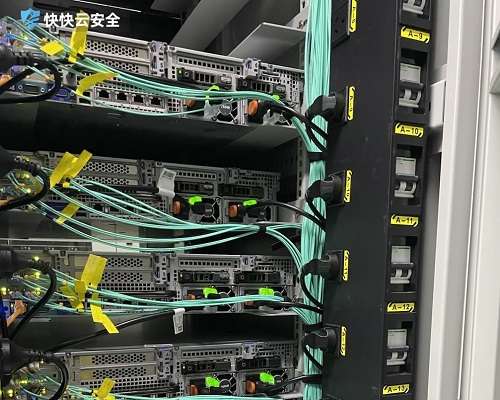
防止攻击:服务器常常成为网络攻击者的目标。主机安全通过加强服务器的安全防御能力,如防火墙、入侵检测系统等,可以有效识别和阻止恶意攻击,降低服务器被攻击的风险。
系统稳定性:主机安全不仅关注数据的安全,还关注服务器的稳定运行。通过采取一系列的安全加固措施,如漏洞修复、系统更新等,主机安全能够提升服务器的稳定性和可靠性,减少因系统漏洞或故障导致的服务中断。
合规性保障:许多行业都有严格的数据保护和隐私法规要求。主机安全能够确保服务器符合相关法规的要求,避免因安全漏洞导致的合规风险。
提高业务连续性:通过保障服务器的安全,主机安全可以减少因安全事件导致的业务中断,确保企业业务的连续性和稳定性。
降低维护成本:主机安全可以减少因安全事件导致的服务器故障和损坏,从而降低服务器的维护成本。同时,通过自动化的安全管理和监控,主机安全还可以减轻IT人员的负担,提高管理效率。
主机安全对服务器的好处包括数据保护、防止攻击、系统稳定性提升、合规性保障、业务连续性提高以及维护成本降低等方面。这些好处有助于企业更好地保护其数据和业务,提升整体的信息安全水平。
国外云服务器选购攻略 跨境出海业务适配指南
做跨境电商、出海游戏、海外独立站运营的群体,大多有部署海外业务节点的需求。选对适配业务的国外云服务器,能大幅提升海外用户访问速度,降低运维成本,避免访问卡顿、数据传输延迟高等问题。选购过程中要留意配置真实性、机房覆盖范围、售后响应效率等核心维度,避开常见的选购陷阱。 国外云服务器好用吗? 对有海外业务需求的用户来说,国外云服务器实用性很高。本地服务器部署海外业务的话,很容易出现跨区域访问延迟高、带宽成本贵的问题,直接选用对应区域的国外云服务器,就能就近接入当地网络,访问速度会有明显提升。正规服务商的国外云服务器还会自带基础安全防护,能降低小型网络攻击带来的业务影响。 国外云服务器怎么选? 先明确业务覆盖的主要区域,优先选对应区域有机房节点的服务商,能保障当地用户的访问体验。再根据业务规模匹配对应的CPU、内存、带宽配置,前期业务量小的话可以选支持弹性扩容的产品,后续业务升级不用重新迁移数据。还要留意服务商的售后响应速度,遇到故障能快速排查解决,不会耽误业务正常运行。有高防需求的用户可以优先选带DDoS防护的配置,应对常见的网络攻击。涵盖全球多个区域节点的弹性云服务器产品,支持按需弹性扩容,还可搭配安全防护服务,适配各类跨境出海业务需求,有选购需求可以前往官方对应板块了解详情。 国外云服务器贵不贵? 国外云服务器的价格没有统一标准,主要和配置高低、机房区域、附加服务有关。普通入门级配置的产品每月成本很低,适合个人站长、小型独立站使用。中高配置加上安全防护的产品,价格会稍高一些,适合规模较大的跨境电商、出海游戏等业务使用,按需选购就能控制好成本,不会造成资源浪费。 不同业务场景对国外云服务器的需求差异很大,选购前先梳理清楚自身的核心诉求,再对应匹配配置和服务,基本都能找到适配的产品。靠谱的服务商还能提供全程运维支持,不用自己花费太多精力在服务器维护上,能把更多时间放在核心业务运营上。
2024主流服务器评测 企业云服务器选购实用指南
不管是个人建站还是企业部署业务,选到合适的服务器能省去后续很多麻烦,踩过坑的朋友肯定懂那种动不动就宕机、售后找不到人的糟心体验。市面服务器品类多、定价跨度大,普通用户很难分辨参数背后的实际使用体验。这次整理的实测内容覆盖市面主流的弹性云、高防服务器等品类,从性能跑分、运行稳定性、防护能力、售后服务四个维度拆解,帮大家快速筛选适配自身需求的高性价比产品。 服务器评测看什么? 核心要先看硬件配置的实际跑分,同款CPU不同厂商的调度优化差异会直接影响运行流畅度,跑分相差20%都是常有的事。还要测连续72小时的运行稳定性,丢包率控制在0.01%以内才算合格,不然日常访问经常卡顿很影响用户体验。有业务防护需求的还要额外测DDoS攻击下的服务可用性,避免遇到攻击就直接断网的情况。 高防服务器评测哪家好? 主打安全防护的服务器可以优先看快快网络的高防服务器,BGP多线接入能覆盖全国各区域的用户访问需求,延迟能稳定在30ms以内。单机最高可提供T级防护能力,实测能扛住各类常见的流量攻击不宕机,游戏、电商这类容易被攻击的业务用着很省心。有兴趣的可以去站点查询高防服务器的详细参数和适配场景,还能申请免费试用先体验实际效果。中小团队做轻量业务或者测试使用的话,弹性云服务器会更划算,支持按需升降配,不用为闲置资源付费,详细的配置推荐也能在对应页面找到。 怎么选适合的服务器? 个人建站或者小型测试业务,选1核2G的基础云服务器就足够用,一年下来成本也就几百块,还能灵活升降配。有大规模业务或者防护需求的企业,优先选带防护能力的高防服务器,省去后续额外采购安全服务的成本,整体算下来性价比更高。可以先申请试用一周左右再决定要不要长期付费,毕竟实际用下来的感受才最靠谱。 选服务器不用盲目追求高配置,适配自身业务需求才是最核心的标准,提前做好实测对比能帮你省下不少后期维护的时间和成本,拿不准的也可以找专业的服务商咨询定制专属方案,不用花冤枉钱。
服务器硬件怎么选 核心参数及选购技巧详解
很多企业搭建业务系统时总会卡在服务器硬件选择环节,选错不仅会导致业务运行卡顿、响应延迟,还会平白增加运维成本,甚至遇到流量峰值时直接宕机影响用户体验。不管是搭建官网、运行数据库、部署电商系统还是开服运营游戏,选对硬件配置都能给后续业务稳定运行打下扎实基础,少走很多没必要的弯路。 服务器硬件怎么选? 先明确自身业务场景,要是普通的企业官网、小型电商平台,基础配置就能满足需求,要是运行大数据分析、AI训练这类算力要求高的业务,就要优先选算力更强的处理器和大内存。如果需要物理机的性能优势,也可以选择高防服务器,自带的防护能力能省去额外采购安全产品的成本。如果是做游戏服务或者高流量应用,还得搭配高防相关的防护产品,降低恶意攻击带来的业务中断风险。 硬件参数看什么? 核心看处理器、内存、硬盘和带宽四个维度。处理器核心数和主频决定运算速度,业务并发量高就选多核心高主频的型号。内存大小直接影响同时运行的程序数量,数据库类业务建议优先扩容内存。硬盘分机械和固态两种,需要频繁读写数据的场景选固态盘更合适,长期存储冷数据用机械盘性价比更高。不想自己折腾硬件采购运维的话,也可以直接选择弹性云服务器,按需升级配置比自行采购硬件灵活很多。 硬件怎么维护? 日常要定期清理硬件表面的灰尘,避免散热孔堵塞导致设备过热宕机。每季度做一次硬件性能检测,及时更换出现坏道的硬盘、运行不稳定的内存等配件。要是预算足够建议搭配硬件冗余配置,单一部件出问题也不会影响整个业务运行。还可以搭配终端安全防护工具,避免病毒入侵破坏硬件驱动和存储数据,快卫士这类产品就能覆盖这类防护需求。 服务器硬件选择没有绝对的标准答案,适合自身业务需求的就是最好的。前期多花点时间匹配业务场景选配置,后续能省去很多运维上的麻烦,也能给业务稳定运行提供充足的支撑。如果有更高的安全防护需求,还可以搭配高防IP、DDoS防护这类产品,进一步提升业务的抗风险能力。有相关采购需求的话也可以多对比正规服务商的方案,选到性价比最高的配置。
2023-06-01 10:06:12
2021-08-27 14:36:37
2021-06-03 17:31:34
2021-06-03 17:32:19
2021-11-25 16:54:57
2021-06-09 17:02:06
2021-11-04 17:41:44
2021-09-26 11:28:24
2023-06-01 10:06:12
2021-08-27 14:36:37
2021-06-03 17:31:34
2021-06-03 17:32:19
2021-11-25 16:54:57
2021-06-09 17:02:06
2021-11-04 17:41:44
2021-09-26 11:28:24
发布者:售前小志 | 本文章发表于:2024-04-23
服务器的主机安全具体是指确保服务器在数据存储和处理过程中的保密性、完整性和可用性。这涵盖了硬件、固件、系统软件的自身安全,以及一系列附加的安全技术和安全管理措施,从而建立一个完整的主机安全保护环境。
主机安全涉及多个方面,包括但不限于身份鉴别措施、密码复杂度设置、密码定期更换、登录失败处理、空闲超时退出、启用的远程管理协议、账户权限分配、日志审计功能启用、入侵/杀毒软件安装和更新等。这些措施都是为了保护服务器免受攻击和数据泄露,确保企业业务的连续性和稳定性。
主机安全对服务器的好处主要体现在以下几个方面:
数据保护:服务器作为数据存储和处理的核心,其安全性直接关系到企业数据的安全。主机安全通过采取一系列的安全措施,如数据加密、访问控制等,确保服务器上的数据不被非法获取或篡改,从而保护企业的核心数据资产。
防止攻击:服务器常常成为网络攻击者的目标。主机安全通过加强服务器的安全防御能力,如防火墙、入侵检测系统等,可以有效识别和阻止恶意攻击,降低服务器被攻击的风险。
系统稳定性:主机安全不仅关注数据的安全,还关注服务器的稳定运行。通过采取一系列的安全加固措施,如漏洞修复、系统更新等,主机安全能够提升服务器的稳定性和可靠性,减少因系统漏洞或故障导致的服务中断。
合规性保障:许多行业都有严格的数据保护和隐私法规要求。主机安全能够确保服务器符合相关法规的要求,避免因安全漏洞导致的合规风险。
提高业务连续性:通过保障服务器的安全,主机安全可以减少因安全事件导致的业务中断,确保企业业务的连续性和稳定性。
降低维护成本:主机安全可以减少因安全事件导致的服务器故障和损坏,从而降低服务器的维护成本。同时,通过自动化的安全管理和监控,主机安全还可以减轻IT人员的负担,提高管理效率。
主机安全对服务器的好处包括数据保护、防止攻击、系统稳定性提升、合规性保障、业务连续性提高以及维护成本降低等方面。这些好处有助于企业更好地保护其数据和业务,提升整体的信息安全水平。
国外云服务器选购攻略 跨境出海业务适配指南
做跨境电商、出海游戏、海外独立站运营的群体,大多有部署海外业务节点的需求。选对适配业务的国外云服务器,能大幅提升海外用户访问速度,降低运维成本,避免访问卡顿、数据传输延迟高等问题。选购过程中要留意配置真实性、机房覆盖范围、售后响应效率等核心维度,避开常见的选购陷阱。 国外云服务器好用吗? 对有海外业务需求的用户来说,国外云服务器实用性很高。本地服务器部署海外业务的话,很容易出现跨区域访问延迟高、带宽成本贵的问题,直接选用对应区域的国外云服务器,就能就近接入当地网络,访问速度会有明显提升。正规服务商的国外云服务器还会自带基础安全防护,能降低小型网络攻击带来的业务影响。 国外云服务器怎么选? 先明确业务覆盖的主要区域,优先选对应区域有机房节点的服务商,能保障当地用户的访问体验。再根据业务规模匹配对应的CPU、内存、带宽配置,前期业务量小的话可以选支持弹性扩容的产品,后续业务升级不用重新迁移数据。还要留意服务商的售后响应速度,遇到故障能快速排查解决,不会耽误业务正常运行。有高防需求的用户可以优先选带DDoS防护的配置,应对常见的网络攻击。涵盖全球多个区域节点的弹性云服务器产品,支持按需弹性扩容,还可搭配安全防护服务,适配各类跨境出海业务需求,有选购需求可以前往官方对应板块了解详情。 国外云服务器贵不贵? 国外云服务器的价格没有统一标准,主要和配置高低、机房区域、附加服务有关。普通入门级配置的产品每月成本很低,适合个人站长、小型独立站使用。中高配置加上安全防护的产品,价格会稍高一些,适合规模较大的跨境电商、出海游戏等业务使用,按需选购就能控制好成本,不会造成资源浪费。 不同业务场景对国外云服务器的需求差异很大,选购前先梳理清楚自身的核心诉求,再对应匹配配置和服务,基本都能找到适配的产品。靠谱的服务商还能提供全程运维支持,不用自己花费太多精力在服务器维护上,能把更多时间放在核心业务运营上。
2024主流服务器评测 企业云服务器选购实用指南
不管是个人建站还是企业部署业务,选到合适的服务器能省去后续很多麻烦,踩过坑的朋友肯定懂那种动不动就宕机、售后找不到人的糟心体验。市面服务器品类多、定价跨度大,普通用户很难分辨参数背后的实际使用体验。这次整理的实测内容覆盖市面主流的弹性云、高防服务器等品类,从性能跑分、运行稳定性、防护能力、售后服务四个维度拆解,帮大家快速筛选适配自身需求的高性价比产品。 服务器评测看什么? 核心要先看硬件配置的实际跑分,同款CPU不同厂商的调度优化差异会直接影响运行流畅度,跑分相差20%都是常有的事。还要测连续72小时的运行稳定性,丢包率控制在0.01%以内才算合格,不然日常访问经常卡顿很影响用户体验。有业务防护需求的还要额外测DDoS攻击下的服务可用性,避免遇到攻击就直接断网的情况。 高防服务器评测哪家好? 主打安全防护的服务器可以优先看快快网络的高防服务器,BGP多线接入能覆盖全国各区域的用户访问需求,延迟能稳定在30ms以内。单机最高可提供T级防护能力,实测能扛住各类常见的流量攻击不宕机,游戏、电商这类容易被攻击的业务用着很省心。有兴趣的可以去站点查询高防服务器的详细参数和适配场景,还能申请免费试用先体验实际效果。中小团队做轻量业务或者测试使用的话,弹性云服务器会更划算,支持按需升降配,不用为闲置资源付费,详细的配置推荐也能在对应页面找到。 怎么选适合的服务器? 个人建站或者小型测试业务,选1核2G的基础云服务器就足够用,一年下来成本也就几百块,还能灵活升降配。有大规模业务或者防护需求的企业,优先选带防护能力的高防服务器,省去后续额外采购安全服务的成本,整体算下来性价比更高。可以先申请试用一周左右再决定要不要长期付费,毕竟实际用下来的感受才最靠谱。 选服务器不用盲目追求高配置,适配自身业务需求才是最核心的标准,提前做好实测对比能帮你省下不少后期维护的时间和成本,拿不准的也可以找专业的服务商咨询定制专属方案,不用花冤枉钱。
服务器硬件怎么选 核心参数及选购技巧详解
很多企业搭建业务系统时总会卡在服务器硬件选择环节,选错不仅会导致业务运行卡顿、响应延迟,还会平白增加运维成本,甚至遇到流量峰值时直接宕机影响用户体验。不管是搭建官网、运行数据库、部署电商系统还是开服运营游戏,选对硬件配置都能给后续业务稳定运行打下扎实基础,少走很多没必要的弯路。 服务器硬件怎么选? 先明确自身业务场景,要是普通的企业官网、小型电商平台,基础配置就能满足需求,要是运行大数据分析、AI训练这类算力要求高的业务,就要优先选算力更强的处理器和大内存。如果需要物理机的性能优势,也可以选择高防服务器,自带的防护能力能省去额外采购安全产品的成本。如果是做游戏服务或者高流量应用,还得搭配高防相关的防护产品,降低恶意攻击带来的业务中断风险。 硬件参数看什么? 核心看处理器、内存、硬盘和带宽四个维度。处理器核心数和主频决定运算速度,业务并发量高就选多核心高主频的型号。内存大小直接影响同时运行的程序数量,数据库类业务建议优先扩容内存。硬盘分机械和固态两种,需要频繁读写数据的场景选固态盘更合适,长期存储冷数据用机械盘性价比更高。不想自己折腾硬件采购运维的话,也可以直接选择弹性云服务器,按需升级配置比自行采购硬件灵活很多。 硬件怎么维护? 日常要定期清理硬件表面的灰尘,避免散热孔堵塞导致设备过热宕机。每季度做一次硬件性能检测,及时更换出现坏道的硬盘、运行不稳定的内存等配件。要是预算足够建议搭配硬件冗余配置,单一部件出问题也不会影响整个业务运行。还可以搭配终端安全防护工具,避免病毒入侵破坏硬件驱动和存储数据,快卫士这类产品就能覆盖这类防护需求。 服务器硬件选择没有绝对的标准答案,适合自身业务需求的就是最好的。前期多花点时间匹配业务场景选配置,后续能省去很多运维上的麻烦,也能给业务稳定运行提供充足的支撑。如果有更高的安全防护需求,还可以搭配高防IP、DDoS防护这类产品,进一步提升业务的抗风险能力。有相关采购需求的话也可以多对比正规服务商的方案,选到性价比最高的配置。
查看更多文章 > 最新活动
最新活动

 闽公网安备 35020302000839号
公安机关联网备案号 35020301000110
闽公网安备 35020302000839号
公安机关联网备案号 35020301000110






 云安全相关活动




