发布者:售前小志 | 本文章发表于:2022-01-14
作为一家智能云安全管理服务器商,快快网络有着多年的高防产品运营经验,凭借丰富的客户服务经验,新上架的厦门BGP40核心的多核心机器,即将上架新款80核心产品,满足不同客户需求,封UDP封国外拒绝大部分流量,保障服务器高效稳定。
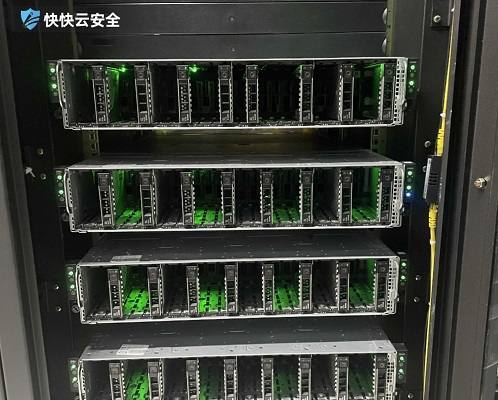
高防服务器主要是指独立单个硬防防御50G 以上的服务器,可以为单个客户提供安全维护,总体来看属于服务器的一种,根据各个IDC机房的环境不同,有的提供有硬防,有使用软防。简单来说,就是能够帮助网站拒绝服务攻击,并且定时扫描现有的网络主节点,查找可能存在的安全漏洞的服务器类型,都可定义为高防服务器。
硬防和软防
在选择高防服务器的时候,要先了解防御类型和防御大小。防火墙是介于内部网和外部网之间、专用网和公共网之间的一种保护屏障,防火墙分为两种:一种是软件防火墙、另一种是硬件防火墙。
1、软件防火墙:软件防火墙是寄生于操作平台上的,软件防火墙是通过软件去实现隔离内部网与外部网之间的一种保护屏障。
2、硬件防火墙:硬件防火墙是镶嵌系统内的,硬件防火墙是有软件和硬件结合而生成的,硬件防火墙从性能方面和防御方面都要比软件防火墙要好。
流量牵引
其次是流量牵引技术,这是一种新型的防御,它能把正常流量和攻击流量区分开,把带有攻击的流量牵引到有防御DDOS、CC等攻击的设备上去,把流量攻击的方向牵引到其它设备上去而不是选择自身去硬抗。
服务器等云上产品联系快快网络小志QQ537013909!电话微信19906019202
美国VPS实用选购指南 低延迟高稳定海外主机挑选技巧
很多做跨境业务、海外游戏测试、外贸建站的朋友都会优先考虑美国VPS,不仅带宽充足、全球访问覆盖范围广,价格也比很多区域的海外主机更有优势。市面上的美国VPS服务商水平参差不齐,踩坑的情况也不少,选到不合适的产品很容易出现延迟高、卡顿掉线、售后不及时的问题,直接影响业务正常运转,提前摸清选购要点能帮你少走很多弯路。 美国VPS怎么选? 选的时候优先看机房线路,针对国内用户的话选CN2 GIA线路的产品延迟会更低,访问速度也更稳定。还要看服务商是否提供免费的基础DDoS防护,避免随便一个小攻击就导致服务中断。有条件可以先申请试用,测下晚高峰的丢包率和访问速度,再决定是否长期租用。 美国VPS贵吗? 不同配置的美国VPS价格差距不小,基础款1核1G配置的每月不到几十元就能拿到,适合个人建站或者轻量测试使用。如果是跨境电商这类需要大带宽、高配置的业务,按需升级配置就行,整体定价会比同配置的其他海外区域VPS低15%-20%左右。选购的时候别只看低价,要确认是否有隐形消费,比如流量超额后的收费标准是否合理。需要不同配置的美国VPS方案,可以去弹性云服务器产品专区查看适配的配置方案。 美国VPS稳吗? 正规服务商的美国VPS可用性都能达到99.9%以上,只要不是遇到超大流量攻击或者极端机房故障,基本不会出现长时间掉线的情况。日常使用遇到小问题,靠谱的服务商都会提供24小时技术支持,几分钟就能响应处理。如果对稳定性要求更高,可以选择带高防属性的美国VPS,提前规避网络攻击带来的不稳定风险。 不管是个人做海外项目测试,还是企业布局跨境业务,选对合适的美国VPS能帮你大幅降低运营成本,提升海外用户的访问体验。选购前多对比不同服务商的线路、防护、售后能力,结合自身业务需求选配置就不会踩坑。如果有更高的安全防护需求,也可以搭配专业的DDoS防护服务,进一步保障业务稳定运行。
韩国服务器租用全指南 低延迟高稳定海外服务器选择攻略
做跨境电商、游戏外服、中韩两地服务的互联网项目,选址服务器时往往会优先考虑韩国节点,低延迟、免备案、带宽充足是大家选择韩国服务器租用的核心原因。不管是搭建小型独立站还是运行中型游戏服务,选到合适的韩国服务器能大幅降低访问卡顿、延迟过高的问题,实际选品阶段不少人会踩配置虚标、售后不及时的坑,提前摸清楚核心筛选标准能少走很多弯路。 韩国服务器租用贵吗? 现在韩国服务器租用的价格已经非常透明,入门级配置每月仅需几百元,就能满足中小站点的基本运行需求。不同配置、带宽、防护等级的产品价格跨度较大,大家可以根据自身业务的访问量、数据存储需求灵活挑选。 预算有限也可以选择按需付费的弹性韩国云服务器,按实际使用的资源扣费不会造成浪费,非常适合业务量波动较大的项目。 韩国服务器租用快吗? 韩国距离我国物理位置近,大多数正规服务商的韩国服务器都接入了CN2直连线路,国内访问延迟普遍在30-70ms左右,和国内南方节点访问北方服务器的延迟差不多,几乎没有卡顿感。 业务面向中韩两国用户的话,韩国服务器的网络优势会更加明显,两地用户都能获得流畅的访问体验,不需要额外做线路加速。想了解不同线路的韩国服务器具体参数,可以到专业云服务厂商的官网查看详细配置和测速地址。 韩国服务器租用咋选? 接入线路是影响访问速度的核心因素,优先选CN2直连回国线路的产品,能保障国内用户的访问速度。如果是有攻击防护需求的游戏、金融类业务,也可以选择带DDoS防护配额的韩国高防服务器,减少攻击导致的业务中断风险。 服务商的售后响应速度也很关键,最好选能提供24小时技术支持的厂商,服务器出问题能第一时间排查解决。可以提前了解服务商的售后团队配置,避免出现问题找不到人处理的情况。 还要确认是否支持免备案,韩国机房的服务器大多不需要备案,提交资料后最快当天就能上线使用,能节省不少备案等待的时间,适合想要快速上线的项目。 韩国服务器作为面向东亚市场的热门海外节点,适配的业务场景非常丰富,不管是个人创业者还是中小企业都能找到适配的配置。不用盲目追求过高的参数或者极低的价格,匹配自身业务需求的产品,才是性价比最高的选择。如果拿不准适配的配置,也可以联系服务商的技术人员给出定制化的选型建议。
ecs云服务器选购指南 高性价比配置挑选实用技巧
现在很多个人站长、中小商家以及互联网企业部署业务,都会优先考虑云服务器,ecs云服务器凭借弹性扩容、运维简便、成本可控的优势,成为当下应用最广的云服务产品之一。不少人选购时不知道该怎么匹配自身需求,踩了不少没必要的坑,浪费资金还会影响业务运行的稳定性,接下来就讲清楚选购和使用的核心要点,帮大家轻松挑到适合的产品。 怎么选ecs云服务器? 选购时先明确自身的使用场景,个人搭建博客、小型论坛或者测试轻量应用,选1核2G的基础配置就能满足需求。如果是企业部署业务系统、电商网站或者运营游戏类应用,要根据峰值访问量选4核8G以上的配置,优先选支持BGP多线机房的产品,国内不同运营商用户访问都能保持稳定速度。出海业务可以直接选对应地区的节点,不用额外办理专线资质,省掉不少麻烦。 ecs云服务器贵吗? ecs云服务器大多支持按需付费,用多少资源就付多少费用,不用像传统物理服务器那样一次性投入高额硬件成本。现在正规云服务商都会不定时推出新用户优惠活动,基础款配置一年的费用也就几百块,比租用物理服务器划算很多。就算是企业级的高配置需求,也可以根据业务峰谷弹性调整资源,不会出现资源闲置浪费的情况,整体运维成本能降低三成以上。想要了解不同配置的具体权益和最新优惠,可以去快快网络弹性云服务器专属页面查看详情。 选对匹配自身需求的ecs云服务器,不仅能省掉不必要的资金投入,还能获得更稳定的业务运行环境。后续业务扩张需要更高配置时,也能随时在线升级资源,不用暂停业务更换硬件,完全能跟上业务发展的节奏。日常运维也有服务商负责底层硬件维护和安全防护,不用自己安排专人值守机房,能把更多精力放在核心业务的发展上。
2023-06-01 10:06:12
2021-08-27 14:36:37
2021-06-03 17:31:34
2021-06-03 17:32:19
2021-11-25 16:54:57
2021-06-09 17:02:06
2021-11-04 17:41:44
2021-09-26 11:28:24
2023-06-01 10:06:12
2021-08-27 14:36:37
2021-06-03 17:31:34
2021-06-03 17:32:19
2021-11-25 16:54:57
2021-06-09 17:02:06
2021-11-04 17:41:44
2021-09-26 11:28:24
发布者:售前小志 | 本文章发表于:2022-01-14
作为一家智能云安全管理服务器商,快快网络有着多年的高防产品运营经验,凭借丰富的客户服务经验,新上架的厦门BGP40核心的多核心机器,即将上架新款80核心产品,满足不同客户需求,封UDP封国外拒绝大部分流量,保障服务器高效稳定。
高防服务器主要是指独立单个硬防防御50G 以上的服务器,可以为单个客户提供安全维护,总体来看属于服务器的一种,根据各个IDC机房的环境不同,有的提供有硬防,有使用软防。简单来说,就是能够帮助网站拒绝服务攻击,并且定时扫描现有的网络主节点,查找可能存在的安全漏洞的服务器类型,都可定义为高防服务器。
硬防和软防
在选择高防服务器的时候,要先了解防御类型和防御大小。防火墙是介于内部网和外部网之间、专用网和公共网之间的一种保护屏障,防火墙分为两种:一种是软件防火墙、另一种是硬件防火墙。
1、软件防火墙:软件防火墙是寄生于操作平台上的,软件防火墙是通过软件去实现隔离内部网与外部网之间的一种保护屏障。
2、硬件防火墙:硬件防火墙是镶嵌系统内的,硬件防火墙是有软件和硬件结合而生成的,硬件防火墙从性能方面和防御方面都要比软件防火墙要好。
流量牵引
其次是流量牵引技术,这是一种新型的防御,它能把正常流量和攻击流量区分开,把带有攻击的流量牵引到有防御DDOS、CC等攻击的设备上去,把流量攻击的方向牵引到其它设备上去而不是选择自身去硬抗。
服务器等云上产品联系快快网络小志QQ537013909!电话微信19906019202
美国VPS实用选购指南 低延迟高稳定海外主机挑选技巧
很多做跨境业务、海外游戏测试、外贸建站的朋友都会优先考虑美国VPS,不仅带宽充足、全球访问覆盖范围广,价格也比很多区域的海外主机更有优势。市面上的美国VPS服务商水平参差不齐,踩坑的情况也不少,选到不合适的产品很容易出现延迟高、卡顿掉线、售后不及时的问题,直接影响业务正常运转,提前摸清选购要点能帮你少走很多弯路。 美国VPS怎么选? 选的时候优先看机房线路,针对国内用户的话选CN2 GIA线路的产品延迟会更低,访问速度也更稳定。还要看服务商是否提供免费的基础DDoS防护,避免随便一个小攻击就导致服务中断。有条件可以先申请试用,测下晚高峰的丢包率和访问速度,再决定是否长期租用。 美国VPS贵吗? 不同配置的美国VPS价格差距不小,基础款1核1G配置的每月不到几十元就能拿到,适合个人建站或者轻量测试使用。如果是跨境电商这类需要大带宽、高配置的业务,按需升级配置就行,整体定价会比同配置的其他海外区域VPS低15%-20%左右。选购的时候别只看低价,要确认是否有隐形消费,比如流量超额后的收费标准是否合理。需要不同配置的美国VPS方案,可以去弹性云服务器产品专区查看适配的配置方案。 美国VPS稳吗? 正规服务商的美国VPS可用性都能达到99.9%以上,只要不是遇到超大流量攻击或者极端机房故障,基本不会出现长时间掉线的情况。日常使用遇到小问题,靠谱的服务商都会提供24小时技术支持,几分钟就能响应处理。如果对稳定性要求更高,可以选择带高防属性的美国VPS,提前规避网络攻击带来的不稳定风险。 不管是个人做海外项目测试,还是企业布局跨境业务,选对合适的美国VPS能帮你大幅降低运营成本,提升海外用户的访问体验。选购前多对比不同服务商的线路、防护、售后能力,结合自身业务需求选配置就不会踩坑。如果有更高的安全防护需求,也可以搭配专业的DDoS防护服务,进一步保障业务稳定运行。
韩国服务器租用全指南 低延迟高稳定海外服务器选择攻略
做跨境电商、游戏外服、中韩两地服务的互联网项目,选址服务器时往往会优先考虑韩国节点,低延迟、免备案、带宽充足是大家选择韩国服务器租用的核心原因。不管是搭建小型独立站还是运行中型游戏服务,选到合适的韩国服务器能大幅降低访问卡顿、延迟过高的问题,实际选品阶段不少人会踩配置虚标、售后不及时的坑,提前摸清楚核心筛选标准能少走很多弯路。 韩国服务器租用贵吗? 现在韩国服务器租用的价格已经非常透明,入门级配置每月仅需几百元,就能满足中小站点的基本运行需求。不同配置、带宽、防护等级的产品价格跨度较大,大家可以根据自身业务的访问量、数据存储需求灵活挑选。 预算有限也可以选择按需付费的弹性韩国云服务器,按实际使用的资源扣费不会造成浪费,非常适合业务量波动较大的项目。 韩国服务器租用快吗? 韩国距离我国物理位置近,大多数正规服务商的韩国服务器都接入了CN2直连线路,国内访问延迟普遍在30-70ms左右,和国内南方节点访问北方服务器的延迟差不多,几乎没有卡顿感。 业务面向中韩两国用户的话,韩国服务器的网络优势会更加明显,两地用户都能获得流畅的访问体验,不需要额外做线路加速。想了解不同线路的韩国服务器具体参数,可以到专业云服务厂商的官网查看详细配置和测速地址。 韩国服务器租用咋选? 接入线路是影响访问速度的核心因素,优先选CN2直连回国线路的产品,能保障国内用户的访问速度。如果是有攻击防护需求的游戏、金融类业务,也可以选择带DDoS防护配额的韩国高防服务器,减少攻击导致的业务中断风险。 服务商的售后响应速度也很关键,最好选能提供24小时技术支持的厂商,服务器出问题能第一时间排查解决。可以提前了解服务商的售后团队配置,避免出现问题找不到人处理的情况。 还要确认是否支持免备案,韩国机房的服务器大多不需要备案,提交资料后最快当天就能上线使用,能节省不少备案等待的时间,适合想要快速上线的项目。 韩国服务器作为面向东亚市场的热门海外节点,适配的业务场景非常丰富,不管是个人创业者还是中小企业都能找到适配的配置。不用盲目追求过高的参数或者极低的价格,匹配自身业务需求的产品,才是性价比最高的选择。如果拿不准适配的配置,也可以联系服务商的技术人员给出定制化的选型建议。
ecs云服务器选购指南 高性价比配置挑选实用技巧
现在很多个人站长、中小商家以及互联网企业部署业务,都会优先考虑云服务器,ecs云服务器凭借弹性扩容、运维简便、成本可控的优势,成为当下应用最广的云服务产品之一。不少人选购时不知道该怎么匹配自身需求,踩了不少没必要的坑,浪费资金还会影响业务运行的稳定性,接下来就讲清楚选购和使用的核心要点,帮大家轻松挑到适合的产品。 怎么选ecs云服务器? 选购时先明确自身的使用场景,个人搭建博客、小型论坛或者测试轻量应用,选1核2G的基础配置就能满足需求。如果是企业部署业务系统、电商网站或者运营游戏类应用,要根据峰值访问量选4核8G以上的配置,优先选支持BGP多线机房的产品,国内不同运营商用户访问都能保持稳定速度。出海业务可以直接选对应地区的节点,不用额外办理专线资质,省掉不少麻烦。 ecs云服务器贵吗? ecs云服务器大多支持按需付费,用多少资源就付多少费用,不用像传统物理服务器那样一次性投入高额硬件成本。现在正规云服务商都会不定时推出新用户优惠活动,基础款配置一年的费用也就几百块,比租用物理服务器划算很多。就算是企业级的高配置需求,也可以根据业务峰谷弹性调整资源,不会出现资源闲置浪费的情况,整体运维成本能降低三成以上。想要了解不同配置的具体权益和最新优惠,可以去快快网络弹性云服务器专属页面查看详情。 选对匹配自身需求的ecs云服务器,不仅能省掉不必要的资金投入,还能获得更稳定的业务运行环境。后续业务扩张需要更高配置时,也能随时在线升级资源,不用暂停业务更换硬件,完全能跟上业务发展的节奏。日常运维也有服务商负责底层硬件维护和安全防护,不用自己安排专人值守机房,能把更多精力放在核心业务的发展上。
查看更多文章 > 最新活动
最新活动

 闽公网安备 35020302000839号
公安机关联网备案号 35020301000110
闽公网安备 35020302000839号
公安机关联网备案号 35020301000110






 云安全相关活动




